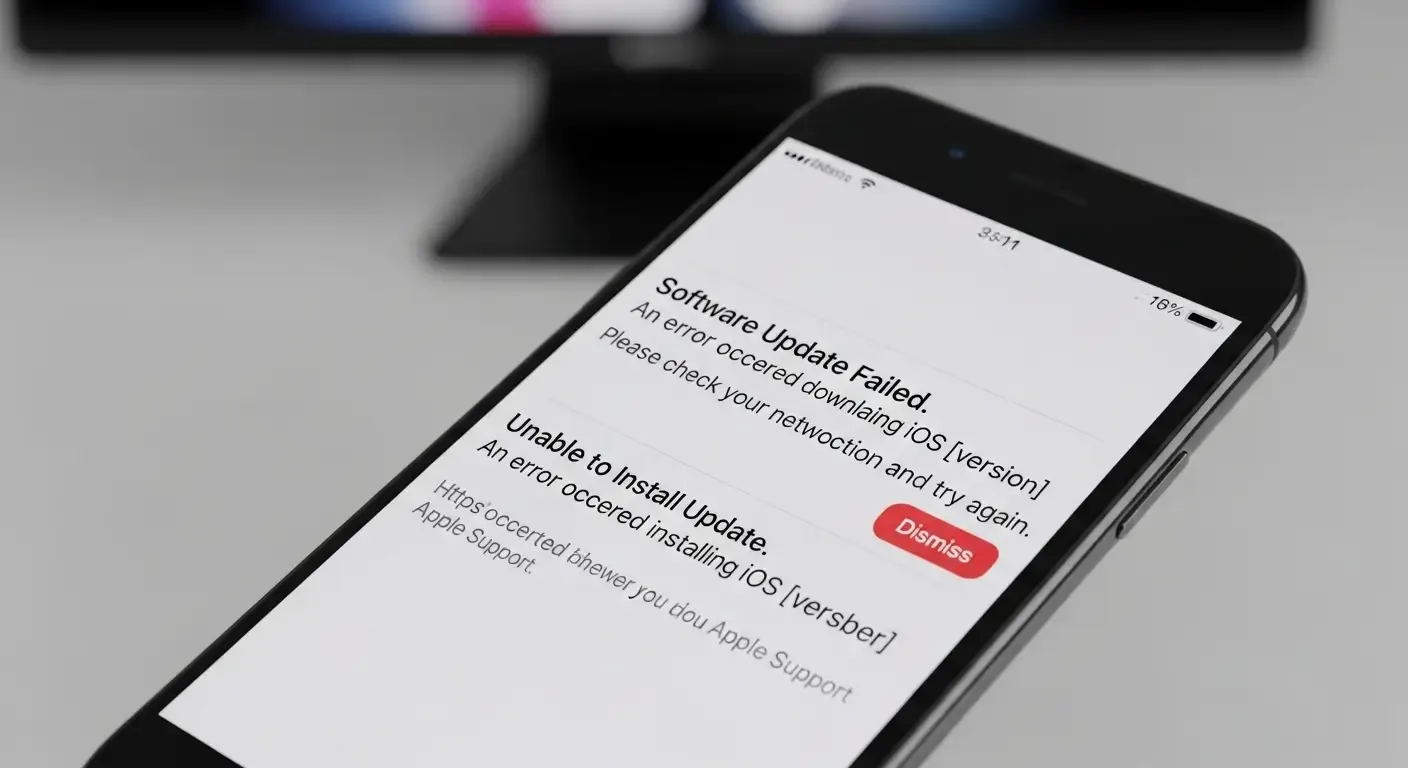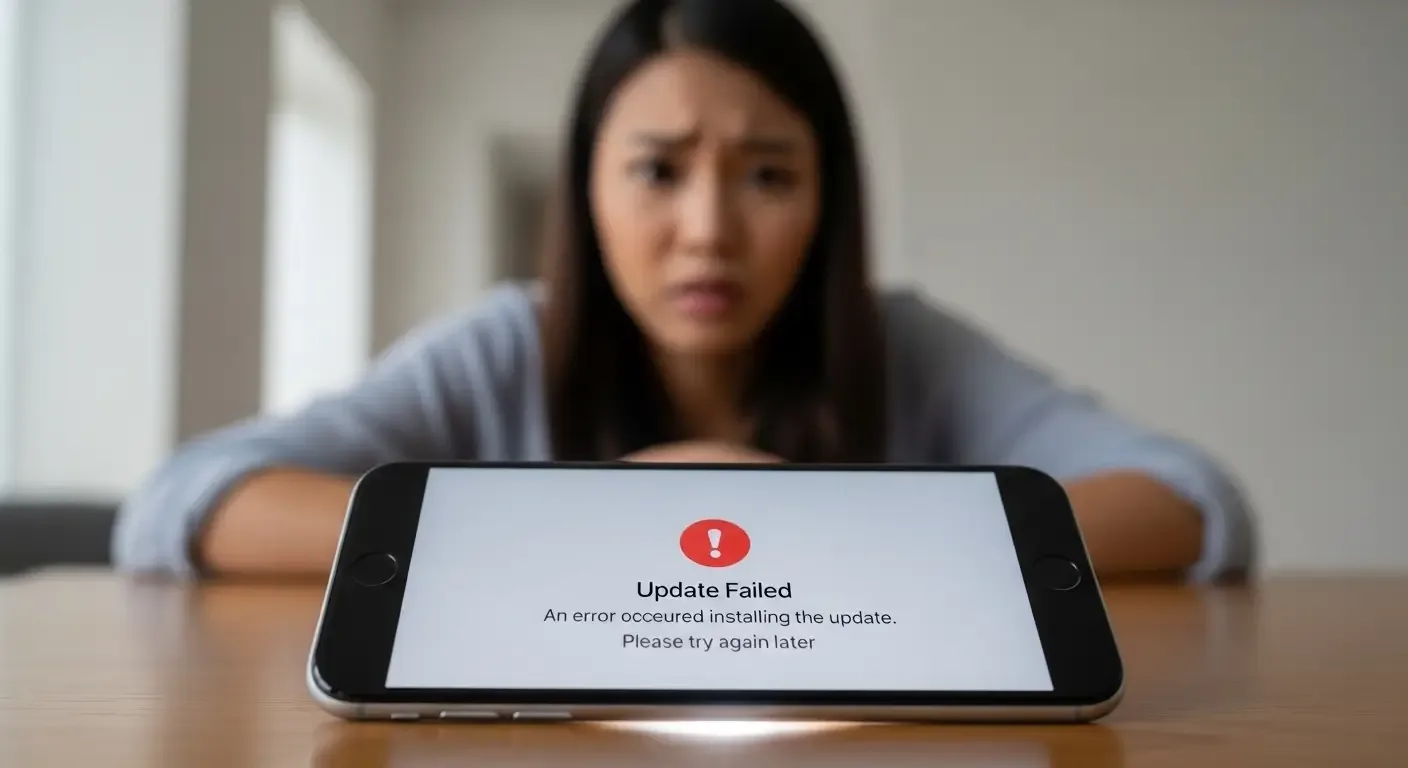
หลายคนคงเคยเจอปัญหาเวลาจะอัปเดต iOS บน iPhone แล้วขึ้น Error ตลอด ตั้งแต่ “Unable to Check for Update” ไปจนถึง “Unable to Install Update” หรือค้างอยู่หน้าโลโก้ Apple ทำให้ไม่สามารถอัปเดตให้เป็นเวอร์ชันล่าสุดได้ วันนี้เรารวม วิธีแก้ปัญหา iPhone อัปเดต iOS ไม่ได้ อย่างละเอียด อ่านจบสามารถนำไปใช้ได้ทันที
สาเหตุที่ iPhone อัปเดต iOS ไม่ได้
ก่อนจะแก้ปัญหา ควรรู้ต้นตอก่อนว่าอะไรทำให้ iPhone ของเราไม่สามารถอัปเดต iOS ได้ โดยทั่วไปมักเกิดจากสาเหตุเหล่านี้:
- การเชื่อมต่ออินเทอร์เน็ตไม่เสถียรหรือช้าเกินไป
- พื้นที่ว่างบน iPhone ไม่พอ
- เซิร์ฟเวอร์ของ Apple มีปัญหาชั่วคราว
- บั๊กหรือความผิดพลาดจากระบบปฏิบัติการเดิม
- มีการ Jailbreak เครื่องมาก่อน
เช็คลิสต์เบื้องต้นก่อนเริ่มแก้ไข
- เช็กให้แน่ใจว่ามีการเชื่อมต่อ Wi-Fi ที่มีความเร็วสูง
- แบตเตอรี่ควรมีมากกว่า 50% หรือเสียบชาร์จในขณะอัปเดต
- มีพื้นที่เก็บข้อมูลว่างอย่างน้อย 5GB ขึ้นไป
- สำรองข้อมูล iPhone ไว้ใน iCloud หรือคอมพิวเตอร์
วิธีแก้ iPhone อัปเดต iOS ไม่ได้ แบบทีละขั้นตอน
1. รีสตาร์ท iPhone
บางครั้งระบบภายในเครื่องอาจผิดพลาดชั่วคราว การรีสตาร์ท iPhone จะช่วยรีเซตระบบเล็กๆ น้อยๆ ให้กลับมาปกติ
2. ตรวจสอบการเชื่อมต่ออินเทอร์เน็ต
หาก Wi-Fi ช้าหรือขาดๆ หายๆ ให้ลองเชื่อมต่อเครือข่ายอื่น หรือรีเซ็ตการตั้งค่าเครือข่ายที่ Settings > General > Transfer or Reset iPhone > Reset > Reset Network Settings
3. ลบไฟล์อัปเดตที่โหลดค้างไว้
บางครั้ง iOS Update ที่โหลดค้างไว้อาจทำให้เกิด error สามารถลบได้จาก Settings > General > iPhone Storage หาคำว่า iOS Update แล้วกด Delete ทิ้ง แล้วลองดาวน์โหลดใหม่
4. เช็กพื้นที่ว่างในเครื่อง
เข้าไปที่ Settings > General > iPhone Storage เพื่อดูว่าพื้นที่ว่างพอหรือไม่ หากเต็มให้ลบรูป วิดีโอ หรือแอปที่ไม่ใช้แล้ว
5. เปิดใช้งานโหมดเครื่องบินแล้วปิด
เทคนิคง่ายๆ ที่ช่วยรีเฟรชการเชื่อมต่อ คือการเปิดโหมด Airplane 10 วินาที แล้วปิด จากนั้นลองเชื่อมต่อ Wi-Fi และอัปเดตใหม่อีกครั้ง
6. ใช้อัปเดตผ่าน iTunes (Windows) หรือ Finder (Mac)
- เชื่อมต่อ iPhone เข้ากับคอมพิวเตอร์
- เปิด iTunes หรือ Finder แล้วเลือก iPhone ของคุณ
- เลือก ‘Check for Update’ แล้วกดอัปเดต
วิธีนี้เหมาะอย่างยิ่งเมื่อไม่สามารถอัปเดตผ่าน Wi-Fi ได้ หรือเกิด error ซ้ำ
7. รีเซ็ตการตั้งค่าทั้งหมด (Reset All Settings)
หากระบบภายในมีบั๊กหรือปัญหาการตั้งค่าบางอย่าง ให้ลองรีเซ็ตโดยไปที่ Settings > General > Transfer or Reset iPhone > Reset > Reset All Settings
ข้อมูลไม่หาย แต่ระบบการตั้งค่าจะถูกรีเซ็ตใหม่
8. DFU Restore (สำหรับผู้เชี่ยวชาญ)
หากปัญหารุนแรงมาก การเข้าสู่โหมด DFU เพื่อล้างเครื่องแล้วติดตั้ง iOS ใหม่ทั้งหมดเป็นทางเลือกสุดท้าย แต่ขอแนะนำให้สำรองข้อมูลไว้ก่อน หากไม่มั่นใจควรให้ผู้เชี่ยวชาญทำ
FAQ: คำถามที่พบบ่อยเมื่ออัปเดต iPhone ไม่ได้
Q: ถ้า iPhone ค้างระหว่างอัปเดต ต้องทำอย่างไร?
A: ให้ทำการ Hard Reset โดยกดปุ่ม Volume ขึ้นหนึ่งครั้ง ตามด้วย Volume ลงหนึ่งครั้ง แล้วกดปุ่ม Power ค้างจนเห็นโลโก้ Apple
Q: สามารถอัปเดตผ่านเครือข่ายมือถือ 4G/5G ได้ไหม?
A: ทาง Apple แนะนำให้อัปเดตผ่าน Wi-Fi เพื่อความเสถียร และป้องกันการใช้ดาต้ามากเกินไป จึงไม่สามารถอัปเดตผ่าน 4G/5G ได้โดยตรง
Q: มี Error ‘Unable to Verify Update’ แก้ยังไง?
A: ให้ลองเปิด/ปิดโหมดเครื่องบิน หรือรีเซ็ตเน็ตเวิร์ก แล้วลองใหม่อีกครั้ง หากไม่หายให้ลบไฟล์อัปเดตใน iPhone Storage ออกก่อนโหลดใหม่
สรุป
การอัปเดต iOS ถือเป็นสิ่งสำคัญ ไม่เพียงเพื่อรับฟีเจอร์ใหม่ๆ แต่ยังช่วยเรื่องความปลอดภัย การแก้บั๊ก และปรับปรุงสมรรถนะเครื่อง หาก iPhone ของคุณอัปเดตไม่สำเร็จบ่อยครั้ง ลองไล่ตามวิธีด้านบนให้ครบ เชื่อว่าปัญหาจะลดลงอย่างมาก หรืออาจหายไปเลย
หากยังไม่สามารถอัปเดตได้
แนะนำให้ติดต่อ Apple Support หรือไปที่ศูนย์บริการของ Apple เพื่อให้ตรวจสอบเชิงลึก เผื่อ iPhone ของคุณมีปัญหาด้านฮาร์ดแวร์ภายในที่เราไม่สามารถแก้เองได้