บ
อาการ iPad จอทัชสกรีนเพี้ยน กดแล้วตอบสนองไม่ตรงจุด หรือสัมผัสแล้วสั่งงานผิดตำแหน่ง เป็นปัญหาที่สร้างความรำคาญและส่งผลต่อการใช้งานอย่างมาก บทความนี้จะพาท่านไล่ตรวจสอบสาเหตุที่เป็นไปได้ อธิบายวิธีการแก้ไขแบบบ้าน ๆ รวมถึงขั้นตอนที่ควรทำก่อนตัดสินใจส่งซ่อมให้ช่างมืออาชีพ เพื่อช่วยให้ท่านประหยัดเวลาและค่าใช้จ่าย
สรุปสาเหตุหลักที่ทำให้จอทัชสกรีนเพี้ยน
โดยทั่วไปแล้ว ปัญหาจอทัชสกรีนเพี้ยนสามารถแบ่งเป็น 2 กลุ่มใหญ่คือ ปัญหาซอฟต์แวร์ และ ปัญหาฮาร์ดแวร์ ซึ่งทั้งสองกลุ่มมีสาเหตุย่อยหลายประการ ดังนี้
-
ซอฟต์แวร์บั๊กหรือการตั้งค่าผิดพลาด — เช่น iOS มีบั๊ก แอปที่ใช้งานมีปัญหา หรือการตั้งค่า Accessibility ที่เปลี่ยนพฤติกรรมการสัมผัส
-
ฟิล์มกันรอยหรือกระจกกันรอยคุณภาพต่ำ — ฟิล์มหนาหรือไม่ได้ออกแบบมาสำหรับรุ่น iPad ของคุณ อาจทำให้การสัมผัสไม่ตรง
-
สิ่งสกปรก ความชื้น หรือของเหลว — คราบมัน ฝุ่น หรือความชื้นอาจรบกวนการทำงานของชิ้นส่วนหน้าจอ
-
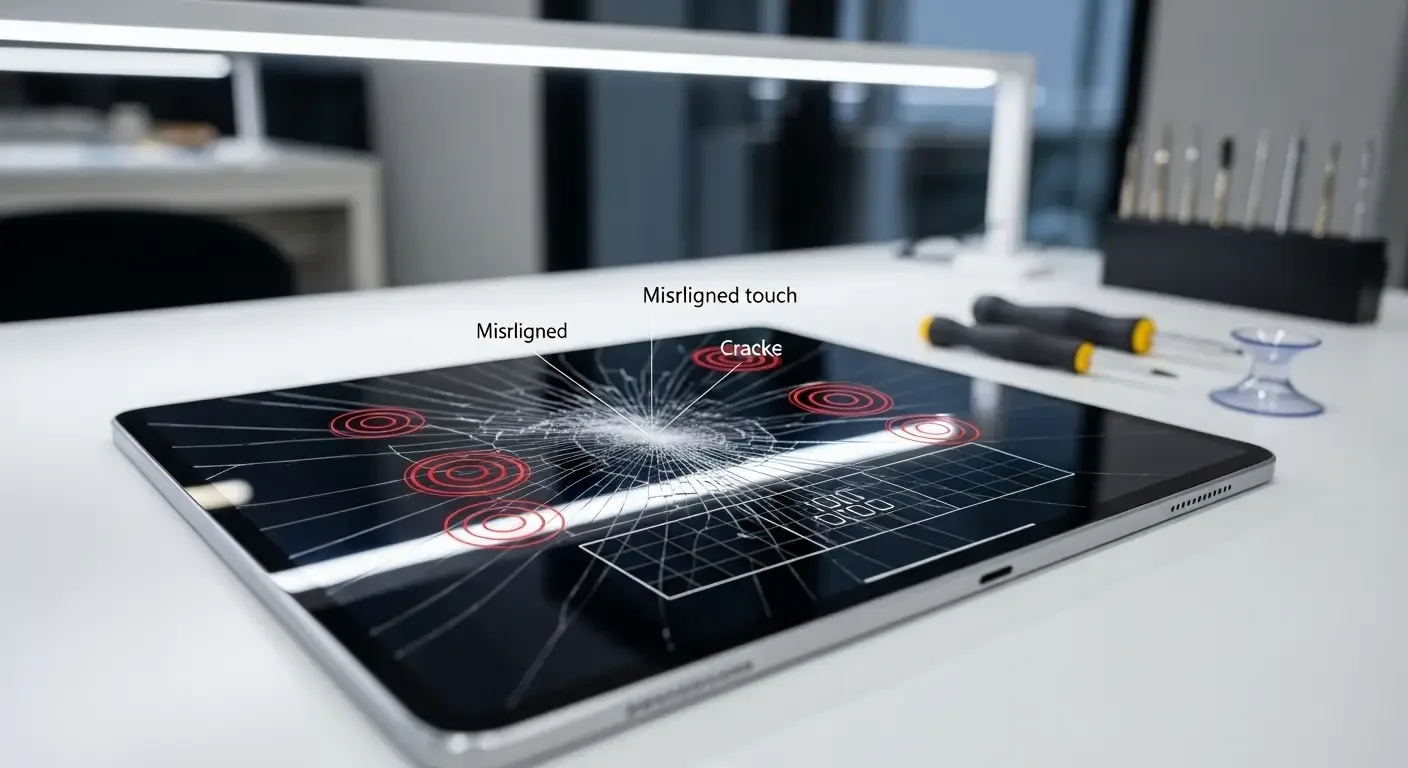
— จอแตกหรือชิ้นส่วน digitizer เสียหาย
-
สายแพเชื่อมต่อหลวม — หลังการตกหรือการซ่อมที่ไม่เรียบร้อย สายแพภายในอาจหลุดหรือหลวมหรือโอเวอร์ไดรฟ์
-
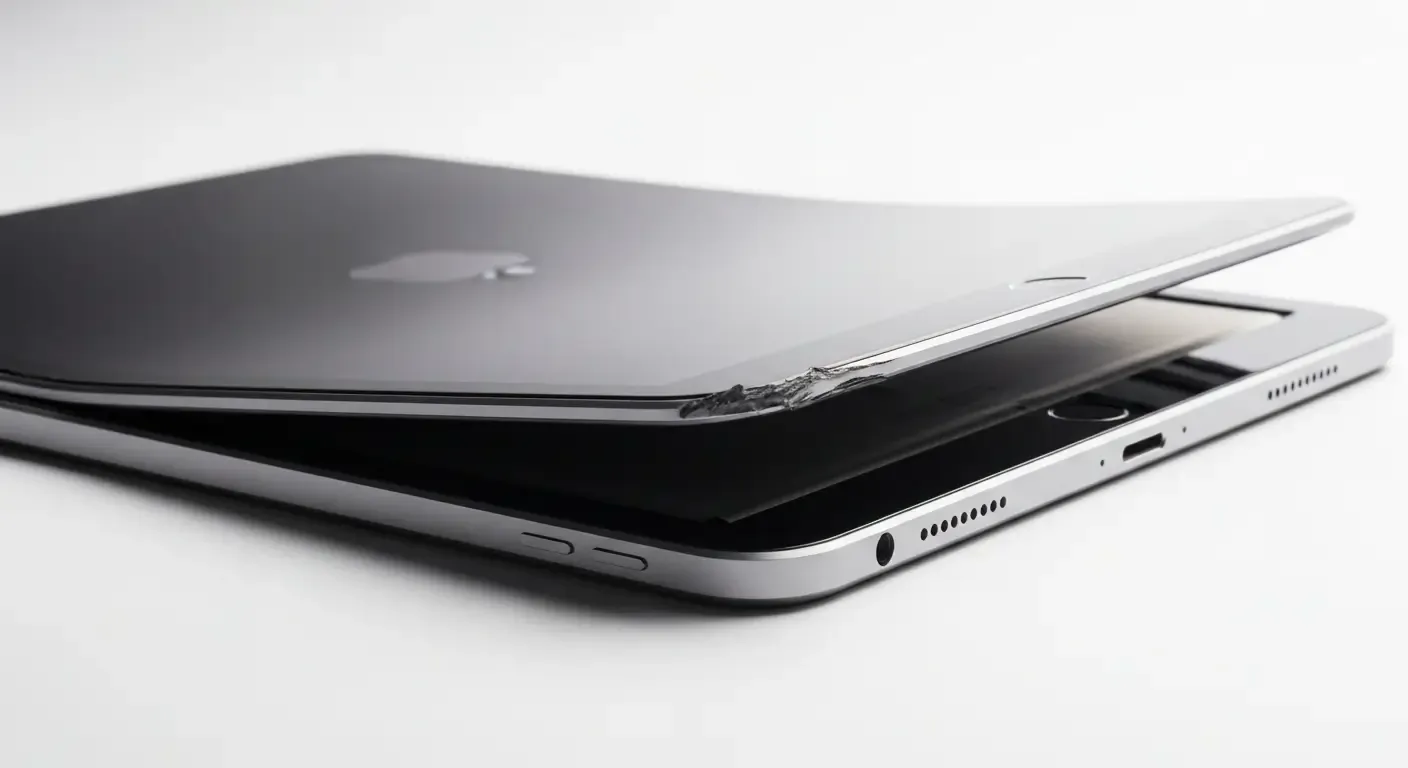
แบตเตอรี่บวม — แบตเตอรี่บวมดันแผงจอทำให้การสัมผัสผิดปกติ
-
ปัญหาจากชิ้นส่วน digitizer หรือคอนโทรลเลอร์ — ชิพควบคุมการสัมผัสเสียหาย ต้องเปลี่ยนชิ้นส่วน
การตรวจเช็คเบื้องต้นที่ควรทำก่อนส่งซ่อม
ก่อนจะตัดสินใจจ่ายเงินซ่อมหรือเปลี่ยนอะไหล่ ลองทำตามขั้นตอนเหล่านี้ดู เพื่อคัดแยกว่าเป็นปัญหาซอฟต์แวร์หรือฮาร์ดแวร์
1. รีสตาร์ทเครื่อง
การปิด-เปิดเครื่องหรือการ force restart มักช่วยแก้บั๊กชั่วคราวได้ วิธีนี้ควรลองเป็นวิธีแรก
2. ลองใน Safe Mode หรือปิดแอปพื้นหลัง
บางครั้งแอปของบุคคลที่สามอาจสร้างปัญหา ลองปิดแอปทั้งหมดหรือรีเซ็ตการตั้งค่าแอป เพื่อดูว่าอาการดีขึ้นหรือไม่
3. ถอดฟิล์ม/กระจกกันรอย และทำความสะอาดหน้าจอ
ถอดฟิล์มกันรอยหรือกระจกกันรอยที่มีขนาดไม่พอดีหรือมีฟองอากาศออก แล้วเช็ดหน้าจอด้วยผ้านุ่มไมโครไฟเบอร์ชุบน้ำหมาด ๆ (หรือใช้แอลกอฮอล์เช็ดเบา ๆ ถ้าจำเป็น) เพื่อดูว่าเป็นที่ฟิล์มหรือสิ่งสกปรก
4. ปิดการตั้งค่า Accessibility ที่อาจรบกวนการสัมผัส
ตรวจสอบเมนู Settings > Accessibility เช่น Touch Accommodations, AssistiveTouch หรือ Reduce Motion บางอย่างอาจทำให้พฤติกรรมทัชเปลี่ยนไป
5. อัปเดต iOS หรือกลับไปเวอร์ชันที่เสถียร
หากปัญิเกิดขึ้นหลังจากอัปเดต iOS ให้รอตัวอัปเดตถัดไปหรือพิจารณาการรีสโตร์ผ่าน iTunes/ Finder (สำรองข้อมูลก่อนทุกครั้ง)
6. ทดสอบกับ Apple Pencil (ถ้ามี)
ถ้าใช้ Apple Pencil ตรวจสอบว่าปัญหาเกิดกับการสัมผัสนิ้วหรือทั้ง Pencil ด้วยหรือไม่ เพราะช่วยแยกสาเหตุของปัญหาได้
เมื่อไหร่เป็นปัญหาฮาร์ดแวร์และต้องซ่อมจริง
หากลองทุกวิธีข้างต้นแล้วอาการยังคงอยู่ มีความเป็นไปได้สูงว่าเป็นปัญหาฮาร์ดแวร์ ตัวอย่างสัญญาณที่บอกว่าเป็นฮาร์ดแวร์คือ:
-
หน้าจอมีรอยแตกหรือสันหนังสือกระจายเมื่อเกิดการกระแทก
-
มีจุดสัมผัสหลอก (ghost touch) ที่ทำงานเองโดยไม่สัมผัส
-
อาการเกิดขึ้นตั้งแต่เปิดเครื่องแรก ก่อนติดตั้งแอปหรืออัปเดต
-
หน้าจอไม่ตอบสนองเป็นบางส่วน เช่น ครึ่งซ้ายหรือมุมใดมุมหนึ่งไม่ทำงาน
-
แบตเตอรี่บวมจนเห็นตัวเครื่องโป่ง
ในกรณีฮาร์ดแวร์ ช่างอาจต้องเปิดเครื่องตรวจเช็คสายแพ เปลี่ยนหน้าจอทัช หรือเปลี่ยนชิ้นส่วน digitizer ทั้งชุด ขึ้นอยู่กับรุ่น iPad และความเสียหาย
วิธีแก้ไขแบบละเอียด (เรียงจากง่ายไปยาก)
-
รีสตาร์ทหรือ Force Restart: วิธีพื้นฐานที่ควรทำก่อนเสมอ
-
ล้างหน้าจอและถอดฟิล์มกันรอย: ใช้ผ้านุ่มและน้ำยาทำความสะอาดที่อ่อนโยน
-
รีเซ็ตค่า Settings > General > Reset > Reset All Settings: คืนการตั้งค่าโดยไม่ลบข้อมูล (ควรสำรองข้อมูลก่อน)
-
รีสโตร์ผ่านคอมพิวเตอร์ (DFU Mode): วิธีนี้จะลบเฟิร์มแวร์ทั้งหมดและติดตั้งใหม่ เป็นการแก้ปัญหาซอฟต์แวร์ที่รุนแรง แต่ต้องสำรองข้อมูลก่อน
-
เปลี่ยนหน้าจอหรือ digitizer: เมื่อแน่ใจว่าเป็นฮาร์ดแวร์ ต้องใช้ช่างผู้เชี่ยวชาญหรือศูนย์บริการ
-
เปลี่ยนแบตเตอรี่: หากแบตเตอรี่บวมหรือดันแผงจอ การเปลี่ยนแบตเตอรี่อาจแก้ปัญหาได้
การเลือกช่างซ่อมหรือศูนย์บริการ
ถ้าต้องส่งซ่อม ควรพิจารณา:
-
เลือกศูนย์บริการที่ได้รับการรับรองหรือร้านซ่อมที่มีรีวิวดี
-
สอบถามค่าใช้จ่ายประมาณการและค่าอะไหล่ก่อนซ่อม
-
ตรวจสอบเงื่อนไขการรับประกันงานซ่อม
-
ถามว่าซ่อมโดยการเปลี่ยนชิ้นส่วนแท้หรือของเทียบ
คำแนะนำเชิงป้องกันเพื่อไม่ให้เกิดปัญหาอีก
-
ใช้ฟิล์มและเคสที่ออกแบบมาสำหรับรุ่น iPad ของคุณ
-
หลีกเลี่ยงการให้เครื่องโดนน้ำหรือความชื้นสูง
-
อย่าวางของหนักบน iPad และหลีกเลี่ยงการกระแทก
-
อัปเดต iOS เป็นเวอร์ชันล่าสุดเมื่อมั่นใจว่าเสถียร
-
สำรองข้อมูลสม่ำเสมอเผื่อกรณีต้องรีสโตร์
ค่าใช้จ่ายซ่อมคร่าว ๆ
ค่าใช้จ่ายขึ้นกับรุ่นของ iPad และประเภทของการซ่อม โดยปกติการเปลี่ยนหน้าจอทั้งชุดอาจมีราคาตั้งแต่หลักพันจนถึงหลายหมื่นบาทในกรณีรุ่นท็อป ถ้าเป็นเครื่องที่อยู่นอกประกัน ตัวเลือกที่เหมาะสมคือพิจารณาต้นทุนการซ่อมเทียบกับราคาซื้อเครื่องใหม่
FAQ – คำถามที่พบบ่อย
Q: ถ้าทำตามวิธีซอฟต์แวร์แล้วยังไม่หาย แสดงว่าเสียที่ชิ้นส่วนแน่นอนหรือไม่?
A: ส่วนใหญ่ถ้าทุกวิธีซอฟต์แวร์ ไม่ว่าจะเป็นรีสตาร์ท รีเซ็ต หรือรีสโตร์แล้วอาการยังคงอยู่ โอกาสสูงที่จะเป็นปัญหาฮาร์ดแวร์ แต่ในบางกรณีอาจเกี่ยวกับเฟิร์มแวร์รุ่นที่มีบั๊กเฉพาะรุ่น จึงควรปรึกษาศูนย์บริการก่อนตัดสินใจเปลี่ยนชิ้นส่วน
Q: ฟิล์มกระจกกันรอยทำให้จอเพี้ยนได้จริงไหม?
A: ได้ ถ้าฟิล์มหนาเกินไป มีขนาดไม่พอดี หรือคุณภาพต่ำ โดยเฉพาะกระจกกันรอยที่ไม่รองรับการทำงานกับหน้าจอสัมผัสแบบ capacitive อาจทำให้การสัมผัสไม่แม่นยำ
Q: สามารถซ่อมเองได้ไหม หรือควรให้ช่างทำ?
A: ถ้าเป็นการทำความสะอาด รีเซ็ต หรือถอดฟิล์ม สามารถทำเองได้ แต่การเปิดเครื่องเพื่อเปลี่ยนหน้าจอหรือแบตเตอรี่ แนะนำให้ให้ช่างหรือศูนย์บริการทำ เพราะมีความเสี่ยงที่จะทำให้ส่วนอื่นเสียหายและอาจทำให้การรับประกันสิ้นสุดลง
Q: จะรู้ได้อย่างไรว่าจุดสัมผัสหลอก (ghost touch) เกิดจากฮาร์ดแวร์?
A: ถ้าหน้าจอทำงานเองโดยมีการแตะหลายจุด หรือตอบสนองโดยที่ไม่มีการสัมผัส และอาการไม่หายแม้รีสตาร์ทหรือรีสโตร์ นั่นเป็นสัญญาณของปัญหาฮาร์ดแวร์ เช่น digitizer เสียหรือสายแพหลวม
บทสรุป
อาการ iPad จอทัชสกรีนเพี้ยน กดไม่ตรงจุด มีได้ทั้งสาเหตุจากซอฟต์แวร์และฮาร์ดแวร์ ควรเริ่มจากการตรวจเช็กเบื้องต้นที่ทำได้เอง เช่น รีสตาร์ท รีสโตร์ แก้ไขการตั้งค่า และถอดฟิล์มกันรอย หากยังไม่หาย ควรปรึกษาศูนย์บริการหรือช่างผู้เชี่ยวชาญเพื่อวินิจฉัยและซ่อมแซมอย่างปลอดภัย การดูแลรักษาและการใช้ฟิล์ม/เคสที่เหมาะสมจะช่วยลดความเสี่ยงในการเกิดปัญหาในอนาคตได้
หากต้องการคำแนะนำเพิ่มเติมเกี่ยวกับรุ่น iPad ของคุณ หรืออยากให้ช่วยประเมินอาการแบบละเอียด กรุณาบอกรุ่น iPad และอาการที่พบมาพร้อมรูปภาพเบื้องต้นได้เลย