ปัญหา iPhone ขึ้นสถานะ “Searching…” แล้วไม่สามารถจับสัญญาณโทรศัพท์ได้เป็นปัญหาที่สร้างความกังวลให้ผู้ใช้มาก ทั้งเสียการติดต่อ เสียงาน และบางครั้งเกิดขึ้นอย่างกะทันหัน บทความนี้จะอธิบายสาเหตุที่พบบ่อย วิธีตรวจเช็ค และขั้นตอนการแก้ไขที่คุณสามารถทำเองได้ที่บ้าน รวมถึงคำแนะนำว่าควรส่งซ่อมหรือปรึกษาเครือข่ายเมื่อไร
ทำความเข้าใจก่อน: คำว่า “Searching…” หมายถึงอะไร
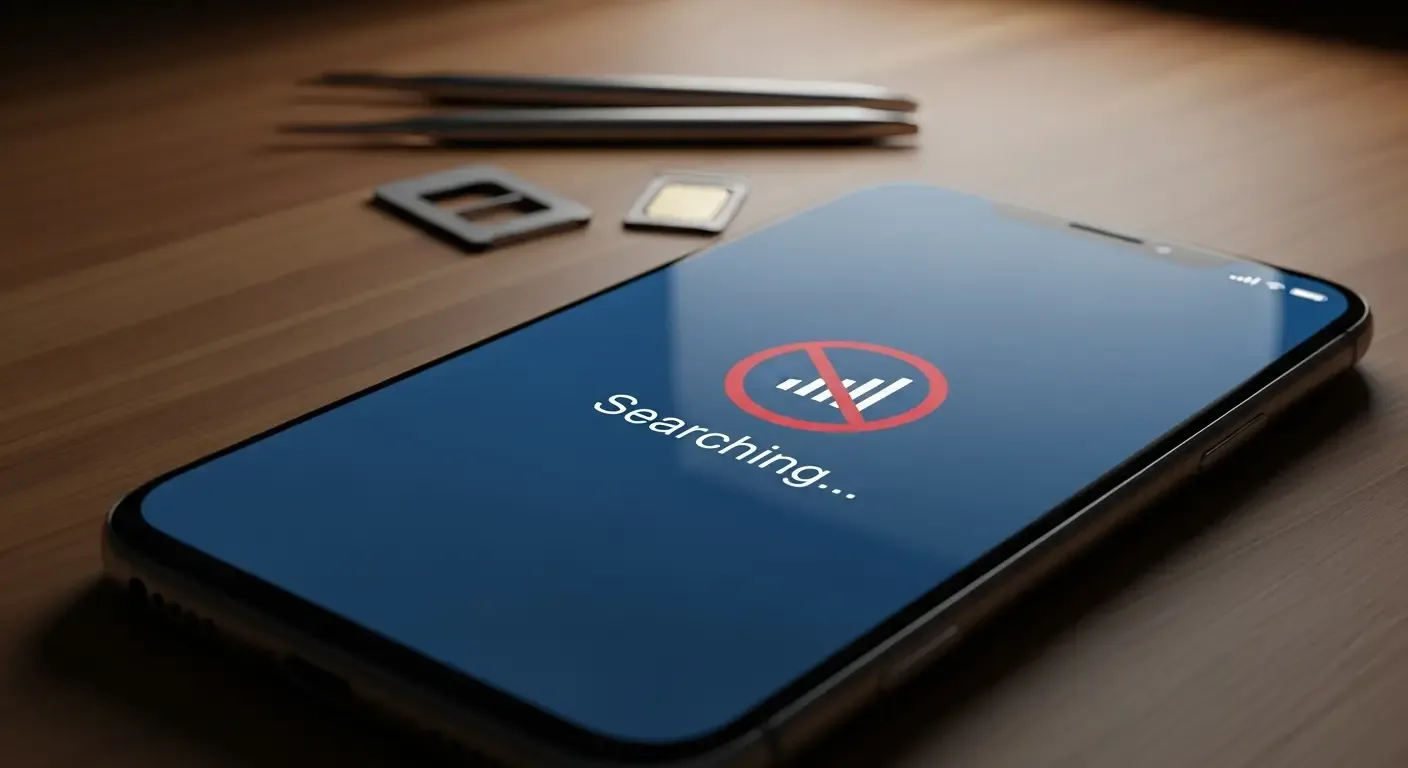
เมื่อ iPhone ขึ้นคำว่า “Searching…” หมายความว่าเครื่องกำลังพยายามค้นหาเครือข่ายมือถือ (cellular network) แต่ยังไม่สามารถเชื่อมต่อกับสถานีฐาน (cell tower) หรือเครือข่ายของผู้ให้บริการได้ สาเหตุอาจมาจากปัจจัยด้านซอฟต์แวร์ ฮาร์ดแวร์ ซิมการ์ด หรือปัญหาด้านเครือข่ายของผู้ให้บริการ
สาเหตุที่พบบ่อย
- ซิมการ์ดหลวม สกปรก หรือเสีย
- พื้นที่ไม่มีสัญญาณหรือเครือข่ายล่มชั่วคราว
- ปัญหาการตั้งค่าเครือข่ายหรือโหมดเครื่องบินที่เปิดอยู่
- ต้องการอัปเดตการตั้งค่าผู้ให้บริการ (Carrier Settings)
- บั๊กซอฟต์แวร์หรือ iOS ที่ล้าสมัย
- ปัญหาเกี่ยวกับฮาร์ดแวร์ เช่น เสาอากาศ ชิ้นส่วนภายในเสียหาย หรือความเสียหายจากน้ำ
ก่อนเริ่ม: ข้อควรระวังและเตรียมตัว
ก่อนจะเริ่มแก้ไขด้วยตัวเอง ควรสำรองข้อมูลสำคัญไว้เสมอ เผื่อกรณีต้องรีเซ็ตเครื่องหรือทำการกู้คืน (restore) นอกจากนี้ หากเครื่องยังอยู่ในประกันหรือ AppleCare การส่งศูนย์อาจเป็นทางเลือกที่ปลอดภัยกว่าเพื่อหลีกเลี่ยงการทำให้การรับประกันสิ้นสุด
ขั้นตอนตรวจเช็คและแก้ไขทีละขั้น (ที่ทำได้เอง)
1) ตรวจสอบพื้นที่และสัญญาณ
เริ่มจากเช็กว่าพื้นที่ที่คุณอยู่มีสัญญาณจากผู้ให้บริการหรือไม่ ลองเทียบกับอุปกรณ์อีกเครื่อง หรือสอบถามคนรอบข้าง หากพื้นที่นั้นไม่มีสัญญาณ อาการ Searching… อาจไม่ใช่ปัญหาของ iPhone ของคุณ
2) เปิด/ปิดโหมดเครื่องบิน (Airplane Mode)
วิธีง่ายและมักได้ผลคือ เปิดโหมดเครื่องบินทิ้งไว้ประมาณ 10-20 วินาที แล้วปิด วิธีนี้จะรีเฟรชการเชื่อมต่อเครือข่ายอย่างรวดเร็ว
3) รีสตาร์ทเครื่อง (Restart)
ปิดเครื่องแล้วเปิดใหม่เป็นอีกวิธีหนึ่งที่ช่วยแก้ปัญหาซอฟต์แวร์ชั่วคราวได้บ่อยครั้ง
4) ถอดและใส่ซิมใหม่
ปิดเครื่อง ถอดถาดซิมและนำซิมออกมาดูว่ามีฝุ่น คราบ หรือความเสียหายหรือไม่ ใช้ผ้านุ่มเช็ดซิมและถาดซิม แล้วใส่กลับ หากยังไม่ติด ลองใส่ซิมในเครื่องอื่นเพื่อทดสอบว่าซิมยังใช้งานได้หรือไม่
5) ตรวจสอบการตั้งค่าผู้ให้บริการ (Carrier Settings)
บางครั้งผู้ให้บริการจะออกอัปเดตการตั้งค่าที่ช่วยให้การเชื่อมต่อเสถียร เข้าไปที่ Settings > General > About หากมีการอัปเดตการตั้งค่าผู้ให้บริการ จะมีแจ้งเตือนให้ติดตั้ง
6) อัปเดต iOS ให้เป็นเวอร์ชันล่าสุด
บั๊กของระบบปฏิบัติการอาจเป็นสาเหตุ ไปที่ Settings > General > Software Update และติดตั้งเวอร์ชันล่าสุดหากมี
7) รีเซ็ตการตั้งค่าเครือข่าย (Reset Network Settings)
หากยังไม่หาย ลองไปที่ Settings > General > Transfer or Reset iPhone > Reset > Reset Network Settings วิธีนี้จะลบการตั้งค่าเครือข่าย Wi‑Fi และรหัสผ่านที่บันทึกไว้ แต่มักจะแก้ปัญหาเครือข่ายได้
8) ตรวจสอบ IMEI และสถานะเครื่อง
ไปที่ Settings > General > About เพื่อตรวจเลข IMEI หาก IMEI หายหรือเป็น N/A เครื่องอาจมีปัญหาฮาร์ดแวร์หรือเฟิร์มแวร์ กลุ่มผู้ให้บริการบางรายอาจล็อกการใช้งานได้ด้วยเช่นกัน
9) Restore หรือกู้คืนเครื่อง (DFU/Restore)
หากทุกวิธีข้างต้นไม่สำเร็จ การกู้คืนเครื่องผ่าน iTunes/Finder (Restore) หรือการเข้า DFU mode อาจช่วยได้ แต่ต้องสำรองข้อมูลก่อนเพราะจะลบข้อมูลทั้งหมด หากยังไม่แน่ใจ ควรปรึกษาช่างหรือศูนย์บริการก่อนทำ
10) ลองใช้ eSIM หรือซิมจากผู้ให้บริการอื่น
ถ้า iPhone ของคุณรองรับ eSIM ลองติดตั้งโปรไฟล์ eSIM ของผู้ให้บริการ หรือใส่ซิมจากเครือข่ายอื่นเพื่อตรวจสอบว่าปัญหาเกิดจากผู้ให้บริการเดิมหรือเปล่า
สัญญาณยังไม่กลับมา: เมื่อไรควรส่งศูนย์หรือซ่อม
หากลองทุกวิธีแล้ว iPhone ยังแสดง “Searching…” ต่อเนื่องเป็นเวลานาน ให้พิจารณาส่งศูนย์หรือช่างผู้เชี่ยวชาญในกรณีดังนี้:
- IMEI แสดงเป็น N/A หรือหายไป
- เครื่องมีอาการซับซ้อน เช่น เครื่องขึ้นข้อความผิดปกติ หรือไม่รับซิมเลย
- มีร่องรอยความเสียหายจากน้ำหรือแรงกระแทก
- อยู่ในประกัน/AppleCare และคุณไม่แน่ใจว่าการซ่อมเองจะทำให้การรับประกันสิ้นสุด
ปัญหาฮาร์ดแวร์ที่มักพบ
หากเป็นปัญหาฮาร์ดแวร์ สาเหตุที่เป็นไปได้ได้แก่:
- เสาอากาศภายใน (antenna) เสียหาย
- ตัวเชื่อมต่อซิม (SIM tray) หักหรือผิดรูป
- ชิ้นส่วนภายในที่เกี่ยวข้องกับการเชื่อมต่อเครือข่ายเสียหาย
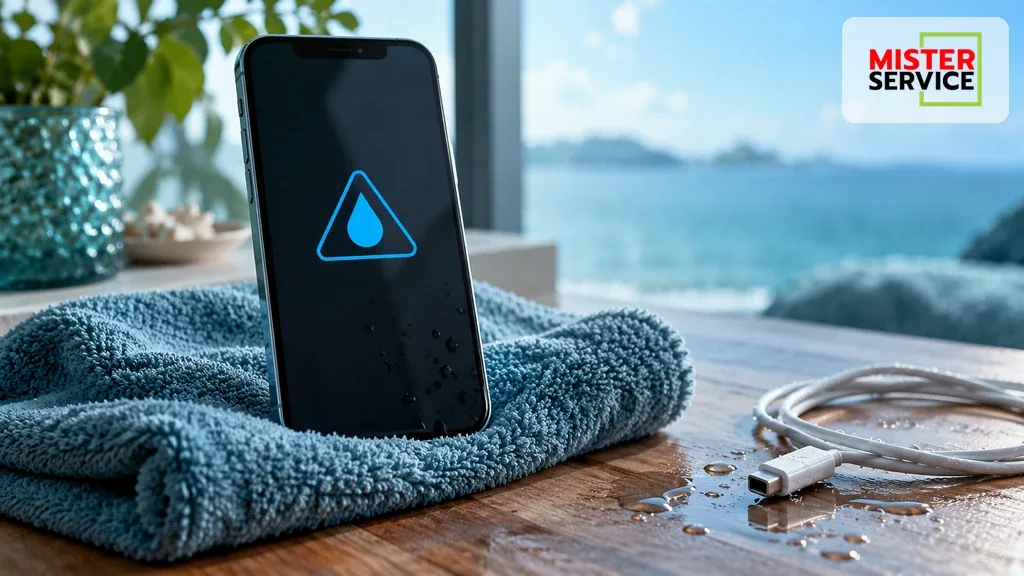
- ความเสียหายจากน้ำหรือความชื้น
คำแนะนำเพิ่มเติมและเคล็ดลับ
- อัปเดตการตั้งค่าผู้ให้บริการทันทีเมื่อมีการแจ้งเตือน
- หากต้องเดินทางไปยังพื้นที่ห่างไกล ควรตรวจสอบความครอบคลุมของเครือข่ายก่อน
- หลีกเลี่ยงการใช้เคสหรืออุปกรณ์เสริมที่อาจบล็อกเสาอากาศ (เคสบางประเภทอาจลดความไวของสัญญาณ)
- หากต้องการความมั่นใจ ให้ทดสอบด้วยซิมอื่นหรือเครื่องอื่นเพื่อตัดปัจจัยซิม/เครือข่าย
เมื่อควรติดต่อผู้ให้บริการเครือข่าย
ถ้าซิมของคุณปกติในเครื่องอื่น แต่ไม่ทำงานใน iPhone ของคุณ หรือหากผู้ให้บริการมีการปิดระบบ/บำรุงรักษา ให้ติดต่อฝ่ายบริการลูกค้าเพื่อตรวจสอบสถานะบัญชี การล็อกเครื่อง (lock) หรือปัญหาเครือข่ายที่อาจกระทบผู้ใช้ในพื้นที่
FAQ — คำถามที่พบบ่อย
Q: iPhone ขึ้น Searching… แก้เองได้ไหม?
A: ในหลายกรณีสามารถแก้เองได้ด้วยการรีสตาร์ท เปิด/ปิดโหมดเครื่องบิน ถอดซิม รีเซ็ตการตั้งค่าเครือข่าย หรืออัปเดต iOS แต่หากเป็นปัญหาฮาร์ดแวร์หรือ IMEI หาย ควรส่งศูนย์
Q: การรีเซ็ตการตั้งค่าเครือข่ายจะลบข้อมูลอะไรบ้าง?
A: การรีเซ็ตการตั้งค่าเครือข่ายจะลบการตั้งค่า Wi‑Fi ที่บันทึกไว้ รหัสผ่าน และการตั้งค่า VPN/ APN แต่จะไม่ลบข้อมูลรูปภาพหรือแอป
Q: ถ้าซ่อมเองที่ร้านข้างนอกจะกระทบการรับประกันหรือไม่?
A: หากช่างหรือร้านซ่อมไม่ได้ใช้ชิ้นส่วนแท้จาก Apple หรือเปิดเครื่องจนทำให้สติ๊กเกอร์การรับประกันฉีกขาด อาจส่งผลให้การรับประกันสิ้นสุด แนะนำให้เช็กเงื่อนไขการรับประกันก่อน
Q: อัปเดต Carrier Settings สำคัญแค่ไหน?
A: สำคัญมาก การอัปเดตเหล่านี้ช่วยให้ iPhone ทำงานร่วมกับเครือข่ายได้ราบรื่นขึ้น บางครั้งช่วยแก้ปัญหาการเชื่อมต่อกับเครือข่ายได้ทันที
สรุป
iPhone ขึ้น “Searching…” และไม่มีสัญญาณโทรศัพท์เป็นปัญหาที่เกิดได้จากหลายสาเหตุ เริ่มจากการตรวจสอบอย่างง่าย ๆ ได้แก่ การเช็กพื้นที่ การรีสตาร์ท เปิด/ปิดโหมดเครื่องบิน ถอด/ใส่ซิม และอัปเดตซอฟต์แวร์ หากวิธีพื้นฐานไม่ช่วย ค่อยขยับไปที่การรีเซ็ตการตั้งค่าเครือข่ายหรือการกู้คืนเครื่อง และหากพบข้อบ่งชี้ว่ามีปัญหาฮาร์ดแวร์หรือตัวเครื่องมี IMEI หาย ควรติดต่อศูนย์บริการหรือช่างผู้เชี่ยวชาญ
การทำตามขั้นตอนอย่างเป็นระบบและสำรองข้อมูลก่อนการดำเนินการใหญ่ ๆ จะช่วยให้คุณประหยัดเวลาและลดความเสี่ยง หากยังไม่มั่นใจ การปรึกษาผู้ให้บริการเครือข่ายหรือศูนย์ Apple จะช่วยให้แก้ปัญหาได้อย่างถูกต้องและปลอดภัย
คำแนะนำสุดท้าย
หากคุณต้องการคำแนะนำเป็นรายกรณี สามารถบอกรุ่น iPhone, เวอร์ชัน iOS, และลักษณะอาการเพิ่มเติมมาได้ ผมยินดีแนะนำขั้นตอนที่เหมาะสมกับสถานการณ์ของคุณ