หากคุณใช้งาน MacBook รุ่น Retina แล้วเริ่มสังเกตว่าหน้าจอมีรอยลอกหรือด่างคล้ายคราบมัน แม้จะพยายามเช็ดแล้วก็ไม่หาย คุณอาจกำลังประสบปัญหาที่เรียกว่า Staingate ปัญหานี้ส่งผลกระทบต่อการใช้งานโดยเฉพาะกับผู้ที่ทำงานด้านกราฟิกหรือออกแบบที่ต้องการความแม่นยำของสีหน้าจอ
Staingate คืออะไร?
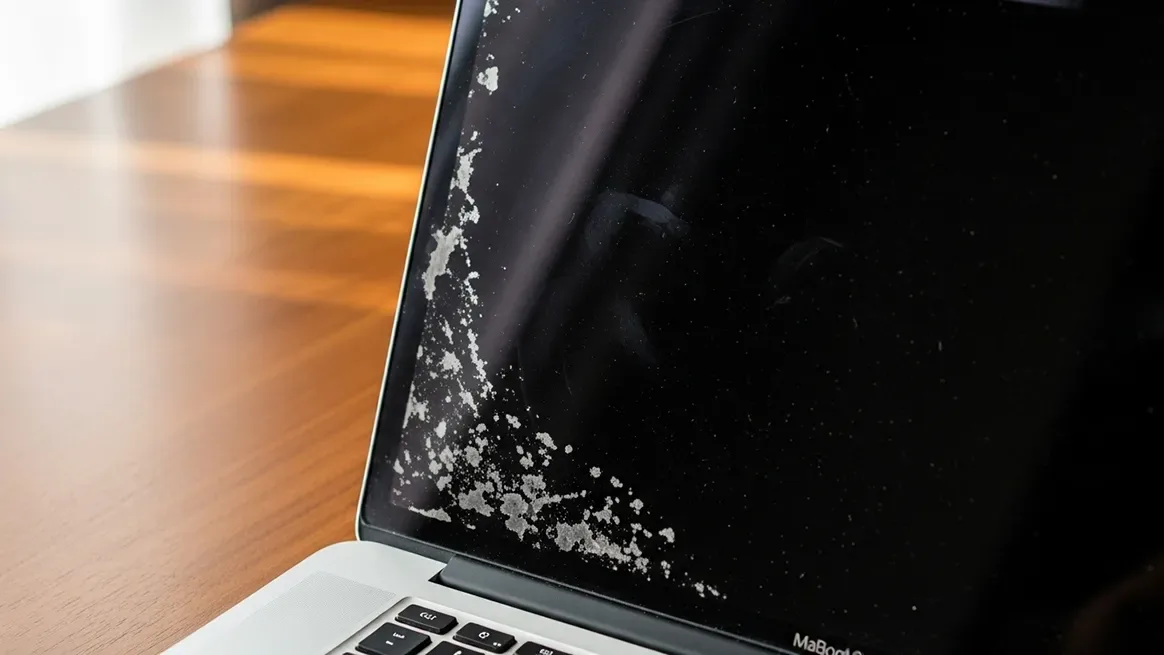
Staingate เป็นชื่อเรียกที่ผู้ใช้งานตั้งขึ้นเพื่ออธิบายปัญหาการลอกของสารเคลือบกันแสงสะท้อน (Anti-reflective coating) บนหน้าจอ MacBook Retina โดยมักจะลอกบริเวณกลางจอ มุมหรือขอบจอ ทำให้เกิดเป็นรอยดูไม่สวยงามและอาจรบกวนสายตาขณะใช้งาน
MacBook รุ่นใดบ้างที่ได้รับผลกระทบจาก Staingate
ปัญหานี้พบได้ใน MacBook รุ่นที่ใช้หน้าจอ Retina โดยเฉพาะบางรุ่นที่ผลิตระหว่างปี 2012 – 2017 ซึ่งประกอบด้วย:
- MacBook Pro (Retina, 13 และ 15 นิ้ว)
- MacBook 12 นิ้ว (2015 – 2017)
- บางกรณีพบใน MacBook Air Retina รุ่นต้น ๆ
สาเหตุของการเกิดปัญหา Staingate
แม้ว่า Apple ไม่ได้ออกมาระบุสาเหตุอย่างเป็นทางการ แต่มีการคาดการณ์ว่า:
- การเช็ดหน้าจอ: การใช้น้ำยาเช็ดกระจกหรือกระดาษทิชชู่ที่มีความหยาบอาจทำให้สารเคลือบหน้าจอเสื่อมเร็ว
- แรงกดหรือการกดทับ: ปิดฝา MacBook โดยมีกระดาษหรือสิ่งของบางอย่างอยู่บนคีย์บอร์ด
- อากาศชื้นและความร้อน: สิ่งแวดล้อมหรืออุณหภูมิที่แปรปรวนอาจทำให้สารเคลือบเสื่อมสภาพ
Apple มีโปรแกรมซ่อมฟรีหรือไม่?
ก่อนหน้านี้ Apple เคยมีโครงการเปลี่ยนหน้าจอฟรีให้กับผู้ใช้งานที่ประสบปัญหา Staingate โดยไม่มีค่าใช้จ่าย แต่โครงการนี้สิ้นสุดไปแล้วในช่วงปลายปี 2020
อย่างไรก็ตาม ยังสามารถลองติดต่อ Apple Support หรือศูนย์บริการ AASP เพื่อขอความช่วยเหลือได้ โดยบางกรณีที่เครื่องยังอยู่ใน AppleCare+ หรือมีประวัติการซ่อม อาจได้รับการพิจารณาเป็นกรณีพิเศษ
วิธีแก้ไข/ซ่อมจอ MacBook ที่ลอก
1. เปลี่ยนหน้าจอใหม่
แนวทางที่ดีที่สุดและให้ผลลัพธ์สวยงามเหมือนเดิมคือ เปลี่ยนจอ Retina ใหม่ทั้งชุด กับศูนย์บริการที่มีอะไหล่แท้ ราคาซ่อมแตกต่างกันตามรุ่น โดยประมาณอยู่ที่ 10,000 – 18,000 บาท ขึ้นอยู่กับรุ่นและศูนย์บริการ
2. ลอกเคลือบที่เสียออกทั้งหมด
บางร้านมีบริการ ลอกสารเคลือบ anti-reflective coating ออกทั้งหมด แล้วเคลือบใหม่หรือปล่อยจอแบบใส ซึ่งช่วยให้จอดูสม่ำเสมอขึ้นแต่คุณสมบัติกันแสงสะท้อนจะหายไป
3. DIY ด้วยตัวเอง (ไม่แนะนำ)
มีบางเว็บไซต์แนะนำวิธีลอก coating ด้วยสารเคมี เช่น Isopropyl Alcohol (IPA) แต่เราไม่แนะนำให้ทำเอง เนื่องจากอาจทำให้จอเสียหายถาวร
แนวทางป้องกันไม่ให้เกิด Staingate ซ้ำ
- ใช้ผ้าไมโครไฟเบอร์เช็ดหน้าจอเท่านั้น หลีกเลี่ยงการใช้กระดาษทิชชู่หรือน้ำยาเช็ดกระจก
- ไม่ใส่ฟิล์มติดหน้าจอที่ไม่เหมาะสม อาจเร่งการเสื่อมของ coating
- ตรวจสอบให้สะอาดก่อนปิดฝาเครื่อง ไม่ควรมีคราบมัน ฝุ่น หรือสิ่งของใด ๆ
- หลีกเลี่ยงการเก็บ MacBook ในที่ร้อนหรือชื้นเกินไป
กรณีที่ควรติดต่อศูนย์ซ่อมหรือช่างผู้เชี่ยวชาญ
หาก MacBook ของคุณเริ่มมีอาการลอกทั้งที่ยังไม่ได้สัมผัสหรือเช็ดด้วยสิ่งแปลกปลอม ควร ถ่ายภาพเก็บไว้เป็นหลักฐาน และ ติดต่อศูนย์บริการ Apple Authorized Service Provider หรือช่างซ่อมที่ไว้ใจได้ เพื่อประเมินและเสนอแนวทางการซ่อมที่เหมาะสม
คำถามที่พบบ่อย (FAQ)
Q: ปัญหา Staingate เป็นอันตรายต่อฮาร์ดแวร์ไหม?
A: ไม่ใช่ปัญหาทางฮาร์ดแวร์ แต่อาจกระทบต่อประสบการณ์ใช้งานและการมองเห็น โดยเฉพาะในที่สว่างมาก
Q: ทำไมเครื่องถึงลอกเฉพาะบางรุ่น?
A: เพราะ MacBook Retina รุ่นแรก ๆ ใช้การเคลือบหน้าจอด้วยสารแบบเก่า ซึ่งมีความทนทานน้อยกว่าวัสดุในรุ่นปัจจุบัน
Q: การเปลี่ยนหน้าจอใหม่จะหมดปัญหาเลยหรือไม่?
A: หากเปลี่ยนจอใหม่และดูแลอย่างถูกวิธี ก็มีโอกาสสูงที่จะใช้งานได้ยาวนานโดยไม่เกิดปัญหาซ้ำ
สรุป
Staingate หรือการลอกของสารเคลือบหน้าจอ MacBook Retina เป็นปัญหาทาง
ความงามและความชัดเจนในการใช้งานที่พบบ่อยในบางรุ่น การทำความเข้าใจสาเหตุ วิธีซ่อม และแนวทางป้องกัน สามารถช่วยรักษาหน้าจอ MacBook ของคุณให้อยู่ในสภาพดีได้ยาวนานขึ้น
หากคุณกำลังเจอปัญหานี้ อย่าลังเลที่จะติดต่อผู้เชี่ยวชาญเพื่อประเมินและซ่อมให้เหมาะสมกับงบประมาณ