หลายคนที่ใช้ MacBook สอบถามบ่อยว่าเราสามารถเปลี่ยนหรืออัปเกรด SSD ได้ทุกรุ่นหรือไม่ คำตอบคือ ขึ้นกับรุ่น ปีที่ผลิต และการออกแบบภายในของเครื่อง บทความนี้จะอธิบายหลักการทั่วไป วิธีเช็กว่ารุ่นของคุณอัปเกรดได้ไหม รุ่นที่มักอัปเกรดไม่ได้ และทางเลือกเมื่อไม่สามารถเปลี่ยน SSD ได้ เรียบเรียงให้อ่านง่ายและพร้อมคำแนะนำเชิงปฏิบัติ
หลักการง่ายๆ ก่อนตัดสินใจอัปเกรด
ก่อนจะลงมืออัปเกรด SSD ให้เข้าใจพื้นฐาน 3 ข้อดังนี้
- การเชื่อมต่อและฟอร์มแฟกเตอร์ เช่น 2.5 นิ้ว SATA, mSATA, M.2 NVMe หรือโมดูลแบบเฉพาะของ Apple แต่ละแบบต้องใช้ฮาร์ดแวร์และตัวแปลงต่างกัน
- การบัดกรีหรือยึดติดกับบอร์ด บางรุ่นบัดกรีชิปเก็บข้อมูลไว้กับบอร์ด ทำให้แทบเป็นไปไม่ได้ในการเปลี่ยน
- การเข้ารหัสและชิปรักษาความปลอดภัย บาง Mac มีชิปความปลอดภัย (เช่น T2) ที่เชื่อมโยงกับขั้นตอนการบูตและการเข้ารหัสของฮาร์ดไดรฟ์ การเปลี่ยนฮาร์ดแวร์อาจทำให้ระบบไม่สามารถบูตได้โดยไม่มีการตั้งค่าเพิ่มเติมหรือความช่วยเหลือจากเซอร์วิส
รุ่น MacBook ที่มักอัปเกรดได้ง่าย
ถ้าต้องการความแน่นอน รุ่นที่ผลิตก่อนช่วงเปลี่ยนผ่านของ Apple ไปสู่การออกแบบที่บัดกรี ถือว่าง่ายต่อการอัปเกรด ตัวอย่างทั่วไปได้แก่
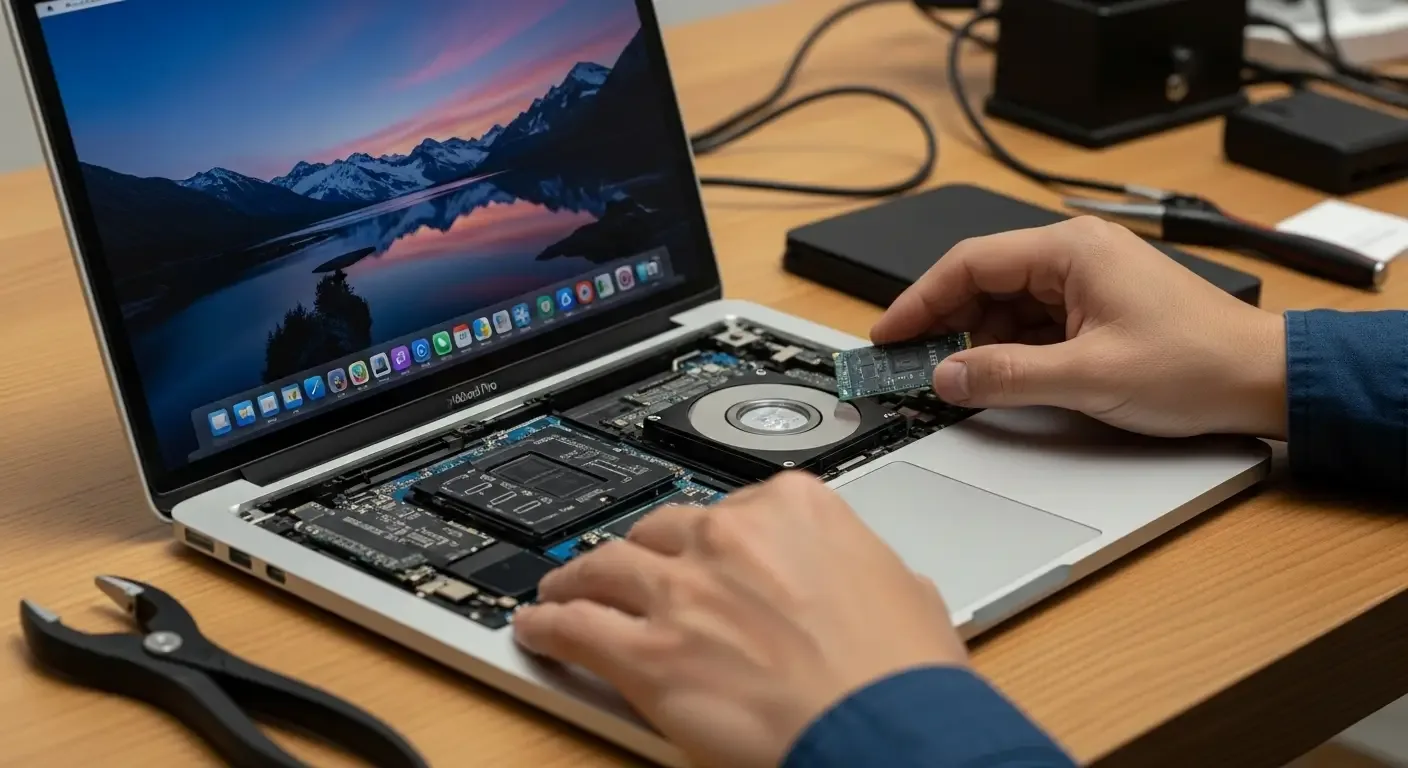
- MacBook Pro รุ่นเก่าที่ใช้ฮาร์ดไดรฟ์ 2.5 นิ้ว (ก่อน Retina) เช่น MacBook Pro ยุค Unibody (กลาง-ปลาย 2000s ถึงต้นทศวรรษ 2010) สามารถถอด HDD ออกแล้วใส่ SSD แบบ 2.5 นิ้วแทนได้ทันที
- MacBook Air รุ่นต้นๆ และ MacBook Pro Retina บางรุ่น (2010-2015) แม้จะใช้โมดูลแฟลชแบบบอร์ด แต่หลายรุ่นยังมีโมดูลที่ถอดเปลี่ยนได้ ผู้ผลิตอุปกรณ์เสริมเช่น OWC มี SSD ทางเลือกสำหรับหลายรุ่น
- MacBook รุ่นเก่า เช่น MacBook (พลาสติก/อะลูมิเนียมรุ่นก่อน Retina) มักจะถอดฮาร์ดไดรฟ์ได้เหมือนกัน
รุ่นที่มักอัปเกรดไม่ได้หรือยากมาก
ตั้งแต่กลางทศวรรษ 2010 เป็นต้นมา Apple เริ่มเปลี่ยนแนวทางการออกแบบให้บางลงและรวมชิปหลายอย่างไว้ที่บอร์ด ผลที่ตามมาคือ SSD หลายรุ่นถูกบัดกรีหรือใช้โมดูลเฉพาะที่หาอะไหล่เปลี่ยนยาก ทำให้การอัปเกรดยากขึ้นมาก ตัวอย่างสถานการณ์ที่มักพบ
- MacBook รุ่นใหม่ที่พื้นที่เก็บข้อมูลบัดกรีติดกับบอร์ด ในหลายรุ่นของ MacBook และ MacBook Pro รุ่นล่าสุด หน่วยเก็บข้อมูลถูกติดตั้งแบบถาวร ทำให้ไม่สามารถถอดเปลี่ยนได้ด้วยผู้ใช้ทั่วไป
- MacBook ที่มีชิปความปลอดภัย T2 หรือเทคโนโลยีความปลอดภัยที่เชื่อมกับฮาร์ดไดรฟ์ แม้ว่าบางรุ่นจะมีโมดูลถอดได้ การเปลี่ยนฮาร์ดแวร์โดยไม่ได้รับการจับคู่กับชิปความปลอดภัยอาจทำให้ระบบไม่สามารถบูตหรือทำงานได้ตามปกติ
- รุ่นที่ใช้โมดูลเฉพาะของ Apple ถึงแม้จะถอดได้ แต่การหาซื้อ SSD ตรงรุ่นหรืออแดปเตอร์ที่รองรับมีความยุ่งยากและราคาแพง
สรุปสั้นๆ
ถ้าเครื่องของคุณผลิตก่อนประมาณปี 2015 โอกาสที่จะอัปเกรด SSD ด้วยตัวเองมีสูง แต่ถ้าเป็นเครื่องรุ่นหลัง ๆ โดยเฉพาะที่บางเป็นพิเศษหรือมีชิป T2/ชิปความปลอดภัย รุ่นเหล่านั้นมักอัปเกรดไม่ได้หรือยากมาก
วิธีตรวจสอบว่า MacBook ของคุณอัปเกรดได้ไหม
ก่อนจะซื้อ SSD หรือสั่งซ่อม ให้ตรวจสอบด้วยขั้นตอนต่อไปนี้
- ดูรุ่นเครื่อง เปิดเมนู Apple > About This Mac แล้วจดชื่อรุ่นและปี เช่น MacBook Pro (Retina, 13-inch, Mid 2014) หรือ MacBook Air (13-inch, Early 2015)
- ตรวจสอบ System Report คลิก System Report แล้วดูหัวข้อ Storage, SATA/SATA Express หรือ NVMExpress เพื่อดูว่าระบบแจ้งชนิดการเชื่อมต่ออย่างไร
- ค้นหา iFixit teardown เว็บไซต์อย่าง iFixit มีคู่มือแยกชิ้นส่วนและให้คะแนนความยากในการซ่อม ถ้ามีการถอด SSD อธิบายไว้ แปลว่าสามารถเปลี่ยนได้
- ค้นหาชื่อรุ่นคู่กับคำว่า “upgrade SSD” หรือ “replace SSD” เพื่อดูประสบการณ์จากผู้ใช้คนอื่นและอุปกรณ์ที่รองรับ
ถ้า MacBook อัปเกรดไม่ได้ มีทางเลือกอะไรบ้าง
ไม่ต้องหมดหวัง แม้จะไม่สามารถเปลี่ยน SSD ภายในได้ ยังมีทางเลือกหลายแบบ
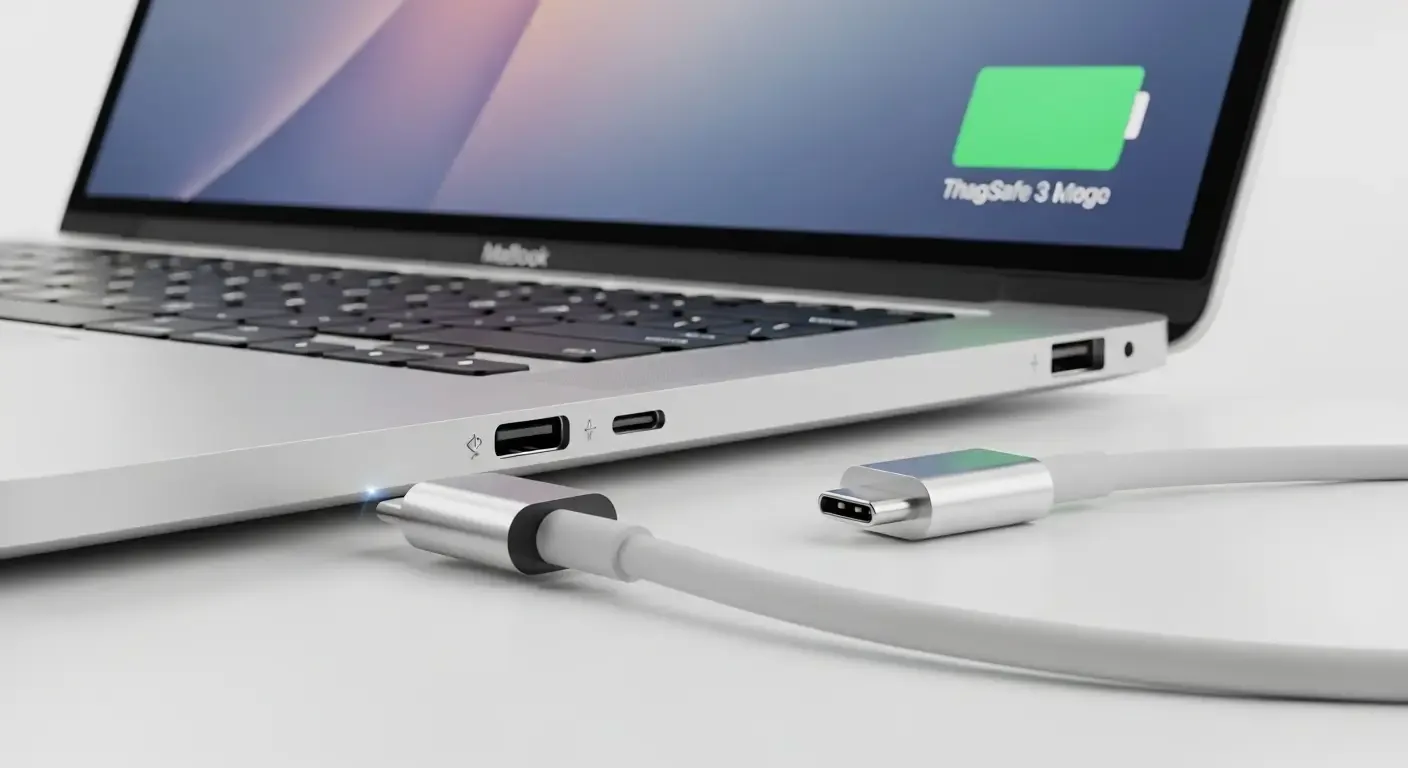
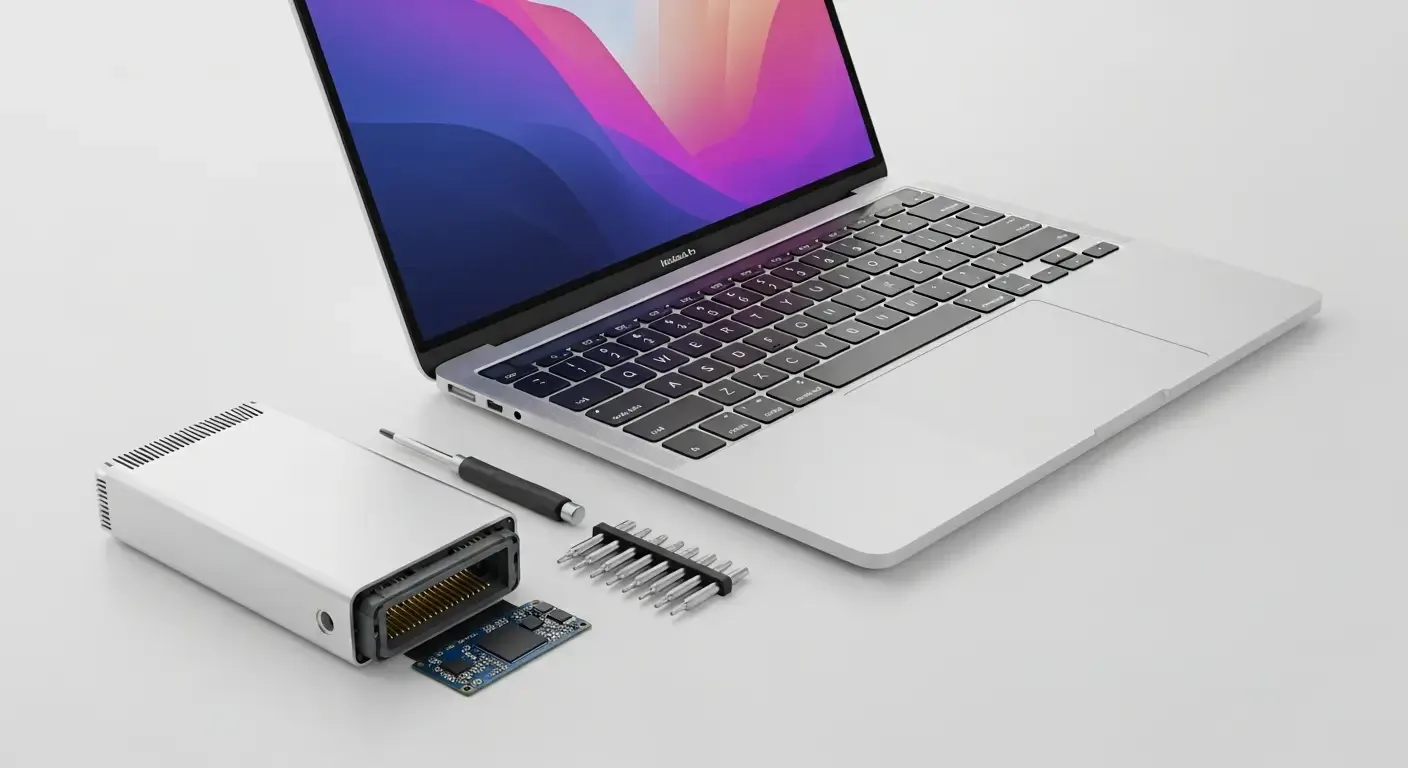
- ใช้ SSD ภายนอก เช่น SSD NVMe ใส่ในกล่อง Thunderbolt 3/USB-C การใช้งานเร็วมากและติดตั้งง่าย เหมาะกับการเก็บไฟล์ใหญ่หรือเรียกใช้งานโปรเจกต์
- พื้นที่เก็บข้อมูลบนคลาวด์ เช่น iCloud, Google Drive, Dropbox เหมาะสำหรับคนที่ต้องการเข้าถึงไฟล์จากหลายอุปกรณ์และไม่ต้องการฮาร์ดแวร์ใหม่
- อัปขนาดพื้นที่ผ่านบริการ Apple ถ้าต้องการความแน่นอนและการรับประกัน สอบถามที่ศูนย์บริการที่ได้รับอนุญาตของ Apple ว่ามีการให้บริการอัปเกรดหรือไม่
คำแนะนำก่อนเปลี่ยน SSD (ถ้าสามารถถอดได้)
เมื่อแน่ใจว่าสามารถถอด SSD ออกได้ ปฏิบัติตามคำแนะนำเหล่านี้เพื่อลดความเสี่ยง
- สำรองข้อมูลเต็มรูปแบบ ใช้ Time Machine หรือซอฟต์แวร์คลอนเช่น Carbon Copy Cloner ก่อนถอดไดรฟ์เพื่อป้องกันการสูญหายของข้อมูล
- ซื้ออุปกรณ์ที่รองรับ ตรวจสอบฟอร์มแฟกเตอร์และอินเทอร์เฟซให้ถูกต้อง อย่าซื้อ M.2 NVMe ถ้าเครื่องรองรับเฉพาะโมดูลแบบเฉพาะ
- เตรียมเครื่องมือและพื้นที่ทำงานสะอาด ไขควงแบบปากจิ้งจก (Pentalobe) และไขควง Torx บางรุ่นอาจจำเป็น ต้องทำในพื้นที่ปราศจากไฟฟ้าสถิตย์
- ตั้งค่า TRIM และฟอร์แมตเป็น APFS สำหรับ macOS เวอร์ชันใหม่ ควรเปิด TRIM (ถ้าจำเป็น) และฟอร์แมตไดรฟ์เป็น APFS เพื่อประสิทธิภาพสูงสุด
ตัวอย่างกรณีศึกษา
ผู้ใช้ MacBook Pro รุ่น Non-Retina สามารถเปลี่ยน HDD เป็น SSD ได้ภายในไม่กี่นาที โดยใช้ SSD 2.5 นิ้วและตัวเบรกเก็ต ส่วนผู้ใช้ MacBook Air ปี 2013 สามารถเปลี่ยนโมดูล SSD ได้โดยซื้อ SSD ที่ออกแบบสำหรับรุ่นนั้นจาก OWC หรือ Transcend แต่ผู้ใช้ MacBook Retina รุ่นบางตัวหลัง 2016 พบว่า SSD อยู่บนบอร์ดและไม่สามารถเปลี่ยนได้
คำถามที่พบบ่อย (FAQ)
1. MacBook ของฉันไม่บอกปีชัดเจน จะเช็กยังไงว่าถอด SSD ได้ไหม
ให้เปิด About This Mac แล้วดู Model Identifier จากนั้นค้นหาข้อมูลบน iFixit หรือเว็บไซต์ผู้ผลิตอุปกรณ์เสริม หากมีคู่มือแยกชิ้นส่วนแสดงว่าถอดได้
2. ถ้าเครื่องมีชิป T2 ยังมีทางอัปเกรดไหม
แม้ SSD จะเป็นโมดูลถอดได้ ชิป T2 อาจทำให้การเปลี่ยนมีความซับซ้อนเนื่องจากการจับคู่คีย์การเข้ารหัส แนะนำให้สอบถามศูนย์บริการหรือช่างผู้ชำนาญก่อนลงมือ
3. ใช้ SSD ภายนอกผ่าน USB-C กับ Thunderbolt อันไหนดีกว่า
ถ้าต้องการความเร็วสูงสุดและตอบสนองสำหรับงานหนัก เช่น ตัดต่อวิดีโอ ให้เลือก Thunderbolt 3/4 แต่ถ้าเน้นความคุ้มค่า USB-C (USB 3.1/3.2) ก็เพียงพอสำหรับการใช้งานทั่วไป
4. มีร้านแนะนำที่ซ่อมหรือเปลี่ยน SSD ให้ไหม
ควรเลือกศูนย์บริการที่ได้รับอนุญาตของ Apple หรือช่างที่มีรีวิวดีและมีประสบการณ์กับรุ่น MacBook ของคุณ หากต้องการอะไหล่ ควรเลือกผู้ขายที่มีการรับประกันสินค้า
บทสรุป
การเปลี่ยน SSD ใน MacBook ขึ้นกับรุ่นและปีผลิต รุ่นเก่าหลายรุ่นอัปเกรดได้ง่ายโดยไม่ต้องพึ่งศูนย์บริการ แต่รุ่นใหม่หลังช่วงกลางทศวรรษ 2010 เป็นต้นไปมีการออกแบบที่ทำให้การอัปเกรดยากหรือเป็นไปไม่ได้ การตรวจสอบรุ่นเครื่องผ่าน About This Mac, System Report และคู่มือแยกชิ้นส่วนเช่น iFixit จะช่วยให้รู้ว่าควรทำอย่างไร หากไม่สามารถเปลี่ยนได้ ทางเลือกอย่าง SSD ภายนอกหรือพื้นที่คลาวด์ยังเป็นวิธีที่ได้ผลและใช้งานได้จริง
หากคุณต้องการความช่วยเหลือเพิ่มเติม เช่น วิธีเช็ก model identifier หรือคำแนะนำอุปกรณ์สำหรับรุ่นของคุณ แจ้งชื่อรุ่นและปีของ MacBook มาได้เลย ยินดีช่วยแนะนำแบบเฉพาะรุ่น