เจอปัญหา Apple Pencil อยู่ดีๆ ก็เขียนไม่ติด? ไม่ตอบสนองกับหน้าจอ? อย่าเพิ่งตกใจหรือรีบซื้อใหม่ เพราะอาการนี้อาจไม่ได้เกิดจากตัวปากกาเสีย แต่อาจมาจากเรื่องเล็กๆ อย่างการเชื่อมต่อหลุด, หัวปากหลวม หรือ iPad ไม่รู้จักอุปกรณ์ บทความนี้จะพาคุณไล่เช็กทีละสาเหตุ พร้อมวิธีแก้ไขที่ทำได้เองแบบง่ายๆ ก่อนตัดสินใจเปลี่ยนใหม่
สาเหตุที่พบบ่อยเมื่อ Apple Pencil เขียนไม่ติด
- เชื่อมต่อ Bluetooth หลุด – โดยเฉพาะเมื่อไม่ได้ใช้เป็นเวลานาน
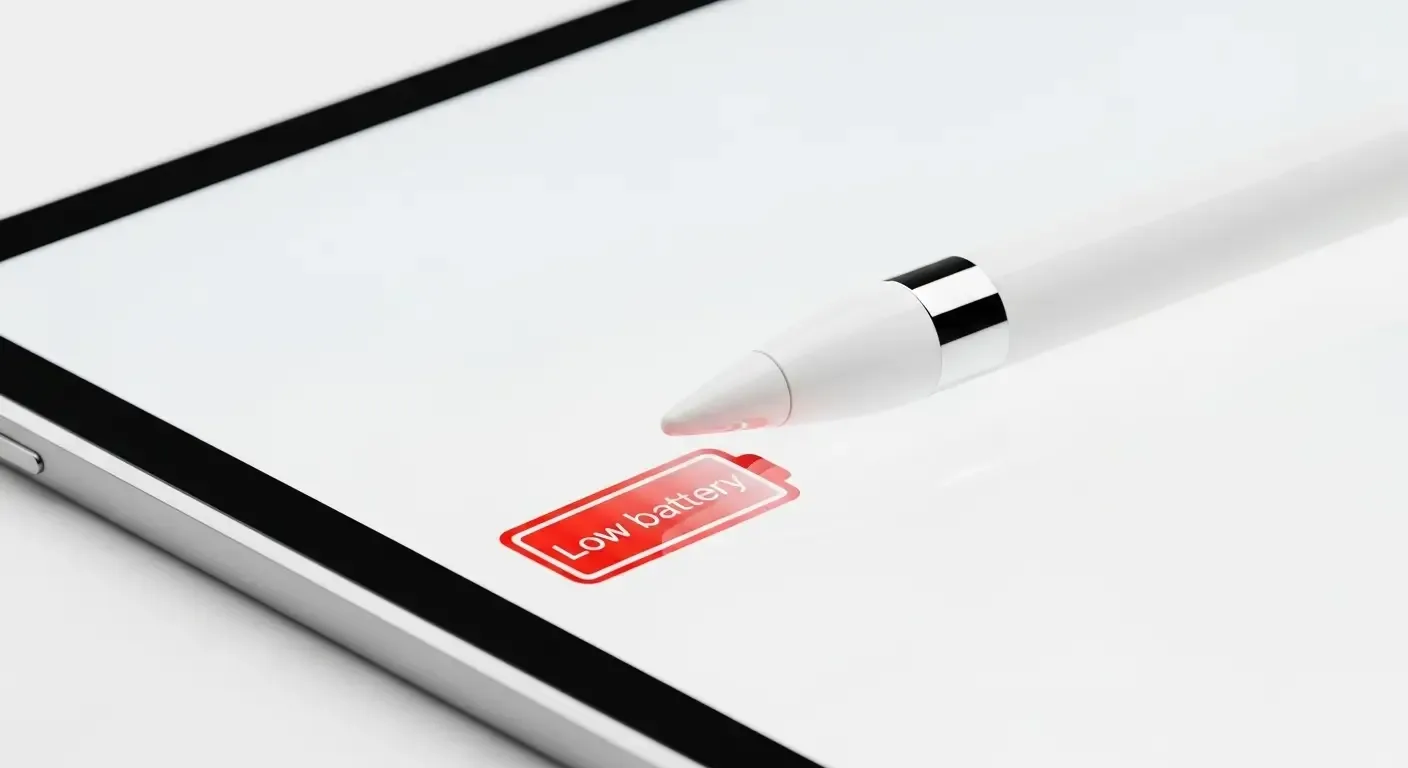
- แบตเตอรี่หมด – Apple Pencil ไม่มีไฟแสดงแบต ทำให้หลายคนไม่รู้ว่าแบตหมด
- หัวปากกาหลวม – หากหลวมเล็กน้อย อาจไม่สัมผัสหน้าจออย่างถูกต้อง
- iPad ไม่รองรับ – ใช้ Apple Pencil รุ่นที่ไม่ตรงกับ iPad
- เฟิร์มแวร์หรือ iOS มีบั๊ก – อัปเดตเวอร์ชันล่าสุดอาจช่วยได้
5 วิธีเช็กและแก้ปัญหา Apple Pencil เขียนไม่ติด
1. เช็กการเชื่อมต่อ Bluetooth
- ไปที่ Settings > Bluetooth บน iPad
- ตรวจสอบว่า Apple Pencil แสดงสถานะ “Connected”
- หากไม่ขึ้น ให้ลอง “Forget This Device” แล้วเชื่อมต่อใหม่
2. ชาร์จแบตเตอรี่ Apple Pencil
แบตหมดเป็นสาเหตุที่พบบ่อย โดยเฉพาะถ้าไม่ได้ใช้หลายวัน
- สำหรับ Apple Pencil รุ่นที่ 1 – เสียบหัว Lightning เข้ากับ iPad หรือใช้อะแดปเตอร์
- สำหรับรุ่นที่ 2 – แนบด้านข้าง iPad ที่รองรับ
- รอประมาณ 15-20 นาที แล้วลองใช้งานอีกครั้ง
3. ตรวจสอบหัวปากกา
- ถอดหัวปากกาออกแล้วหมุนกลับให้แน่น
- ตรวจสอบว่ามีรอยแตก หลุด หรือฝุ่นติดอยู่ภายในหรือไม่
- หากหัวปากกาสึกมาก ควรเปลี่ยนใหม่ (Apple มีหัวปากกาสำรองขายแยก)
4. ตรวจสอบความเข้ากันได้ระหว่าง iPad และ Apple Pencil
Apple Pencil มี 2 รุ่น ซึ่งใช้งานกับ iPad ได้เฉพาะบางรุ่นเท่านั้น:
- Apple Pencil รุ่นที่ 1: รองรับ iPad Gen 6-9, iPad Air Gen 3, iPad mini 5, iPad Pro 9.7”, 10.5”, และ 12.9” รุ่นเก่า
- Apple Pencil รุ่นที่ 2: รองรับเฉพาะ iPad Pro 11” และ 12.9” รุ่นที่มีขอบบาง และ iPad Air Gen 4 เป็นต้นไป
หากใช้รุ่นผิด อุปกรณ์จะไม่ตอบสนองเลย
5. รีสตาร์ท iPad และอัปเดตระบบ
- รีสตาร์ท iPad เพื่อล้างระบบชั่วคราว
- อัปเดตเป็น iPadOS เวอร์ชันล่าสุดจาก Settings > General > Software Update
- หากยังไม่ตอบสนอง อาจต้องทำการรีเซ็ตการตั้งค่า Bluetooth
อาการที่บ่งบอกว่า Apple Pencil อาจเสียจริง
- ไม่สามารถเชื่อมต่อได้เลยแม้จะลองหลายวิธี
- ชาร์จไม่เข้าหรือไม่มีการตอบสนองใดๆ
- หัวปากกาหลุดบ่อยหรือใช้งานแล้วหน้าจอกระพริบ
- ใช้งานได้แค่บางมุมหน้าจอ (อาจเกิดจากจุดสัมผัสเสีย)
หากพบอาการเหล่านี้ แนะนำให้นำไปตรวจเช็กกับศูนย์ซ่อมหรือผู้เชี่ยวชาญ เพราะอาจเกิดจากแผงวงจรภายใน หรือหัวสัมผัสเสีย
เคล็ดลับดูแล Apple Pencil ให้เขียนได้ลื่นไหลทุกครั้ง
- ชาร์จแบตเป็นประจำแม้ไม่ได้ใช้งาน
- เก็บไว้ในที่แห้ง ไม่วางในที่ร้อน
- ใช้หัวปากกาของแท้ และเปลี่ยนเมื่อรู้สึกว่าลื่นน้อยลง
- หลีกเลี่ยงการทำตกหรือกระแทกรุนแรง
- ทำความสะอาดหัวปากกาทุกเดือนด้วยผ้าแห้ง
การดูแลที่ดีช่วยยืดอายุการใช้งาน Apple Pencil ได้มากกว่า 2 ปี
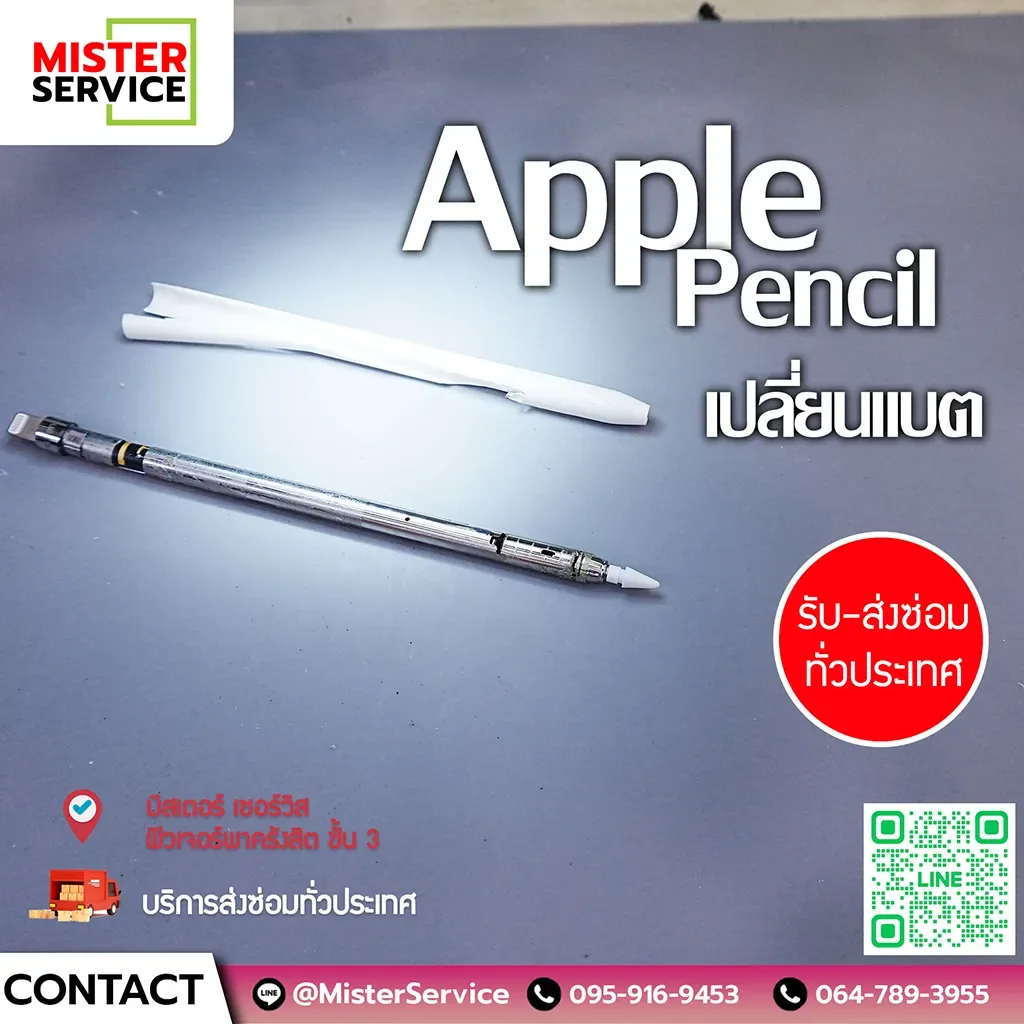
Apple Pencil เขียนไม่ติด? ซ่อมได้ ไม่ต้องซื้อใหม่
Mister Service รับซ่อม Apple Pencil ทุกรุ่นโดยช่างผู้เชี่ยวชาญ ตรวจเช็กฟรี พร้อมเปลี่ยนหัวปากกา แบตเตอรี่ หรือวงจรภายใน ด้วยอะไหล่แท้ รับประกันหลังซ่อมทุกเคส
📍 ร้านอยู่ที่: ฟิวเจอร์พาร์ครังสิต ชั้น 3
📱 โทร: 095-916-9453
💬 Line: @MisterService
อย่าซื้อใหม่จนกว่าจะลองซ่อมกับเรา ปรึกษาฟรี ไม่มีค่าใช้จ่าย!