Apple Watch เป็นเครื่องมือที่สะดวกและฉลาด แต่ถ้าเกิดแบตเตอรี่หมดไวผิดปกติ จะรบกวนการใช้งานอย่างมาก บทความนี้จะอธิบายสาเหตุที่เป็นไปได้ วิธีตรวจเช็คตั้งแต่ขั้นพื้นฐาน ไปจนถึงการแก้ไขเชิงลึก พร้อมคำแนะนำเมื่อควรนำเครื่องเข้าศูนย์บริการ
ทำไมแบตเตอรี่ Apple Watch หมดเร็ว? สาเหตุทั่วไป
ก่อนลงมือแก้ปัญหา ควรเข้าใจสาเหตุที่เป็นไปได้เพื่อแก้ได้ตรงจุด สาเหตุหลัก ๆ ได้แก่
- ซอฟต์แวร์ไม่อัปเดต — เวอร์ชันระบบปฏิบัติการที่เก่าหรือบั๊กอาจทำให้การจัดการพลังงานผิดพลาด
- แอปทำงานเบื้องหลังมากเกินไป — แอปที่รีเฟรชข้อมูลบ่อยหรือใช้เซ็นเซอร์ตลอดเวลา (เช่น ติดตามการออกกำลังกายหรือการนอน)
- การตั้งค่าที่เปลืองพลังงาน — ความสว่างหน้าจอสูง, การแจ้งเตือนเยอะ, การเปิด Always-On Display (สำหรับรุ่นที่รองรับ)
- ปัญหาฮาร์ดแวร์หรือแบตเสื่อม — หากใช้งานมานาน แบตเตอรี่ย่อมเสื่อมตามอายุการใช้งาน
- การเชื่อมต่อบลูทูธหรือการค้นหาสัญญาณ — ปัญหาเชื่อมต่อกับ iPhone หรือเครือข่ายบ่อย ๆ ทำให้ใช้พลังงานมากขึ้น
ตรวจสอบเบื้องต้น — ทำได้เองที่บ้าน
เริ่มจากการตรวจสอบอย่างง่ายก่อนจะลงมือแก้ไขเชิงลึก
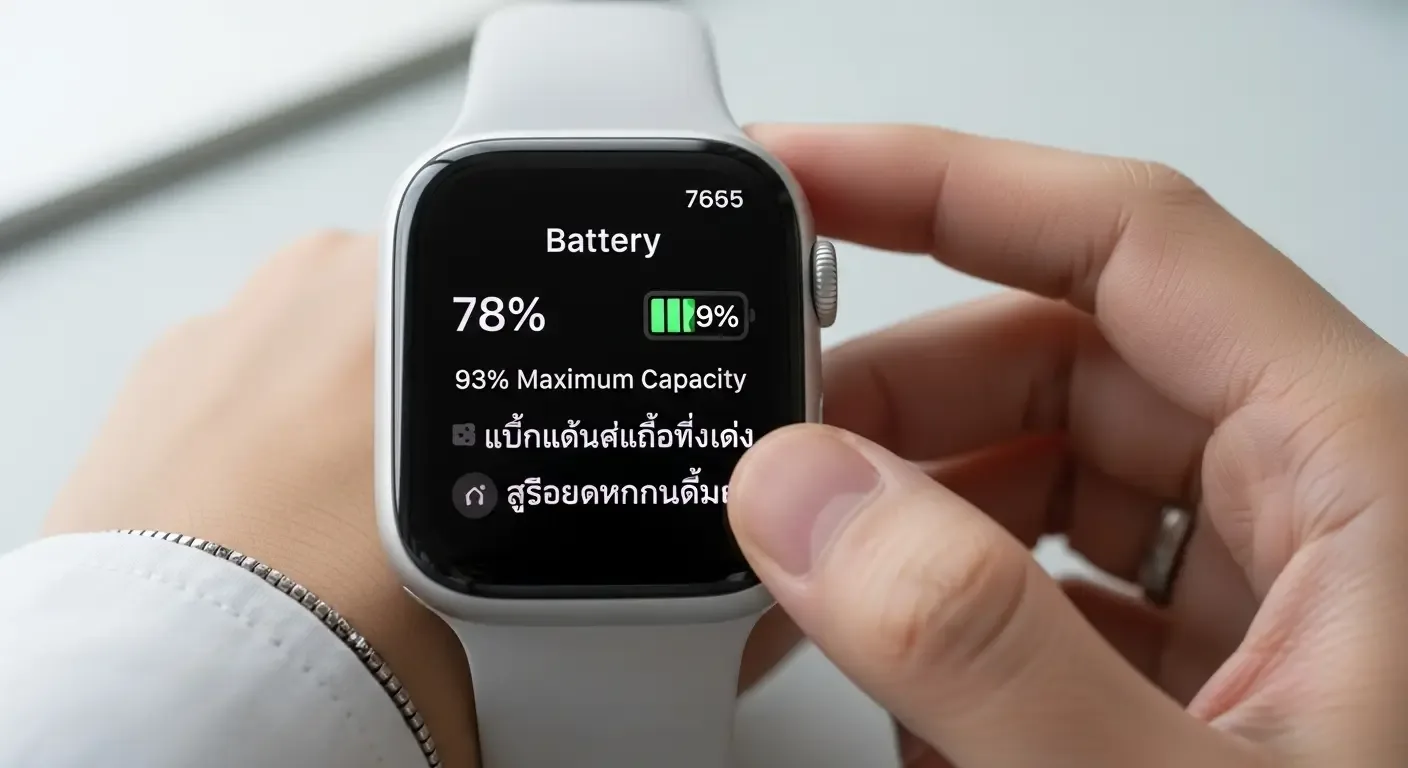
1. ตรวจดูสถานะแบตและการใช้งาน
เข้าไปที่แอป Settings > Battery บน Apple Watch หรือดูผ่านแอป Watch บน iPhone เพื่อดูกราฟการใช้พลังงาน หากเห็นแอปหรือบริการใดใช้พลังงานผิดปกติ ให้จดชื่อไว้เพื่อตรวจสอบต่อ
2. อัปเดตซอฟต์แวร์
ตรวจสอบว่า Apple Watch และ iPhone ของคุณอัปเดตเป็นเวอร์ชันล่าสุดหรือไม่ การอัปเดตมักแก้บั๊กที่เกี่ยวกับการจัดการพลังงานได้
3. รีสตาร์ทเครื่อง
วิธีง่าย ๆ แต่ได้ผลบ่อยครั้ง: ปิดแล้วเปิด Apple Watch ใหม่ หากไม่ตอบสนองให้ลอง Force Restart (กดปุ่มด้านข้างและ Digital Crown พร้อมกันจนโลโก้ Apple ปรากฏ)
ปรับการตั้งค่าเพื่อลดการใช้พลังงาน
การปรับแต่งการตั้งค่าบางอย่างสามารถช่วยยืดอายุแบตเตอรี่ได้อย่างชัดเจน
- ปิด Always-On Display (หากมี): การเปิดหน้าจอตลอดเวลาดึงพลังงานมาก หากไม่จำเป็นให้ปิด
- ลดความสว่างหน้าจอ: ตั้งความสว่างให้อยู่ในระดับพอใช้งาน
- ปิดการรีเฟรชพื้นหลังของแอป: ไปที่ Settings > General > Background App Refresh และปิดสำหรับแอปที่ไม่จำเป็น
- จัดการการแจ้งเตือน: ลดการแจ้งเตือนจากแอปที่ไม่สำคัญ เพราะการสั่นและการเรืองแสงหน้าจอใช้พลังงาน
- ปิดการตรวจจับการออกกำลังกายอัตโนมัติ หากไม่ได้ใช้งานฟีเจอร์นี้บ่อย
จัดการแอปและหน้า Watch Face
แอปและ complication (ข้อมูลบนหน้าปัด) ใช้พลังงานได้มาก โดยเฉพาะตัวที่อัปเดตข้อมูลบ่อย ๆ
- เปลี่ยนเป็นหน้าปัดเรียบง่าย ที่ไม่มี complication จำนวนมาก
- ลบแอปที่ไม่ได้ใช้ — แอปที่ทำงานเบื้องหลังหรือดึงข้อมูลบ่อยควรถูกลบหรือจำกัด
- จำกัดการเข้าถึง Health หรือ Location สำหรับแอปที่ไม่จำเป็น
ตั้งค่าเรื่องการเชื่อมต่อ
ปัญหาการเชื่อมต่อกับ iPhone หรือเครือข่ายอาจทำให้ Apple Watch พยายามค้นหาและใช้พลังงานมากขึ้น
- ตรวจสอบ Bluetooth ว่ามีการเชื่อมต่อที่เสถียรกับ iPhone
- ปิด Wi‑Fi หรือ Cellular เมื่อต้องการประหยัด (เฉพาะรุ่นที่รองรับเครือข่ายมือถือ)
- ปิดโหมดค้นหา (Find My) ชั่วคราวได้ถ้าไม่จำเป็นใช้งานบ่อย
เทคนิคการชาร์จเพื่อยืดอายุแบต
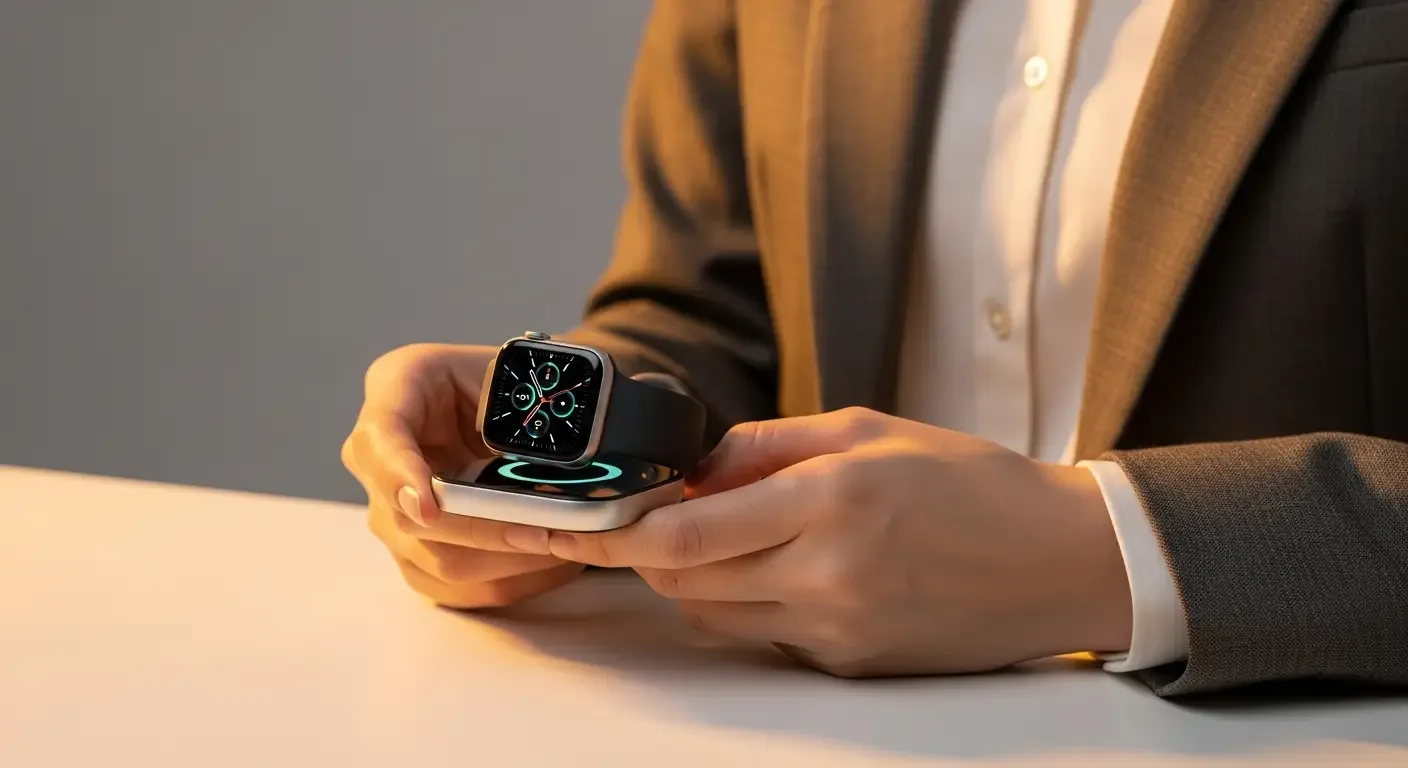
การชาร์จแบบถูกวิธีช่วยยืดอายุแบตเตอรี่ระยะยาว
- ชาร์จเต็มทั้งคืนเป็นบางครั้ง แต่ไม่จำเป็นต้องชาร์จเต็มทุกวัน หากชาร์จประจำควรหลีกเลี่ยงอุณหภูมิสูง
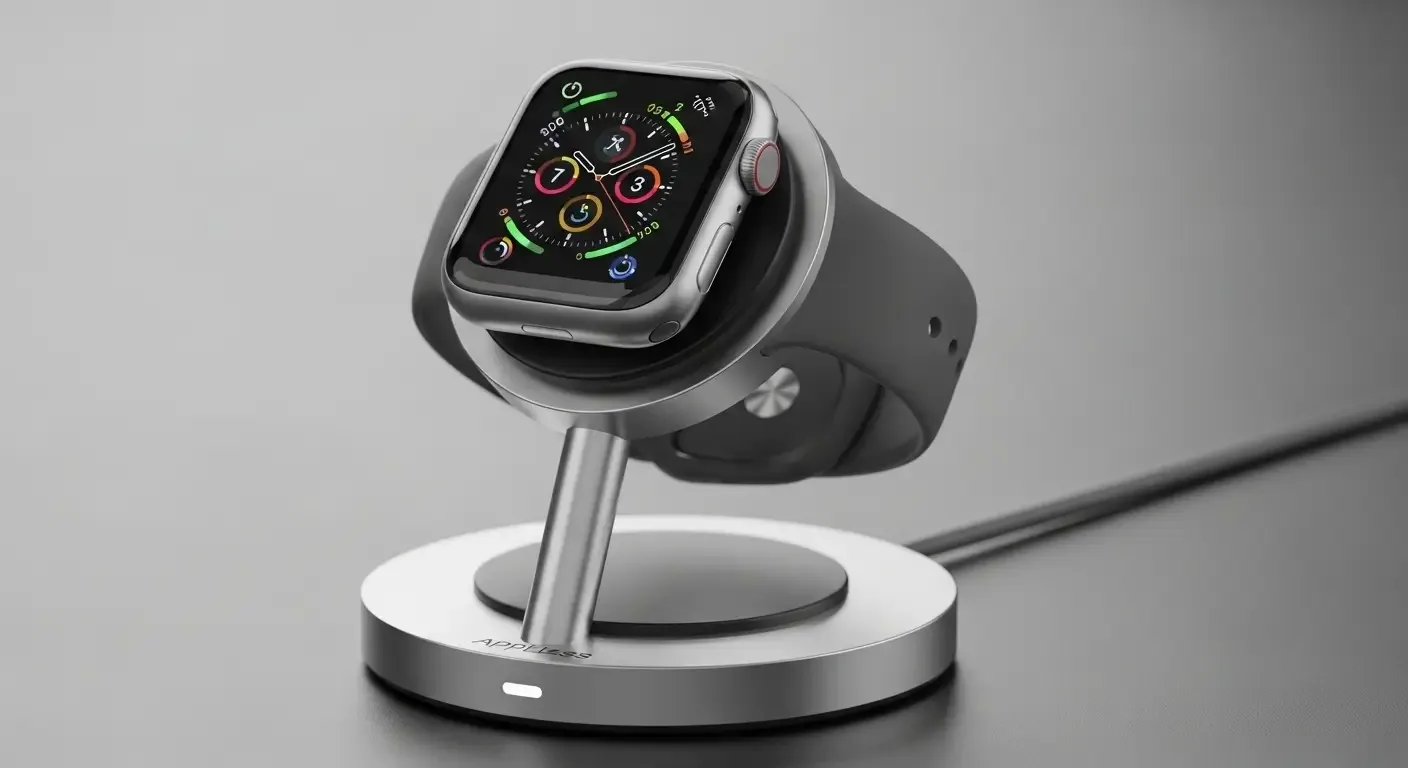
- ใช้ที่ชาร์จและสายที่ได้รับการรับรอง เพื่อหลีกเลี่ยงการชาร์จที่ไม่เสถียร
- อย่าเก็บเครื่องไว้ที่แบต 0% หรือ 100% ตลอดเวลา หากไม่ได้ใช้ระยะยาว ควรเก็บที่ประมาณ 50% และในที่แห้งเย็น
ขั้นตอนแก้ไขเชิงลึก
ถ้าวิธีเบื้องต้นไม่ช่วย ลองทำตามขั้นตอนลึกขึ้น
Unpair และ Pair ใหม่
การยกเลิกการจับคู่ (Unpair) แล้วจับคู่ใหม่กับ iPhone จะล้างการตั้งค่าบางอย่างที่อาจทำให้แบตหมดเร็ว วิธีนี้มักแก้ปัญหาซอฟต์แวร์ได้หลายกรณี
ตั้งค่าใหม่เป็นค่าเริ่มต้น (Erase All Content and Settings)
ถ้าปัญหายังคงอยู่ ให้ล้างเครื่องเป็นค่าโรงงาน (Factory Reset) แล้วตั้งค่าใหม่ วิธีนี้ค่อนข้างแน่ใจว่าจะล้างบั๊กระดับลึก แต่ต้องสำรองข้อมูลและใช้เวลาในการตั้งค่าใหม่
เมื่อควรนำเครื่องเข้าศูนย์บริการ
ถ้าลองทุกวิธีแล้วแบตยังหมดไว หรือพบพฤติกรรมผิดปกติ เช่น เครื่องร้อนผิดปกติ ชาร์จไม่เข้า หรือแบตลดลงอย่างรวดเร็วภายในไม่กี่นาที ควรติดต่อ Apple Authorized Service Provider หรือศูนย์บริการของ Apple
- ตรวจสอบประกัน — หากเครื่องยังมีประกัน อาจได้รับการซ่อมหรือเปลี่ยนแบตฟรีหรือมีค่าใช้จ่ายต่ำ
- ให้ช่างตรวจเช็คแบตเตอรี่และฮาร์ดแวร์ — บางครั้งปัญหาเป็นที่ฮาร์ดแวร์ เช่น การสัมผัสภายในหลวมหรือความผิดปกติของเซ็นเซอร์
เคล็ดลับยืดอายุแบตในชีวิตประจำวัน
- อัปเดตซอฟต์แวร์สม่ำเสมอ — เวอร์ชันใหม่มักมีการปรับปรุงการจัดการพลังงาน
- ปรับหน้าปัดและการแจ้งเตือน ให้เหมาะกับการใช้งานจริง
- ชาร์จเป็นกิจวัตร จัดเวลาชาร์จระหว่างวันหรือตอนก่อนนอน เพื่อไม่ให้แบตหมดจนถึง 0%
- หลีกเลี่ยงสภาพแวดล้อมร้อนจัด เพราะความร้อนทำให้แบตเสื่อมเร็วกว่าปกติ
สรุป
เมื่อ Apple Watch แบตหมดไว ให้เริ่มจากการตรวจสอบซอฟต์แวร์และการตั้งค่า ปรับการใช้งานเพื่อลดการใช้พลังงาน หากยังไม่ดีขึ้นให้ลอง Unpair/Re-pair หรือล้างเครื่องเป็นค่าเริ่มต้น และเมื่อพบว่าเป็นปัญหาฮาร์ดแวร์หรือแบตเสื่อม ควรนำเข้าศูนย์บริการเพื่อให้ช่างตรวจสอบ
FAQ — คำถามที่พบบ่อย
Q: Apple Watch ควรชาร์จบ่อยแค่ไหน?
A: ขึ้นกับการใช้งาน ถ้าใช้งานหนัก (ออกกำลังกาย เก็บข้อมูล) อาจต้องชาร์จทุกวัน หากใช้งานทั่วไปบางรุ่นอยู่ได้ 1-2 วัน แนะนำชาร์จเป็นกิจวัตรก่อนนอน
Q: การใช้งาน GPS หรือ Workout จะทำให้แบตหมดเร็วไหม?
A: ใช่ การใช้งาน GPS และเซ็นเซอร์อย่างต่อเนื่องใช้พลังงานมาก ควรปิดหรือจำกัดการใช้งานหากต้องการประหยัดแบต
Q: เมื่อไรควรเปลี่ยนแบตเตอรี่?
A: หากแบตเสื่อมจนใช้งานไม่เพียงพอต่อความต้องการ และเครื่องอายุหลายปี หรือผลตรวจสภาพแบตจากศูนย์แจ้งว่าเสื่อม ควรเปลี่ยนโดยศูนย์บริการที่ได้รับอนุญาต
Q: การปิด Always-On Display ช่วยมากแค่ไหน?
A: ช่วยได้มากในรุ่นที่มีฟีเจอร์นี้ เพราะการเปิดหน้าจอตลอดเวลาดึงพลังงานอย่างต่อเนื่อง การปิดจะเห็นการประหยัดแบตที่ชัดเจน
ท้ายที่สุด
การแก้ปัญหาแบตหมดไวของ Apple Watch ต้องเริ่มจากการตรวจสอบทีละขั้นตอน ตั้งแต่ซอฟต์แวร์ การตั้งค่า ไปจนถึงฮาร์ดแวร์ หากทำตามขั้นตอนข้างต้นแล้วยังไม่หาย ให้ปรึกษาศูนย์บริการ Apple เพื่อรับการวิเคราะห์อย่างละเอียด การดูแลรักษาและการอัปเดตอย่างสม่ำเสมอจะช่วยยืดอายุการใช้งานแบตเตอรี่ของคุณอย่างมีประสิทธิภาพ