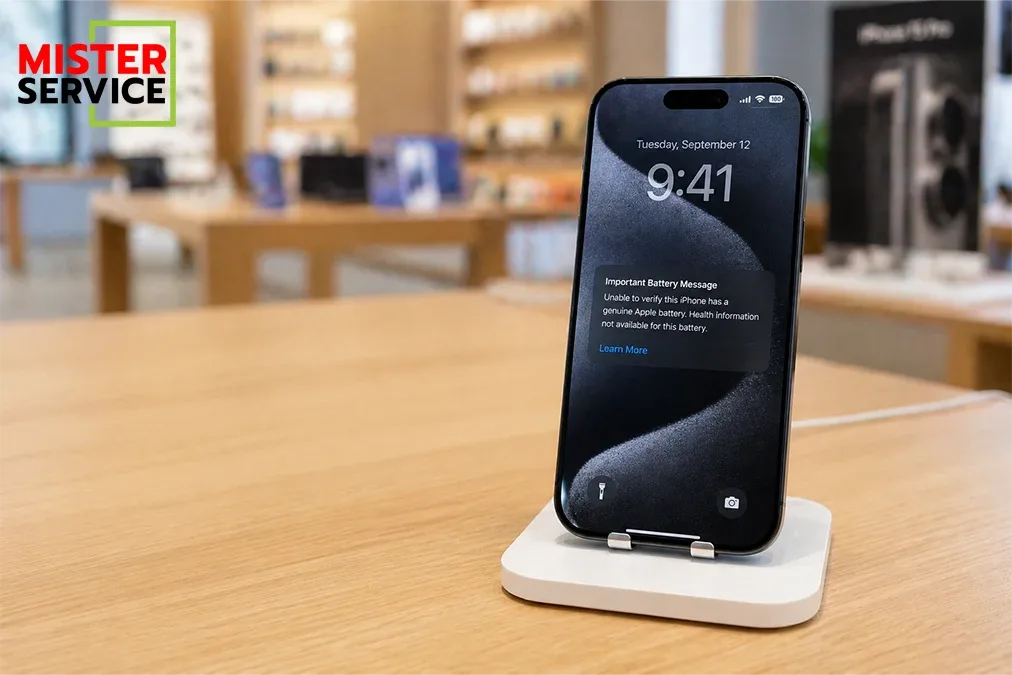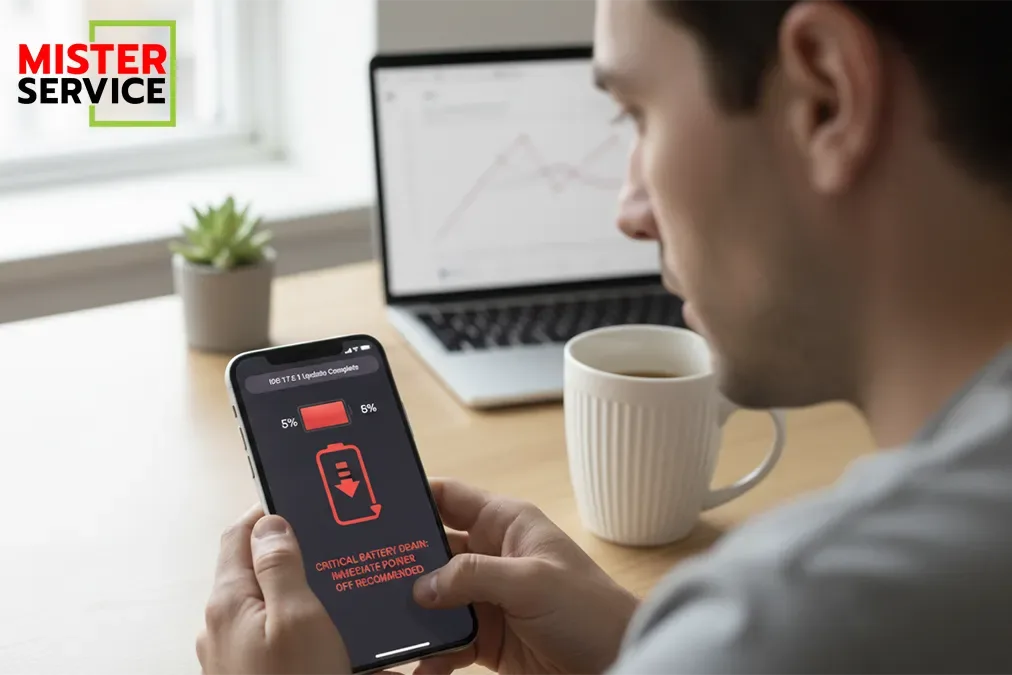
คุณกำลังประสบปัญหา iPhone แบตเตอรี่ลดลงอย่างรวดเร็วผิดปกติ หรือเครื่องร้อนขึ้นอย่างเห็นได้ชัดหลังจากเพิ่งอัปเดต iOS เวอร์ชันล่าสุดใช่ไหม? ไม่ต้องกังวล คุณไม่ได้เป็นคนเดียว อาการเหล่านี้เป็นสิ่งที่ผู้ใช้งาน iPhone หลายคนพบเจอหลังจากการอัปเดตระบบปฏิบัติการใหม่ ซึ่งมักสร้างความกังวลว่าแบตเตอรี่กำลังเสื่อม หรือเครื่องมีปัญหา บทความนี้จะเจาะลึกถึงสาเหตุที่แท้จริง และนำเสนอวิธีแก้ไขปัญหาแบบครบวงจร ตั้งแต่ขั้นตอนง่ายๆ ที่คุณทำได้เอง ไปจนถึงการวินิจฉัยเชิงลึก เพื่อช่วยให้ iPhone ของคุณกลับมาใช้งานได้เต็มประสิทธิภาพอีกครั้ง
ทำความเข้าใจ: ทำไม iPhone แบตลดเร็วผิดปกติหลังอัปเดต iOS ล่าสุด?
การทำความเข้าใจสาเหตุของปัญหาคือขั้นตอนแรกในการแก้ไขที่ตรงจุด หลังจากอัปเดต iOS ใหม่ๆ iPhone ของคุณอาจมีพฤติกรรมการใช้แบตเตอรี่ที่เปลี่ยนไป ซึ่งมักเป็นเรื่องปกติในระยะแรก
อาการแบตไหลหลังอัปเดต iOS เป็นเรื่องปกติจริงหรือ?
เป็นเรื่องปกติอย่างยิ่งที่ iPhone จะมีอาการแบตเตอรี่ลดเร็ว หรือที่เรียกว่า “แบตไหล” ในช่วง 2-3 วันแรกหลังจากการอัปเดต iOS เวอร์ชันใหม่ ผู้ใช้งานจำนวนมากทั่วโลกต่างรายงานปัญหานี้ ซึ่งส่วนใหญ่เป็นเพียงผลข้างเคียงชั่วคราวของการปรับปรุงระบบ
สาเหตุหลักที่ทำให้แบตเตอรี่ลดเร็วช่วงแรก
สาเหตุหลักที่ทำให้แบตเตอรี่ลดเร็วผิดปกติในช่วงแรกหลังอัปเดต iOS มาจากกระบวนการภายในของระบบดังนี้:
- การจัดดัชนีข้อมูลใหม่: หลังจากอัปเดต iOS ระบบจะต้องจัดดัชนีข้อมูลต่างๆ บนเครื่องใหม่ทั้งหมด ไม่ว่าจะเป็นรูปภาพ แอปพลิเคชัน หรือไฟล์ต่างๆ เพื่อให้การค้นหาและการทำงานของเครื่องเป็นไปอย่างมีประสิทธิภาพ
- การปรับจูนแอปพลิเคชัน: แอปพลิเคชันต่างๆ จะต้องปรับตัวเองให้เข้ากับ iOS เวอร์ชันใหม่ ทำให้มีการทำงานเบื้องหลังมากขึ้นเพื่อเพิ่มประสิทธิภาพการทำงานและรองรับฟีเจอร์ใหม่ๆ
- กระบวนการพื้นหลังที่เพิ่มขึ้น: ระบบอาจมีการดาวน์โหลดข้อมูลบางส่วน หรืออัปเดตส่วนประกอบต่างๆ ของ iOS ในเบื้องหลัง ซึ่งจะใช้พลังงานแบตเตอรี่สูงขึ้นในช่วงเวลาดังกล่าว
ผลกระทบจากฟีเจอร์ใหม่ใน iOS เวอร์ชันล่าสุด (เช่น iOS 26)
iOS เวอร์ชันล่าสุดมักมาพร้อมกับฟีเจอร์ใหม่ๆ ที่น่าตื่นเต้น แต่ฟีเจอร์เหล่านี้ก็อาจเป็นสาเหตุที่ทำให้แบตเตอรี่หมดเร็วขึ้น โดยเฉพาะอย่างยิ่งหากยังไม่ได้ปรับแต่งให้เหมาะสมกับรูปแบบการใช้งานของคุณ เช่น:
- Widgets และ Live Activities: การแสดงข้อมูลบนหน้าจอตลอดเวลา หรือการอัปเดตแบบเรียลไทม์อาจใช้พลังงานมากกว่าเดิม
- การประมวลผล AI ขั้นสูง: ฟีเจอร์ที่ใช้ปัญญาประดิษฐ์ในการปรับปรุงรูปภาพ, การแนะนำอัจฉริยะ, หรือการประมวลผลเสียง อาจใช้ทรัพยากรเครื่องสูง
- Always-On Display (สำหรับรุ่น Pro): หากเปิดใช้งาน จะทำให้หน้าจอมีการแสดงผลตลอดเวลาแม้ในขณะล็อกเครื่อง
- การปรับปรุงกราฟิกและ Animation: UI ที่สวยงามและลื่นไหลขึ้นอาจหมายถึงการใช้พลังงานในการเรนเดอร์กราฟิกที่สูงขึ้นเช่นกัน
วิธีแก้ปัญหาแบต iPhone ลดเร็วเบื้องต้นที่ทำได้ทันที
หากแบตเตอรี่ iPhone ของคุณลดเร็วผิดปกติหลังจากอัปเดต iOS ไม่ต้องตกใจ ลองทำตามวิธีเหล่านี้ได้ทันทีเพื่อแก้ไขปัญหาเบื้องต้น
ให้เวลาระบบจัดระเบียบข้อมูล (48-72 ชั่วโมง)
สิ่งสำคัญที่สุดคือการ “ให้เวลาระบบ” ในการทำงานให้เสร็จสิ้น กระบวนการจัดดัชนีและปรับจูนต่างๆ อาจใช้เวลาประมาณ 48-72 ชั่วโมง (2-3 วัน) ในช่วงนี้ ขอแนะนำให้เสียบสายชาร์จและเชื่อมต่อ iPhone เข้ากับ Wi-Fi ทิ้งไว้ เมื่อระบบทำงานเสร็จสิ้น พฤติกรรมการใช้แบตเตอรี่มักจะกลับมาเป็นปกติ
บังคับรีสตาร์ท iPhone (Hard Reset)
การบังคับรีสตาร์ท (Hard Reset) สามารถช่วยแก้ไขปัญหาบั๊กเล็กๆ น้อยๆ หรือข้อผิดพลาดชั่วคราวของระบบได้ โดยไม่ต้องลบข้อมูลใดๆ:
- สำหรับ iPhone รุ่นที่มี Face ID (iPhone 8 / SE รุ่น 2 และใหม่กว่า): กดปุ่มเพิ่มเสียงแล้วปล่อยอย่างรวดเร็ว, กดปุ่มลดเสียงแล้วปล่อยอย่างรวดเร็ว, จากนั้นกดปุ่มด้านข้างค้างไว้จนกว่าจะเห็นโลโก้ Apple
- สำหรับ iPhone 7 / 7 Plus: กดปุ่มลดเสียงและปุ่มด้านข้างค้างไว้พร้อมกันจนกว่าจะเห็นโลโก้ Apple
- สำหรับ iPhone 6s / 6s Plus และรุ่นเก่ากว่า: กดปุ่ม Home และปุ่มด้านข้าง (หรือปุ่มด้านบน) ค้างไว้พร้อมกันจนกว่าจะเห็นโลโก้ Apple
ตรวจสอบและอัปเดตแอปพลิเคชันให้เป็นเวอร์ชันล่าสุด
แอปพลิเคชันที่ล้าสมัยหรือไม่ได้รับการอัปเดตให้รองรับ iOS เวอร์ชันใหม่ อาจทำงานได้ไม่เต็มประสิทธิภาพและกินแบตเตอรี่มากกว่าปกติ ควรตรวจสอบและอัปเดตแอปพลิเคชันทั้งหมดให้เป็นเวอร์ชันล่าสุดอยู่เสมอ:
- เปิด App Store
- แตะที่รูปโปรไฟล์ของคุณที่มุมขวาบน
- เลื่อนลงมาเพื่อดูรายการอัปเดตที่พร้อมใช้งาน หรือเลือก “อัปเดตทั้งหมด”
ปรับตั้งค่า iPhone เพื่อยืดอายุแบตเตอรี่ให้ยาวนานขึ้น
การปรับตั้งค่าบางอย่างใน iPhone สามารถช่วยลดการใช้พลังงานแบตเตอรี่ได้อย่างมีนัยสำคัญ ทำให้แบตเตอรี่ของคุณใช้งานได้นานขึ้น
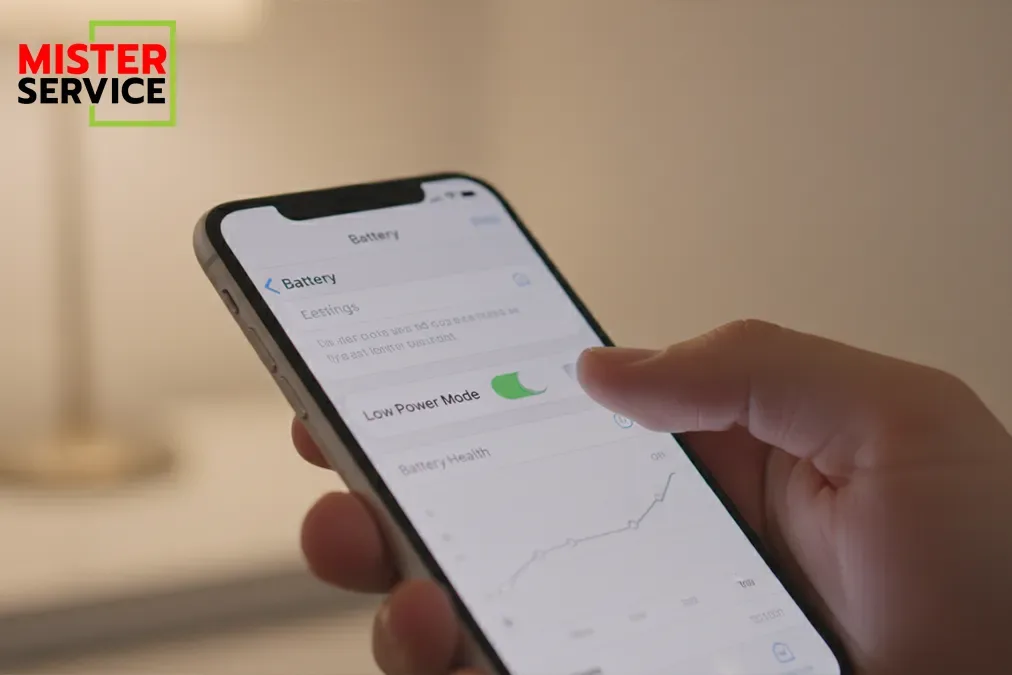
เปิดโหมดประหยัดพลังงาน (Low Power Mode) และทำความเข้าใจ Adaptive Power Mode
- โหมดประหยัดพลังงาน (Low Power Mode): เป็นฟีเจอร์พื้นฐานที่ช่วยลดการใช้พลังงานโดยอัตโนมัติ โดยการลดกิจกรรมเบื้องหลัง เช่น การดาวน์โหลดอัตโนมัติ การตรวจสอบเมล และการทำงานของ Visual Effects สามารถเปิดได้ที่ การตั้งค่า (Settings) > แบตเตอรี่ (Battery) > โหมดประหยัดพลังงาน (Low Power Mode)
- Adaptive Power Mode: ใน iOS เวอร์ชันใหม่ อาจมีคุณสมบัติที่ฉลาดขึ้นในการจัดการพลังงานที่เรียกว่า Adaptive Power Mode ซึ่งจะเรียนรู้พฤติกรรมการใช้งานของคุณเพื่อปรับการใช้พลังงานให้เหมาะสมโดยอัตโนมัติ โดยทั่วไปแล้วคุณไม่จำเป็นต้องตั้งค่าอะไรเป็นพิเศษ ระบบจะจัดการให้เอง แต่คุณสามารถช่วยให้ทำงานได้ดียิ่งขึ้นโดยการเปิด Low Power Mode เมื่อแบตเตอรี่เหลือน้อย
จัดการการดึงข้อมูลและรีเฟรชแอปเบื้องหลัง (Background App Refresh)
แอปพลิเคชันหลายตัวจะมีการดึงข้อมูลหรือรีเฟรชตัวเองอยู่ตลอดเวลา แม้คุณจะไม่ได้เปิดใช้งาน ซึ่งกินแบตเตอรี่อย่างมาก คุณสามารถจำกัดการทำงานนี้ได้:
- ไปที่ การตั้งค่า (Settings) > ทั่วไป (General) > ดึงข้อมูลใหม่ให้แอปที่อยู่เบื้องหลัง (Background App Refresh)
- เลือก “ปิด” หรือเลือก “Wi-Fi” เพื่อให้แอปดึงข้อมูลใหม่เฉพาะเมื่อเชื่อมต่อ Wi-Fi เท่านั้น หรือเลือกปิดเป็นรายแอปพลิเคชันที่ไม่จำเป็น
ปิดบริการระบุตำแหน่งที่ไม่จำเป็น (Location Services)
การที่แอปพลิเคชันใช้ GPS ตลอดเวลาเป็นสาเหตุหนึ่งที่ทำให้แบตหมดเร็ว คุณสามารถจัดการบริการระบุตำแหน่งได้ดังนี้:
- ไปที่ การตั้งค่า (Settings) > ความเป็นส่วนตัวและความปลอดภัย (Privacy & Security) > บริการหาตำแหน่งที่ตั้ง (Location Services)
- ปิดบริการหาตำแหน่งที่ตั้งสำหรับแอปพลิเคชันที่ไม่จำเป็น หรือเลือก “เมื่อใช้แอป” แทน “ตลอดเวลา”
ปรับการตั้งค่าการแจ้งเตือนและการดึงข้อมูลอีเมล
- การแจ้งเตือน: การแจ้งเตือนที่เข้ามาจำนวนมากอาจทำให้หน้าจอติดบ่อยและมีการสั่น คุณสามารถปิดการแจ้งเตือนสำหรับแอปพลิเคชันที่ไม่สำคัญได้ที่ การตั้งค่า (Settings) > การแจ้งเตือน (Notifications)
- การดึงข้อมูลอีเมล: เปลี่ยนจากการ “พุช” (Push) เป็น “ดึงข้อมูล” (Fetch) แบบกำหนดเวลา หรือ “ด้วยตัวเอง” (Manual) สำหรับบัญชีอีเมลที่ไม่ได้ต้องการความรวดเร็วตลอดเวลา โดยไปที่ การตั้งค่า (Settings) > เมล (Mail) > บัญชี (Accounts) > ดึงข้อมูลใหม่ (Fetch New Data)
ลดความสว่างหน้าจอและเปิดใช้งาน Dark Mode
- ลดความสว่างหน้าจอ: หน้าจอคือส่วนที่ใช้พลังงานแบตเตอรี่มากที่สุด การลดความสว่างลง หรือเปิดใช้งาน “ปรับความสว่างอัตโนมัติ” (Auto-Brightness) ช่วยประหยัดแบตเตอรี่ได้มาก
- เปิดใช้งาน Dark Mode: สำหรับ iPhone ที่ใช้หน้าจอ OLED (iPhone X และใหม่กว่า) การเปิด Dark Mode จะช่วยประหยัดแบตเตอรี่ได้ เพราะพิกเซลสีดำจะไม่ต้องใช้พลังงานในการแสดงผล
ปิดเอฟเฟกต์ภาพและลดความโปร่งใสของ UI
เอฟเฟกต์ภาพและความโปร่งใสของ UI ที่สวยงามอาจใช้ทรัพยากรเครื่องมากกว่าที่คิด การปิดหรือลดสามารถช่วยได้:
- ไปที่ การตั้งค่า (Settings) > การช่วยการเข้าถึง (Accessibility) > จอภาพและขนาดข้อความ (Display & Text Size) เพื่อเปิด “ลดความโปร่งใส” (Reduce Transparency)
- ไปที่ การตั้งค่า (Settings) > การช่วยการเข้าถึง (Accessibility) > การเคลื่อนไหว (Motion) เพื่อเปิด “ลดการเคลื่อนไหว” (Reduce Motion)
การแก้ไขปัญหาเชิงลึกและข้อควรพิจารณาสำหรับผู้ใช้งาน
หากวิธีแก้ไขเบื้องต้นยังไม่ช่วย ลองพิจารณาการแก้ไขปัญหาเชิงลึกและข้อควรระวังเหล่านี้
ตรวจสอบการใช้งานแบตเตอรี่ของแต่ละแอปพลิเคชัน
บางครั้งปัญหาแบตหมดเร็วอาจเกิดจากแอปพลิเคชันใดแอปพลิเคชันหนึ่งที่กินแบตเตอรี่มากเกินไป คุณสามารถตรวจสอบได้ที่:
- ไปที่ การตั้งค่า (Settings) > แบตเตอรี่ (Battery)
- เลื่อนลงมาจะเห็นกราฟและรายการแอปพลิเคชันที่ใช้แบตเตอรี่ในช่วง 24 ชั่วโมง หรือ 10 วันที่ผ่านมา หากพบแอปใดที่ใช้แบตเตอรี่ผิดปกติ ควรพิจารณาอัปเดต หรือลบแอปนั้นแล้วติดตั้งใหม่
ข้อควรระวังสำหรับ iPhone รุ่นเก่าและรุ่น Pro ที่มีฟีเจอร์เฉพาะ
- iPhone รุ่นเก่า: iPhone รุ่นเก่าอาจมีข้อจำกัดด้านฮาร์ดแวร์ที่ไม่สามารถรองรับฟีเจอร์ใหม่ๆ ของ iOS เวอร์ชันล่าสุดได้อย่างเต็มที่ ทำให้เครื่องทำงานหนักขึ้นและแบตเตอรี่หมดเร็วกว่าปกติ หากลองแก้ไขทุกวิธียังไม่ดีขึ้น อาจถึงเวลาพิจารณาอัปเกรดเครื่อง
- iPhone รุ่น Pro: รุ่น Pro บางรุ่นมาพร้อมฟีเจอร์เฉพาะ เช่น ProMotion Display (อัตรารีเฟรช 120Hz) หรือ Always-On Display ซึ่งใช้พลังงานมากกว่าปกติ หากคุณไม่ได้ใช้งานฟีเจอร์เหล่านี้บ่อยนัก การปิดใช้งานอาจช่วยประหยัดแบตเตอรี่ได้
คำแนะนำการสำรองข้อมูลและเตรียมพร้อมก่อนอัปเดต iOS
ก่อนการอัปเดต iOS ทุกครั้ง การสำรองข้อมูลเป็นสิ่งสำคัญอย่างยิ่ง เพื่อป้องกันการสูญหายของข้อมูลในกรณีที่เกิดปัญหาที่ไม่คาดฝัน:
- สำรองข้อมูล: เชื่อมต่อ iPhone กับคอมพิวเตอร์และใช้ iTunes/Finder ในการสำรองข้อมูล หรือสำรองข้อมูลขึ้น iCloud
- ตรวจสอบพื้นที่เก็บข้อมูล: ตรวจสอบให้แน่ใจว่ามีพื้นที่เก็บข้อมูลเพียงพอสำหรับการอัปเดต iOS
- ชาร์จแบตเตอรี่: ชาร์จ iPhone ให้มีแบตเตอรี่อย่างน้อย 50% หรือเสียบชาร์จตลอดเวลาที่ทำการอัปเดต
เมื่อสุขภาพแบตเตอรี่ iPhone คือต้นตอของปัญหา
บางครั้งปัญหาแบตหมดเร็วไม่ได้มาจาก iOS เวอร์ชันใหม่ แต่มาจากสภาพแบตเตอรี่ที่เสื่อมสภาพตามอายุการใช้งาน ซึ่งเป็นสิ่งที่คุณควรตรวจสอบ
วิธีตรวจสอบสุขภาพแบตเตอรี่ iPhone ด้วยตัวเอง
คุณสามารถตรวจสอบสุขภาพแบตเตอรี่ iPhone ได้ง่ายๆ ด้วยตัวเอง:
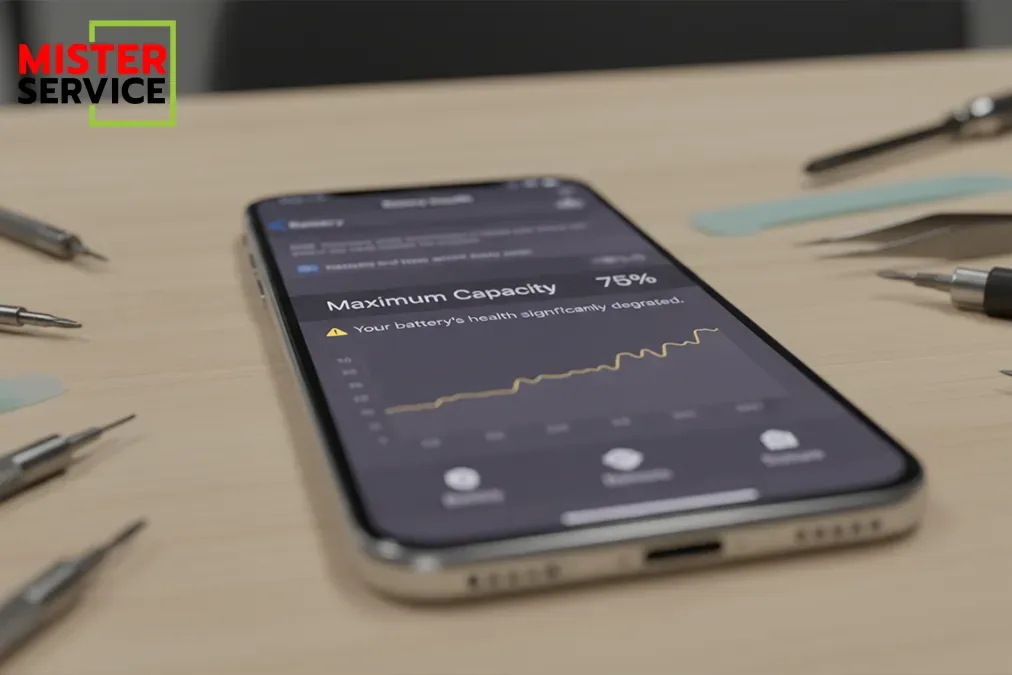
- ไปที่ การตั้งค่า (Settings) > แบตเตอรี่ (Battery) > สุขภาพแบตเตอรี่และการชาร์จ (Battery Health & Charging)
- ดูที่หัวข้อ “ความจุสูงสุด” (Maximum Capacity) ซึ่งแสดงถึงความจุของแบตเตอรี่เมื่อเทียบกับตอนที่เป็นแบตเตอรี่ใหม่
สัญญาณเตือนเมื่อแบตเตอรี่ใกล้เสื่อมสภาพ
- แบตเตอรี่ลดเร็วอย่างผิดปกติ: แม้จะใช้งานน้อย แบตเตอรี่ก็ลดลงอย่างรวดเร็ว
- เครื่องดับเองบ่อยครั้ง: โดยเฉพาะเมื่อเปอร์เซ็นต์แบตเตอรี่เหลือค่อนข้างต่ำ
- เครื่องทำงานช้าลง: แอปพลิเคชันเปิดช้า หรือภาพเคลื่อนไหวไม่ราบรื่น
- เปอร์เซ็นต์แบตเตอรี่ไม่คงที่: แบตเตอรี่กระโดดจากเปอร์เซ็นต์สูงๆ ลงมาต่ำอย่างรวดเร็ว
- iPhone ร้อนผิดปกติ: แม้จะใช้งานเพียงเล็กน้อย
ผลกระทบของการใช้แบตเตอรี่ที่สุขภาพต่ำกว่า 80%
Apple แนะนำให้เปลี่ยนแบตเตอรี่เมื่อสุขภาพแบตเตอรี่ต่ำกว่า 80% เนื่องจากแบตเตอรี่ที่เสื่อมสภาพจะส่งผลกระทบโดยตรงต่อประสิทธิภาพการทำงานของ iPhone:
- ประสิทธิภาพสูงสุดลดลง: iPhone อาจลดความเร็วของ CPU ลงเพื่อป้องกันการปิดเครื่องกะทันหัน
- แบตเตอรี่หมดเร็วขึ้น: การใช้งานในแต่ละวันจะสั้นลงอย่างเห็นได้ชัด
- เครื่องอาจดับเอง: โดยเฉพาะเมื่อต้องใช้งานหนักๆ หรือในสภาพอากาศเย็น
- การชาร์จใช้เวลานานขึ้น: แบตเตอรี่ที่เสื่อมสภาพอาจชาร์จได้ช้าลง
แก้ปัญหาแบต iPhone หมดเร็วไม่ได้? ให้ Mister Service ดูแลคุณ!
หากคุณได้ลองทำตามวิธีแก้ไขต่างๆ แล้ว แต่แบตเตอรี่ iPhone ของคุณยังคงลดเร็วผิดปกติ หรือสุขภาพแบตเตอรี่ต่ำกว่า 80% ถึงเวลาแล้วที่ต้องพิจารณาเปลี่ยนแบตเตอรี่ Mister Service พร้อมเป็นผู้ช่วยดูแล iPhone สุดรักของคุณ ให้กลับมาใช้งานได้เต็มประสิทธิภาพอีกครั้ง
บริการรับ-ส่งเครื่องซ่อมถึงบ้านคุณ สะดวก ปลอดภัย ไม่ต้องเดินทาง
Mister Service เข้าใจดีว่าการนำเครื่องไปซ่อมเป็นเรื่องที่ยุ่งยากและเสียเวลา เราจึงมอบบริการสุดพิเศษ “รับ-ส่งเครื่องซ่อม iPhone ถึงประตูบ้านคุณ” ไม่ว่าคุณจะอยู่ที่บ้าน คอนโด หรือออฟฟิศ ทีมงานของเราพร้อมเข้ารับเครื่องและนำส่งซ่อม ณ ศูนย์ซ่อมมาตรฐาน โดยที่คุณไม่ต้องก้าวเท้าออกจากบ้านเลย
ทำไมต้องเลือก Mister Service สำหรับปัญหาแบตเตอรี่ iPhone
เมื่อแบตเตอรี่ iPhone มีปัญหา ไม่ว่าจะเป็นแบตไหล แบตหมดเร็ว หรือแบตเสื่อม การเลือกช่างผู้เชี่ยวชาญคือสิ่งสำคัญ Mister Service ให้บริการด้วยความโปร่งใส ใช้อะไหล่คุณภาพ และช่างผู้เชี่ยวชาญ เราจะแจ้งอาการและราคาประเมินก่อนซ่อมเสมอ ไม่มีการบวกเพิ่มภายหลัง พร้อมอัปเดตสถานะงานซ่อมให้คุณทราบตลอดกระบวนการ และรับประกันงานซ่อมตามประเภทอะไหล่ คุณจึงมั่นใจได้ในคุณภาพและความปลอดภัย
ขั้นตอนการใช้บริการง่ายๆ เพียงไม่กี่คลิก
การใช้บริการจาก Mister Service ง่ายดายเพียงไม่กี่ขั้นตอน:
- แจ้งอาการ: ติดต่อเราผ่าน Line OA หรือเว็บไซต์ พร้อมแจ้งปัญหาแบตเตอรี่ iPhone ของคุณ
- นัดหมายรับเครื่อง: ทีมงานจะนัดหมายเวลารับเครื่องตามความสะดวกของคุณ
- เข้ารับเครื่อง: เจ้าหน้าที่ของเราจะไปรับเครื่องถึงที่หมายที่คุณระบุ
- ซ่อมแซม: เครื่องของคุณจะถูกนำเข้าสู่ศูนย์ซ่อมเพื่อตรวจเช็คและเปลี่ยนแบตเตอรี่โดยช่างผู้เชี่ยวชาญ
- ส่งคืนเครื่อง: หลังจากซ่อมเสร็จ เครื่องจะถูกส่งกลับถึงมือคุณอย่างปลอดภัย พร้อมใช้งานได้ทันที
นัดหมายซ่อมแซม หรือประเมินราคาอาการเสียแบตเตอรี่ iPhone
อย่าปล่อยให้ปัญหาแบตเตอรี่ทำให้การใช้งาน iPhone ของคุณสะดุด! ให้ Mister Service ดูแลคุณวันนี้ ด้วยบริการที่สะดวก ปลอดภัย และวางใจได้