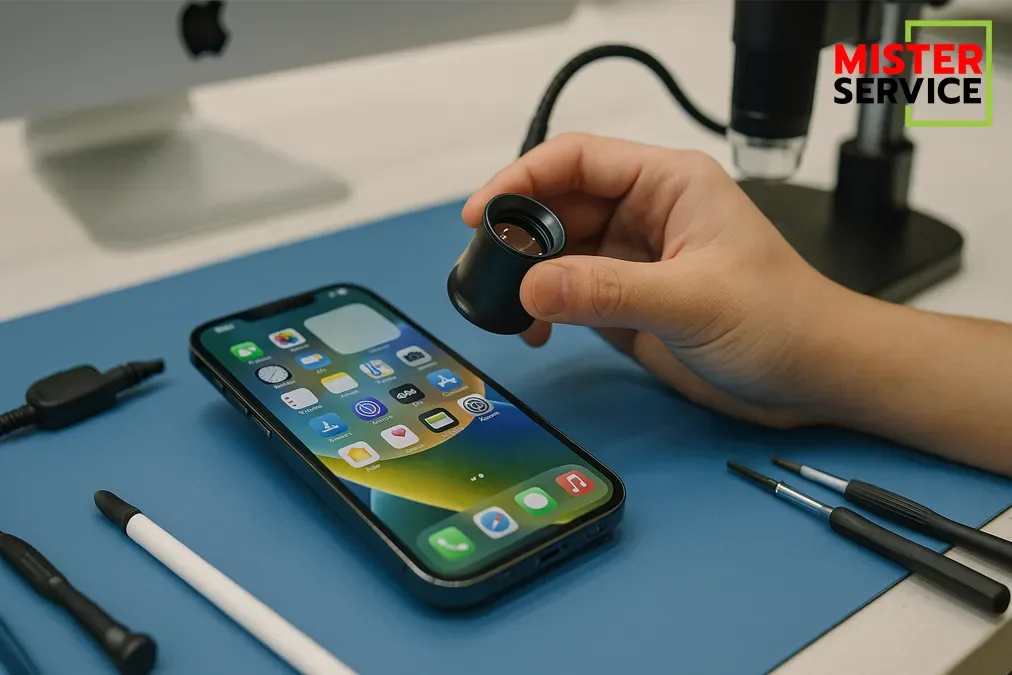
หากคุณกำลังพิจารณาซื้อ iPhone มือสอง หรือสงสัยว่าเครื่องของคุณเคยผ่านการเปลี่ยนหน้าจอมาก่อนหรือไม่ บทความนี้จะช่วยให้คุณตรวจสอบได้ด้วยตัวเองอย่างง่ายดาย พร้อมแนะนำวิธีสังเกตหน้าจอแท้และปลอม เพื่อให้คุณมั่นใจในคุณภาพและความคุ้มค่าของอุปกรณ์ที่คุณใช้งาน
ทำไมการตรวจสอบหน้าจอ iPhone จึงสำคัญ?
หน้าจอเป็นส่วนประกอบที่สำคัญของ iPhone หากเคยถูกเปลี่ยนด้วยชิ้นส่วนที่ไม่ใช่ของแท้ อาจส่งผลต่อประสิทธิภาพการใช้งาน เช่น:
- การตอบสนองของหน้าจอสัมผัสที่ไม่แม่นยำ
- ความสว่างและสีสันของหน้าจอที่ผิดเพี้ยน
- ฟีเจอร์อย่าง True Tone หรือ Face ID ไม่ทำงาน
- การสิ้นเปลืองแบตเตอรี่มากขึ้น
นอกจากนี้ การใช้ชิ้นส่วนที่ไม่ใช่ของแท้อาจทำให้การรับประกันของ Apple สิ้นสุดลง และลดมูลค่าในการขายต่อของอุปกรณ์
วิธีตรวจสอบผ่านเมนู “Parts and Service History”
ตั้งแต่ iPhone 11 ขึ้นไป (ยกเว้น iPhone SE รุ่นที่ 2 และ 3) ที่ใช้ iOS 15.2 หรือใหม่กว่า คุณสามารถตรวจสอบประวัติการเปลี่ยนชิ้นส่วนได้ดังนี้:
- ไปที่ Settings (การตั้งค่า)
- เลือก General (ทั่วไป) > About (เกี่ยวกับ)
- เลื่อนลงมาที่ส่วน Parts and Service History (ประวัติชิ้นส่วนและการบริการ)
ในส่วนนี้ คุณจะเห็นสถานะของหน้าจอ:
- Genuine Apple Part: หน้าจอเป็นของแท้จาก Apple
- Unknown Part: หน้าจอไม่สามารถยืนยันได้ว่าเป็นของแท้ อาจเป็นของปลอมหรือไม่ได้ติดตั้งอย่างถูกต้อง
- Used: หน้าจอเคยถูกใช้งานใน iPhone เครื่องอื่นมาก่อน
หากคุณเห็นข้อความ “Finish Repair” แสดงว่าการซ่อมแซมยังไม่สมบูรณ์ และอาจต้องดำเนินการเพิ่มเติมผ่าน Repair Assistant
วิธีตรวจสอบหน้าจอด้วยตนเอง
หากคุณใช้ iPhone รุ่นที่ไม่รองรับฟีเจอร์ข้างต้น หรืออยากตรวจสอบเพิ่มเติม สามารถใช้วิธีดังนี้:
1. ตรวจสอบการทำงานของ True Tone
ไปที่ Settings > Display & Brightness และดูว่ามีตัวเลือก True Tone หรือไม่ หากไม่มี อาจเป็นสัญญาณว่าหน้าจอไม่ใช่ของแท้
2. ใช้ไฟฉายส่องหน้าจอ
เปิดไฟฉายแล้วส่องที่หน้าจอ หากเห็นเส้นตารางหรือจุดแปลกๆ อาจเป็นหน้าจอปลอมที่มีคุณภาพต่ำ
3. ทดสอบความสว่างและสีสัน
เปิดภาพสีดำเต็มจอและปรับความสว่างสูงสุด หากหน้าจอเป็น OLED ของแท้ จะเห็นสีดำสนิท แต่หากเป็นหน้าจอ LCD ปลอม อาจเห็นแสงสว่างหรือสีเทา
4. ตรวจสอบความรู้สึกในการสัมผัส
หน้าจอของแท้มักมีความลื่นไหลและตอบสนองดี หากรู้สึกว่าหน้าจอหนืดหรือไม่ตอบสนอง อาจเป็นของปลอม
ข้อควรระวังในการซื้อ iPhone มือสอง
หากคุณกำลังพิจารณาซื้อ iPhone มือสอง ควรตรวจสอบดังนี้:
- ขอดูเมนู Parts and Service History เพื่อยืนยันว่าหน้าจอเป็นของแท้
- ตรวจสอบการทำงานของฟีเจอร์ต่างๆ เช่น True Tone, Face ID
- สอบถามประวัติการซ่อมแซมจากผู้ขาย
- หากเป็นไปได้ ควรซื้อจากแหล่งที่เชื่อถือได้หรือมีการรับประกัน
หากพบว่าหน้าจอไม่ใช่ของแท้ ควรทำอย่างไร?
หากคุณพบว่าหน้าจอของ iPhone ไม่ใช่ของแท้ ควรพิจารณาเปลี่ยนหน้าจอใหม่ที่เป็นของแท้จาก Apple หรือผู้ให้บริการที่ได้รับอนุญาต เพื่อป้องกันปัญหาที่อาจเกิดขึ้นในอนาคต และรักษามูลค่าของอุปกรณ์
สรุป
การตรวจสอบว่าหน้าจอ iPhone เคยถูกเปลี่ยนหรือไม่ เป็นสิ่งสำคัญที่ช่วยให้คุณมั่นใจในคุณภาพของอุปกรณ์ที่ใช้งานหรือกำลังจะซื้อ ด้วยวิธีการที่กล่าวมาข้างต้น คุณสามารถตรวจสอบได้ด้วยตนเองอย่างง่ายดาย หากพบปัญหา ควรปรึกษาผู้เชี่ยวชาญหรือศูนย์บริการที่ได้รับอนุญาตเพื่อดำเนินการแก้ไขอย่างถูกต้อง
แหล่งข้อมูลอ้างอิง
- About genuine iPhone displays – Apple Support
- How to Check for an Original iPhone Screen – Phonecheck
- How to Check If iPhone Parts Are Changed – Fixcare
ต้องการความช่วยเหลือเพิ่มเติม?
หากคุณไม่แน่ใจว่าหน้าจอ iPhone ของคุณเป็นของแท้หรือไม่ หรือมีปัญหาอื่นๆ เกี่ยวกับอุปกรณ์ Apple สามารถติดต่อเราได้ที่:
- 📍 ฟิวเจอร์พาร์ครังสิต ชั้น 3
- 📱 โทร 095-916-9453
- 💬 Line ID: @MisterService
เรายินดีให้คำปรึกษาและบริการซ่อมแซมโดยช่างผู้เชี่ยวชาญ พร้อมรับประกันคุณภาพและความพึงพอใจ