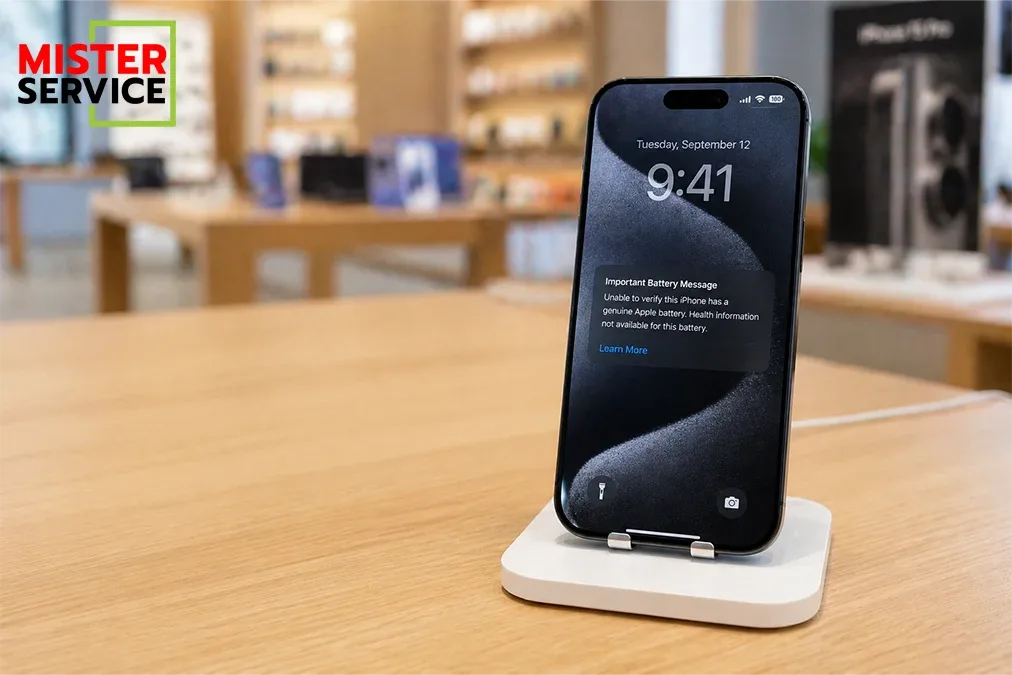
หนึ่งในปัญหาที่ผู้ใช้ iPhone กังวลใจที่สุดหลังกดอัปเดต iOS เวอร์ชันใหม่ คืออาการ “แบตเตอรี่หมดเร็วกว่าปกติ” จากที่เคยใช้งานได้เต็มวัน อาจจะต้องชาร์จระหว่างวันบ่อยขึ้น หากคุณกำลังเจอปัญหานี้ อย่าเพิ่งตกใจหรือคิดว่าแบตเตอรี่เสื่อมเสมอไป บทความนี้รวบรวมสาเหตุที่แท้จริง พร้อม 7 วิธีแก้ไขที่คุณสามารถทำได้ด้วยตัวเอง และแนวทางยืดอายุแบตเตอรี่ให้กลับมาอึดทนอีกครั้ง
ทำไม iPhone ถึงแบตเตอรี่ลดไวขึ้นหลังอัปเดต? (เป็นเรื่องปกติในช่วงแรก)
ก่อนจะไปดูวิธีแก้ เรามาทำความเข้าใจกันก่อนว่าอาการนี้เป็นเรื่องที่เกิดขึ้นได้และส่วนใหญ่มักเป็นเพียงชั่วคราว ด้วยเหตุผลหลัก 3 ประการนี้:
- การจัดระเบียบข้อมูลหลังบ้าน (Re-indexing & Calibration): หลังอัปเดต iOS ระบบเปรียบเสมือนการย้ายเข้าบ้านใหม่ มันต้องทำงานเบื้องหลังอย่างหนักเพื่อจัดระเบียบไฟล์, รูปภาพ, ข้อมูลแอปต่างๆ ใหม่ทั้งหมด (Indexing) และเรียนรู้พฤติกรรมการใช้งานเพื่อปรับการแสดงผลสุขภาพแบตเตอรี่ (Recalibration) (กระบวนการนี้ใช้พลังงานสูงมากและมักจะใช้เวลาประมาณ 24-48 ชั่วโมงจึงจะเสร็จสมบูรณ์)
- แอปยังไม่ปรับตัวตาม: แอปพลิเคชันบางตัวอาจยังไม่ได้รับการอัปเดตจากนักพัฒนาให้รองรับ iOS เวอร์ชันใหม่ได้อย่างสมบูรณ์ (ทำให้แอปเหล่านั้นทำงานผิดพลาดหรือใช้พลังงานมากกว่าปกติ เพราะโค้ดที่เขียนมายังไม่เข้ากับระบบจัดการพลังงานแบบใหม่)
- ฟีเจอร์ใหม่คือตัวแปร: ฟีเจอร์ใหม่ๆ ที่มาพร้อม iOS ใหม่ เช่น Lock Screen Widgets ที่ต้องรีเฟรชตลอดเวลา หรือระบบสั่นตอบสนองบนคีย์บอร์ด (Haptic Feedback) (แม้จะดูเล็กน้อย แต่ฟีเจอร์เหล่านี้ทำงานอยู่เบื้องหลังตลอดเวลาและค่อยๆ ใช้พลังงานสะสมไปเรื่อยๆ)
7 วิธีแก้ปัญหาแบตหมดไวด้วยตัวเอง สเต็ปบายสเต็ป
1. รีสตาร์ทเครื่อง (The First Basic Step)
วิธีที่ง่ายและได้ผลดีเสมอ คือการ “ปิดแล้วเปิดใหม่” เพื่อล้างหน่วยความจำชั่วคราว (RAM) และเคลียร์โปรเซสเบื้องหลังที่อาจค้างอยู่หลังการอัปเดต
- รีสตาร์ทปกติ (Restart): กดปุ่ม Power ค้างไว้แล้วเลื่อนเพื่อปิดเครื่อง รอ 30 วินาทีแล้วเปิดใหม่
- บังคับรีสตาร์ท (Force Restart): หากเครื่องค้าง ให้กดปุ่มเพิ่มเสียง 1 ครั้ง, ลดเสียง 1 ครั้ง, จากนั้นกดปุ่ม Power ด้านข้างค้างไว้จนกว่าโลโก้ Apple จะปรากฏขึ้น (วิธีนี้เปรียบเสมือนการ ‘รีเฟรชใหญ่’ ให้กับระบบ)
2. “อดทนรอ” คือสิ่งสำคัญ
- อย่างที่กล่าวไปข้างต้น หลังอัปเดต iOS ควรให้เวลาเครื่อง 24-48 ชั่วโมง เพื่อให้ระบบจัดการงานเบื้องหลังให้เสร็จสิ้น (เทคนิคคือการเสียบชาร์จทิ้งไว้ข้ามคืนและเชื่อมต่อ Wi-Fi เพื่อให้กระบวนการเหล่านี้ทำงานได้เร็วและสะดวกที่สุด)
3. เปิดโหมดพลังงานต่ำและจัดการแอปเบื้องหลัง
เป็นวิธีที่ช่วยประคองแบตเตอรี่ในช่วงที่ระบบยังไม่เข้าที่ได้ดีที่สุด
- ไปที่ การตั้งค่า (Settings) > แบตเตอรี่ (Battery) → เปิด “โหมดพลังงานต่ำ” (Low Power Mode) เพื่อหยุดการทำงานที่ไม่จำเป็นชั่วคราว
- ไปที่ การตั้งค่า > ทั่วไป (General) > ดึงข้อมูลใหม่ให้แอปอยู่เบื้องหลัง (Background App Refresh) และเลือกปิดสำหรับแอปที่ไม่จำเป็นต้องอัปเดตตลอดเวลา (เช่น Facebook, แอปแต่งรูป)
4. ปรับการตั้งค่าหน้าจอและฟีเจอร์ย่อย
หน้าจอคือส่วนที่ใช้พลังงานมากที่สุด การปรับตั้งค่าเหล่านี้ช่วยได้มาก
- ลดความสว่างหน้าจอ (Brightness): หรือเปิดใช้ “ปรับความสว่างอัตโนมัติ” (Auto-Brightness) เพื่อให้เซ็นเซอร์ช่วยจัดการแสงให้เหมาะสมและประหยัดแบต
- จัดการ Widgets และ Haptic: ลบ Widgets บนหน้าจอล็อกที่ไม่จำเป็นออก และเข้าไปปิดระบบสั่นคีย์บอร์ดที่ การตั้งค่า > เสียงและการสั่น (Sounds & Haptics) > การตอบสนองของแป้นพิมพ์ (Keyboard Feedback) → ปิด “การสั่น” (Haptic)
5. อัปเดตแอปทั้งหมดให้เป็นเวอร์ชันล่าสุด
- เปิด App Store, แตะที่ไอคอนโปรไฟล์ของคุณ แล้วดึงหน้าจอลงเพื่อรีเฟรช จากนั้นกด “อัปเดตทั้งหมด” (Update All) (เพราะนักพัฒนามักจะส่งอัปเดตแอปเพื่อแก้ปัญหาความเข้ากันได้และประสิทธิภาพหลัง iOS ใหม่ออกมา)
6. รีเซ็ตการตั้งค่าทั้งหมด (Reset All Settings)
หากทำทุกวิธีแล้วยังไม่ดีขึ้น วิธีนี้อาจช่วยได้ (คำเตือน: ข้อมูลและแอปไม่หาย แต่คุณจะต้องใส่รหัส Wi-Fi, ตั้งค่า Face ID/Touch ID และตั้งค่าอื่นๆ ใหม่ทั้งหมด)
- ไปที่ การตั้งค่า > ทั่วไป > ถ่ายโอนหรือรีเซ็ต iPhone (Transfer or Reset iPhone) > รีเซ็ต (Reset) > รีเซ็ตการตั้งค่าทั้งหมด (Reset All Settings)
7. ตรวจสอบ “สุขภาพแบตเตอรี่” ขั้นสุดท้าย
หากปัญหายังคงอยู่ อาจไม่ใช่ที่ซอฟต์แวร์ แต่เป็นที่ฮาร์ดแวร์แล้ว
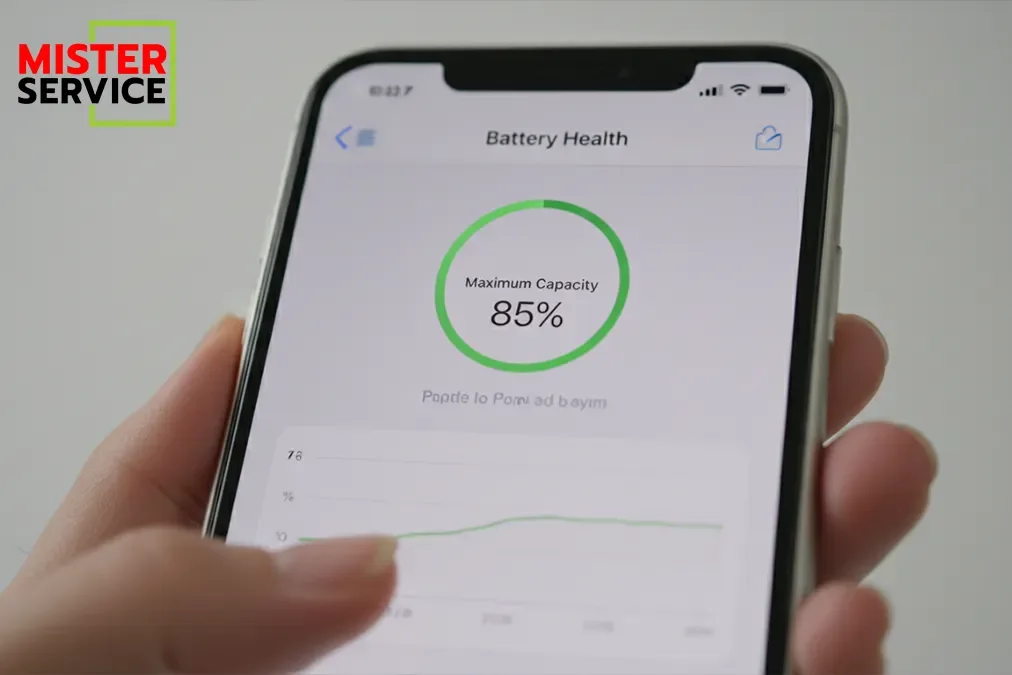
- ไปที่ การตั้งค่า > แบตเตอรี่ > สุขภาพแบตเตอรี่และการชาร์จ (Battery Health & Charging)
- ดูที่ “ความจุสูงสุด” (Maximum Capacity) หากตัวเลขต่ำกว่า 80% หรือสถานะด้านบนแสดงข้อความว่า **”บริการ” (Service)** (นั่นคือสัญญาณจาก Apple ว่าแบตเตอรี่ของคุณเสื่อมสภาพอย่างมีนัยสำคัญและไม่สามารถเก็บประจุไฟได้เต็มประสิทธิภาพอีกต่อไป)
สรุปแผนปฏิบัติการในช่วง 2-3 วันแรกหลังอัปเดต
- วันแรก: อัปเดตเสร็จแล้ว Force Restart 1 ครั้ง จากนั้นเสียบชาร์จทิ้งไว้ข้ามคืน
- วันที่สอง: เปิด Low Power Mode ใช้งาน, ปิด Background App Refresh ของแอปที่ไม่จำเป็น, และอัปเดตทุกแอปใน App Store
- วันที่สาม: ลองใช้งานตามปกติ หากยังพบว่าแบตหมดไวผิดปกติ ให้ลอง Reset All Settings
- หลังจากนั้น: หากยังไม่ดีขึ้น ให้ตรวจสอบ Battery Health และพิจารณาปรึกษาผู้เชี่ยวชาญ
เมื่อไหร่ที่ควรหยุดแก้เองและติดต่อช่าง?
- เมื่อทำครบทุกขั้นตอนแล้ว แต่อาการแบตหมดเร็วยังคงเหมือนเดิม หรือเครื่องร้อนจัดตลอดเวลา
- สถานะสุขภาพแบตเตอรี่ขึ้นว่า “บริการ” (Service) หรือความจุสูงสุดต่ำกว่า 80%
- พบอาการร้ายแรงอื่นๆ ร่วมด้วย เช่น เครื่องค้างบ่อย, ชาร์จไม่เข้า, หรือเปอร์เซ็นต์แบตแกว่งไปมา
ในกรณีเหล่านี้ การฝืนใช้งานต่อไปอาจไม่เป็นผลดี การให้ผู้เชี่ยวชาญช่วยตรวจเช็คสภาพแบตเตอรี่และเปลี่ยนแบตเตอรี่ใหม่คือทางออกที่ดีและปลอดภัยที่สุด
ทำไมควรให้ Mister Service ช่วยดูแล?
- เราให้คำแนะนำและช่วยปรับตั้งค่าตามหลักปฏิบัติที่ดีที่สุด (best practice) หลังอัปเดต iOS
- เราสามารถตรวจสุขภาพแบตเตอรี่อย่างละเอียดด้วยเครื่องมือระดับมืออาชีพ และให้บริการเปลี่ยนแบตเตอรี่มาตรฐาน มอก. พร้อมรับประกัน
- ทีมช่างผู้เชี่ยวชาญ iPhone ของเราพร้อมประเมินตามจริงว่าปัญหาเกิดจากซอฟต์แวร์หรือแบตเตอรี่ที่เสื่อมสภาพกันแน่ โดยคุณไม่ต้องเสี่ยงกับข้อมูลในเครื่อง
หากหลังอัปเดตแล้วยังพบว่าแบตหมดไวผิดปกติ หรือไม่แน่ใจว่าควรทำอย่างไร ติดต่อ Mister Service เพื่อให้เราช่วยดูแลให้ iPhone ของคุณกลับมาใช้งานได้เต็มประสิทธิภาพอีกครั้งนะครับ
📱 โทร 095-916-9453
💬 Line ID: @MisterService