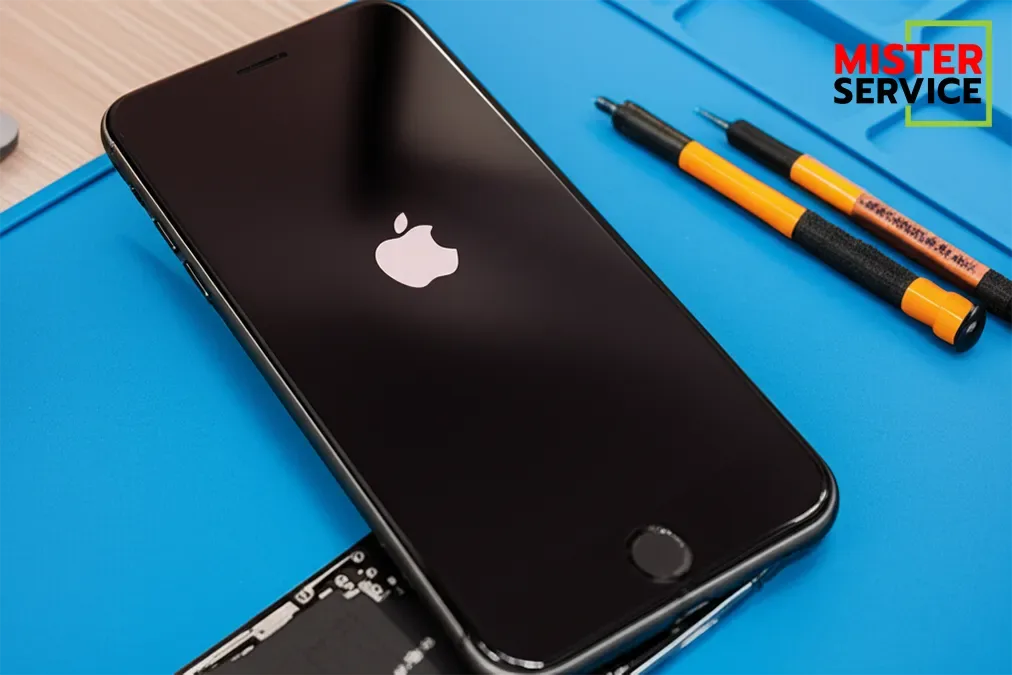
หลังอัปเดต iOS เครื่องของคุณค้างอยู่ที่โลโก้ Apple หรือมีแถบโหลดค้างนานเกินกว่า 1 ชั่วโมงใช่ไหม? บทความนี้รวบรวมวิธีแก้ไขที่ปลอดภัย ไว้ใจได้ และไม่ทำให้ข้อมูลหาย เพื่อช่วยให้เครื่องกลับมาทำงานได้ตามปกติ
ทำไม iPhone ถึงค้างที่โลโก้หลังอัปเดต?
- การอัปเดตไม่เสร็จสมบูรณ์หรือไฟดับระหว่างกระบวนการ ทำให้ iOS corrupt หรือ boot loop
- พื้นที่เก็บข้อมูลไม่พอ ระบบติดขัดระหว่าง upgrade (พบในรุ่นเก่าเวลาพื้นที่เหลือน้อย)
- บั๊กจากระบบ iOS เวอร์ชันใหม่ โดยเฉพาะ iOS 17.3 beta ที่พบ boot loop กับ iPhone 12–15
- ปัญหาจากฮาร์ดแวร์ เช่น พอร์ตชาร์จ สายไม่ผ่าน หรือบอร์ดชำรุด
ก่อนเริ่ม: อย่าลืมสำรองข้อมูล
หากเครื่องสามารถเข้าโหมด recovery หรือ DFU ได้ ให้พยายาม backup
5 วิธีแก้ไขด้วยตัวเองโดยไม่ลบข้อมูล
1. Force Restart (Hard Reset)
- iPhone 8 ขึ้นไป: กด ปล่อย Volume Up → Volume Down แล้วกด Side ปล่อยเมื่อเห็นโลโก้ Apple
- iPhone 7/7 Plus: กดปุ่ม Volume Down + Power พร้อมกันจนโลโก้ขึ้น
- iPhone 6s หรือก่อนหน้า: กด Home + Sleep/Wake พร้อมกันจนโลโก้ปรากฏ
2. รอให้นานกว่า 1 ชั่วโมง แล้วเชื่อมต่อกับคอมพิวเตอร์ใน Recovery Mode
- หากโหลดไม่เคลื่อนไหวเกิน 1 ชั่วโมง ให้เชื่อมต่อกับ iTunes (Windows) หรือ Finder (macOS Catalina ขึ้นไป)
- เลือก Update ก่อน หากไม่สำเร็จจึงเลือก Restore — เพราะ Update จะไม่ลบข้อมูล แม้บางกรณีต้อง Restore เพื่อ fix ปัญหา
3. เข้าสู่ DFU Mode หาก Recovery Mode ไม่สำเร็จ
- DFU mode เป็นการเข้า low-level firmware สุดท้าย หากจำเป็นอาจต้อง Restore ซึ่งจะลบข้อมูล
- ใช้เมื่อวิธีอื่นไม่สำเร็จ และไม่มีการสำรองข้อมูลไว้
- ขั้นตอน: กดตามคู่มือสำหรับแต่ละรุ่น แล้วใช้ iTunes/Finder Restore
- หากไม่ backup อาจสูญหายทั้งหมด ดังนั้นควรทำหลังลองทุกวิธีที่ไม่ลบข้อมูลก่อน ()
4. ใช้โปรแกรมซอฟต์แวร์ช่วยฟื้นระบบโดยไม่กระทบข้อมูล
- โปรแกรมอย่าง ReiBoot, Fixppo หรือ AnyFix (iOS System Recovery) สามารถกู้ระบบได้โดยไม่ลบข้อมูล
- เลือกโหมด “Standard Repair” หรือ “Fix without Data Loss” เพื่อหลีกเลี่ยงการล้างเครื่อง ()
5. ตรวจสายเคเบิล พอร์ต USB และคอมพิวเตอร์
- ใช้สายแท้ Apple หรือ MFi-certified, เปลี่ยนพอร์ต USB หรือคอมพิวเตอร์ดูหลายตัว
- บางครั้ง error code เช่น 9 หรือ 4013 มาจากสายหรือการเชื่อมต่อล้มเหลว ไม่ใช่จาก iPhone โดยตรง ()
ตารางเปรียบเทียบแต่ละวิธี
| วิธี | ความเสี่ยงข้อมูล | โอกาสสำเร็จ |
|---|---|---|
| Force Restart | ไม่ลบ | 40‑50% |
| Update ผ่าน Recovery Mode | ไม่ลบ | 60‑70% |
| DFU Mode Restore | ลบ | สูงสุด |
| Software Repair (ReiBoot/Fixppo) | ไม่ลบ | สูง (เกิน 90%) |
| ตรวจสาย/เคเบิล | ไม่ลบ | ช่วยเพิ่มโอกาสสำเร็จ |
เมื่อไรควรให้ช่างผู้เชี่ยวชาญช่วยดู?
- ลองครบทุกวิธีข้างต้นแล้วยังไม่หาย
- ไม่สามารถเข้ Recovery หรือ DFU ได้เลย
- มี error code แจ้งบนจอหรือ iTunes (4013, 9) แม้เปลี่ยนสายแล้วไม่ช่วย
- มีข้อบ่งชี้ว่าอัตราสูญเสียข้อมูลสูง เช่นเครื่องดับกลางอัปเดตหลายครั้ง
ทำไมควรเลือก Mister Service
- ช่วยแนะนำและช่วยเหลือขั้นตอนเชื่อมต่อ recovery/DFU แบบมืออาชีพ
- หากจำเป็นต้องกู้ข้อมูลจากเครื่องที่มีปัญหา สามารถทำด้วยเครื่องมือพิเศษโดยไม่ลบข้อมูล
- ให้คำปรึกษาเรื่องการอัปเดต iOS ให้ปลอดภัยและวิธี backup ก่อนอัปเดตในอนาคต
- บริการเกี่ยวกับแก้ไขปัญหา iPhone รวมถึงช่วยกู้ข้อมูลและออก iOS loop โดยไม่ล้างข้อมูล
หากคุณลองทุกวิธีแล้ว iPhone ยังค้างอยู่ที่โลโก้ ติดต่อ Mister Service ได้เลย เรายินดีประเมินและช่วยกู้ระบบให้โดยไม่ทำให้ข้อมูลสูญหาย
📱 โทร 095‑916‑9453
💬 Line ID: @MisterService
แหล่งอ้างอิงข้อมูล
- Apple Support: If your iPhone is stuck on the Apple logo
- Apple Support: Apple logo with progress bar after updating or restoring iPhone
- iMyFone: Fix iPhone stuck on Apple logo with loading bar
- Tenorshare: iPhone stuck on Apple logo (2025 update)
- Apple Community: What to do if iPhone stuck on Apple logo
- iMobie: iPhone stuck on Apple logo supported