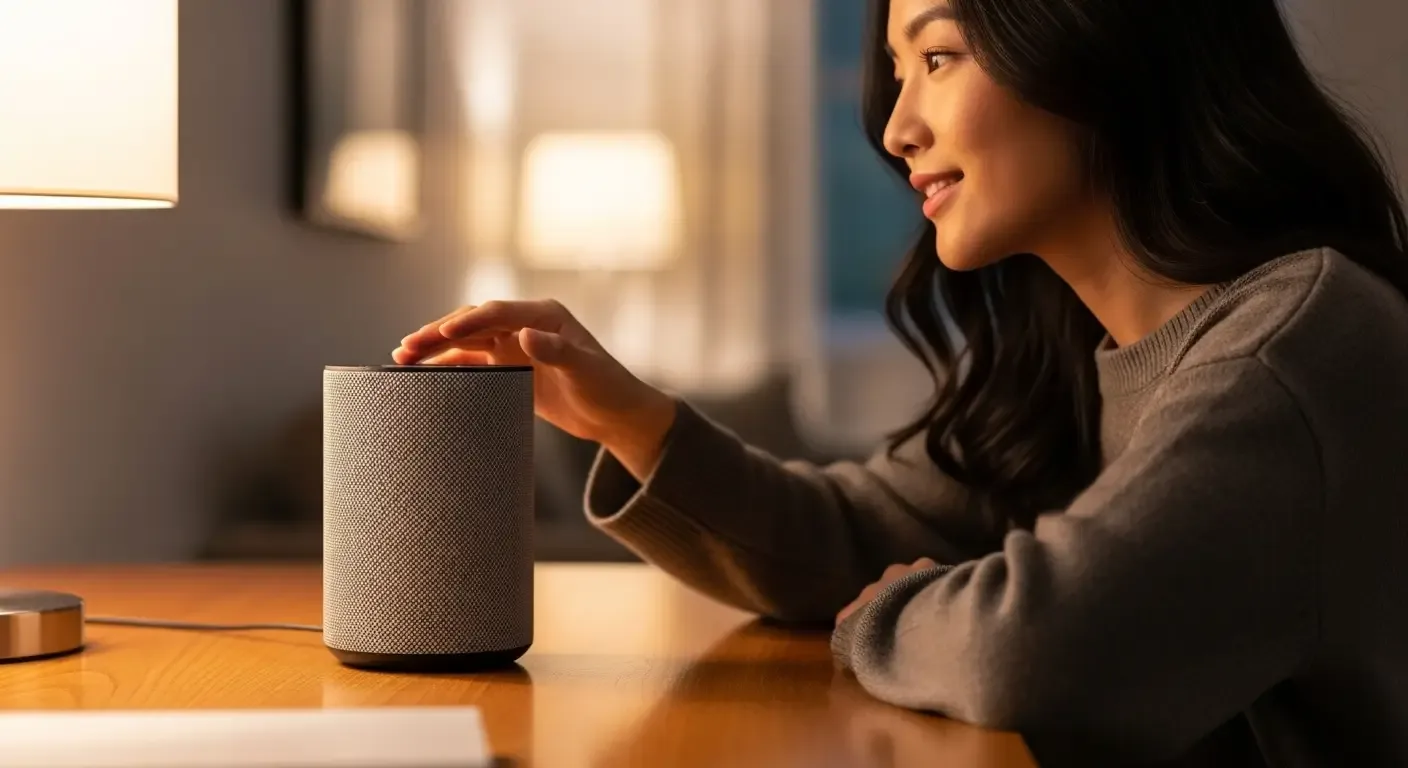
HomePod รุ่นที่ 2 ลำโพงอัจฉริยะจาก Apple ที่มาพร้อมเทคโนโลยีเสียงล้ำสมัยและการออกแบบที่เรียบหรู แต่ในช่วงหลังมีผู้ใช้บางกลุ่มรายงานว่าเครื่องมีอาการ “Ghost Touch” หรือทัชหน้าจอเองโดยที่ไม่มีการสัมผัส ซึ่งส่งผลให้เปิดเพลงเอง ปรับระดับเสียง หรือหยุดเพลงเองโดยที่เจ้าของไม่ได้สั่งการ
Ghost Touch คืออะไร?
Ghost Touch คืออาการที่หน้าจอสัมผัสของอุปกรณ์ทำงานเองโดยไม่มีการสัมผัสจริง เช่น กดปุ่มเปิดเพลงเอง, เปิด Siri หรือปรับเสียงขึ้นลงเอง
สาเหตุของ Ghost Touch ใน HomePod 2
แม้ว่า HomePod จะไม่ได้มีหน้าจอแสดงผลใหญ่เหมือนอุปกรณ์อย่าง iPhone หรือ iPad แต่มันมีแผงควบคุมแบบสัมผัสด้านบน ซึ่งสามารถมีปัญหาดังนี้:
- ความชื้น – อยู่ในห้องน้ำหรือพื้นที่มีไอน้ำหรือความชื้นสูง
- ฝุ่นหรือคราบสกปรก – มีฝุ่น คราบสกปรก หรือรอยนิ้วมือสะสมบริเวณแผ่นสัมผัส
- กระแสไฟฟ้าสถิต – วางบนพื้นผิวที่เกิดไฟฟ้าสถิตบ่อย เช่น โต๊ะพลาสติก
- เฟิร์มแวร์ผิดปกติ – บั๊กในระบบปฏิบัติการสร้างอาการผิดพลาด
- ฮาร์ดแวร์ชำรุด – แผงวงจรหรือเซ็นเซอร์สัมผัสภายในเริ่มเสื่อมสภาพ
วิธีแก้ไขเบื้องต้นเมื่อเจอปัญหา Ghost Touch ใน HomePod 2
1. ทำความสะอาดพื้นผิวสัมผัส
ใช้น้ำยาทำความสะอาดสำหรับอุปกรณ์อิเล็กทรอนิกส์โดยเฉพาะ เช็ดเบาๆ บริเวณแผ่นสัมผัสด้านบน ตรวจดูให้แน่ใจว่าไม่มีฝุ่น หยดน้ำ หรือคราบไขมันสะสม
2. เปลี่ยนตำแหน่งการวาง
อย่าวาง HomePod ไว้ใกล้หน้าต่างที่แดดส่อง, ในห้องน้ำ หรือบนโต๊ะที่ปล่อยไฟฟ้าสถิต เช็คให้แน่ใจว่าพื้นผิวเรียบ เสถียร และไม่มีความชื้น
3. รีสตาร์ท หรือถอดปลั๊กแล้วเสียบใหม่
ถอดปลั๊ก HomePod ออกจากไฟประมาณ 30 วินาที แล้วเสียบใหม่ จากนั้นทดสอบดูว่าอาการหายหรือไม่
4. อัปเดตเฟิร์มแวร์
ตรวจสอบในแอป Home ว่ามีการอัปเดตซอฟต์แวร์ใหม่หรือไม่ เพราะบางครั้ง Apple จะแก้ไขปัญหาประเภทนี้ผ่านการอัปเดตระบบ
5. รีเซ็ตการตั้งค่า HomePod
ถ้าอัปเดตแล้วยังไม่หาย ให้ลองรีเซ็ต HomePod โดยกดปุ่มด้านบนค้างไว้จนนาฬิกาแสดงสีขาวกระพริบ แล้วทำตามขั้นตอนในแอป Home ใหม่อีกครั้ง
6. ติดต่อศูนย์บริการ Apple
หากทำตามทุกขั้นตอนแล้วยังพบปัญหา แนะนำให้นำเครื่องไปตรวจสอบที่ศูนย์บริการ Apple Authorized Service Provider หรือติดต่อฝ่ายสนับสนุน Apple โดยตรง
ป้องกันไม่ให้เกิด Ghost Touch กับ HomePod 2 อีกครั้ง
- วาง HomePod ในที่แห้ง อากาศถ่ายเท
- หลีกเลี่ยงการสัมผัสด้วยมือเปียกหรือมีคราบมัน
- ทำความสะอาดแผ่นสัมผัสด้วยผ้าแห้งนุ่มทุกสัปดาห์
- อัปเดตระบบสม่ำเสมอ
- อย่าวางใกล้อุปกรณ์ปล่อยสนามแม่เหล็กแรงสูง
คำถามที่พบบ่อย (FAQ)
Q: HomePod 2 ของฉันเปิดเพลงเองบ่อยมาก ควรทำอย่างไร?
A: เริ่มจากการตรวจสอบว่าอุปกรณ์เชื่อมต่อ เช่น iPhone หรือ iPad อาจส่งคำสั่งโดยไม่ตั้งใจ หากไม่ใช่เหตุผลนี้ ให้ลองรีสตาร์ทหรือรีเซ็ตอุปกรณ์
Q: อาการ Ghost Touch มีสิทธิเกิดจากฮาร์ดแวร์เสียหรือไม่?
A: มีโอกาสเป็นไปได้ หากอุปกรณ์เก่า หรือมีการตกหล่น น้ำเข้าฯ การตรวจสอบโดยผู้เชี่ยวชาญเป็นสิ่งสำคัญ
Q: HomePod ยังอยู่ในประกันจะมีค่าใช้จ่ายในการซ่อมหรือเปล่า?
A: หากยังอยู่ในระยะเวลารับประกัน และไม่ใช่ความเสียหายจากการใช้งานผิดวิธี Apple จะให้บริการโดยไม่มีค่าใช้จ่าย
สรุป
HomePod 2 เป็นอุปกรณ์ลำโพงอัจฉริยะที่ใช้งานได้ดี แต่หากพบอาการ Ghost Touch ก็ไม่ควรละเลย แม้จะเป็นปัญหาที่ไม่พบบ่อย แต่สามารถจัดการได้ด้วยวิธีเบื้องต้น เช่น ตรวจสอบความชื้น รีสตาร์ทเครื่อง หรืออัปเดตเฟิร์มแวร์ หากทำทุกอย่างแล้วอาการยังไม่ดีขึ้น ควรติดต่อศูนย์บริการเพื่อป้องกันความเสียหายเพิ่มเติมในอนาคต
การดูแลและใช้งานอุปกรณ์อย่างถูกต้องคือกุญแจสำคัญที่จะยืดอายุการใช้งาน HomePod ของคุณได้ยาวนานยิ่งขึ้น