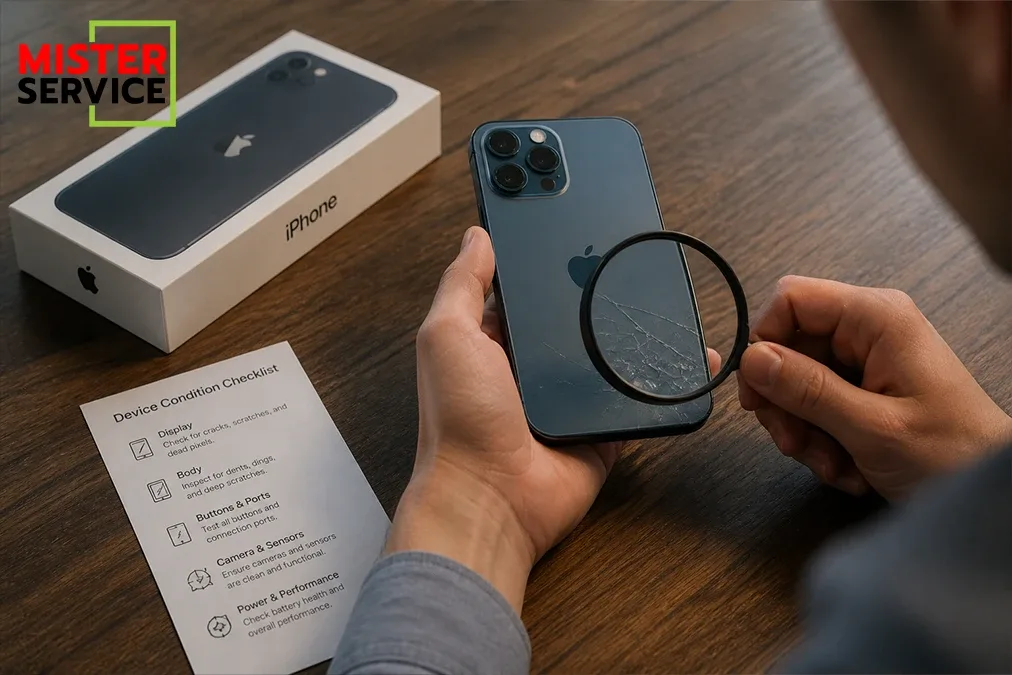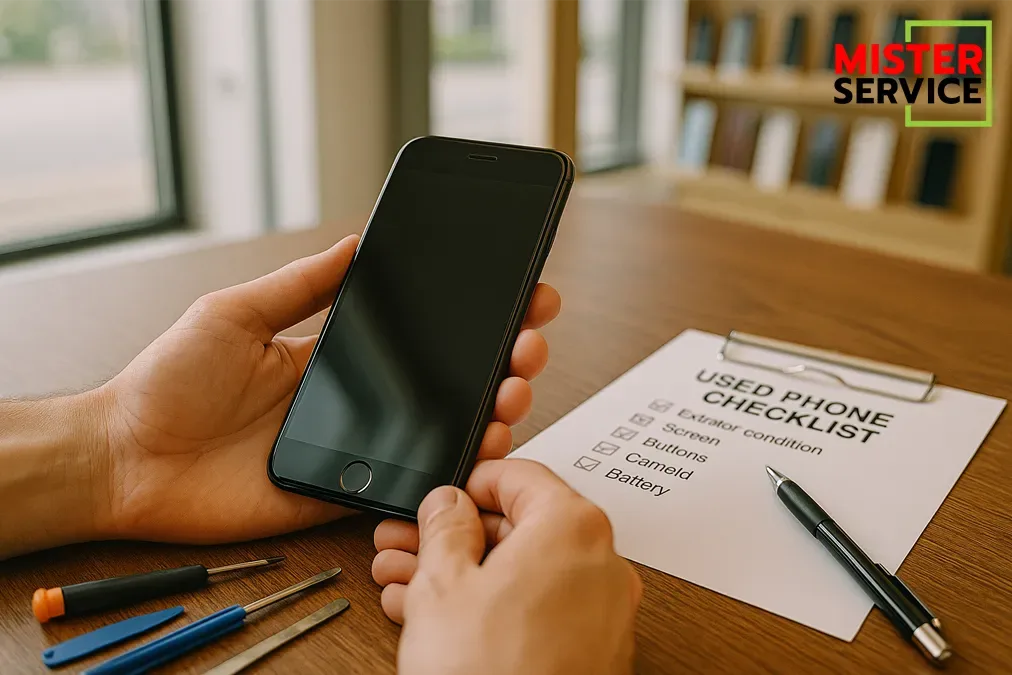
การซื้อ iPhone มือสองถือเป็นทางเลือกที่ดีสำหรับคนที่ต้องการประหยัดงบ แต่ความเสี่ยงก็มากเช่นกัน ทั้งเครื่องย้อมแมว เครื่องติด iCloud หรืออุปกรณ์ภายในไม่แท้ บทความนี้จะพาคุณตรวจเช็ค iPhone มือสองแบบครบทุกจุด ป้องกันโดนหลอกแบบอยู่หมัด พร้อมคำแนะนำที่เข้าใจง่าย ทำได้เองแม้ไม่ใช่ช่าง!
1. เช็คว่าเครื่องติด iCloud / Activation Lock หรือไม่
- ให้ผู้ขายปลดล็อกเครื่องแล้วเข้าไปที่ Settings > [ชื่อผู้ใช้] หากยังเห็น Apple ID แสดงอยู่ แสดงว่ายังไม่ Sign Out
- ไปที่ Settings > [ชื่อผู้ใช้] > Find My > Find My iPhone แล้วตรวจดูว่ายังเปิดอยู่หรือไม่
- ต้องให้ผู้ขาย Sign Out Apple ID และรีเซ็ตเครื่องต่อหน้าคุณ
หากเครื่องยังติด iCloud อยู่ อย่าซื้อเด็ดขาด เพราะไม่สามารถใช้งานได้ และเสี่ยงได้เครื่องที่ถูกขโมย
2. เช็คหน้าจอว่าแท้หรือจอก๊อป
- จอแท้ให้สีสันคมชัด ทัชลื่น และรองรับ True Tone
- เข้าไปที่ Settings > General > About แล้วตรวจดูข้อความ “Display” หากขึ้นว่า “Unknown Part” แปลว่าไม่ใช่จอแท้
- ตรวจสอบ Dead Pixel, สีขาวลอย, ความสว่างไม่สม่ำเสมอ
จอก๊อปบางรุ่นอาจดูดีในช่วงแรก แต่เสื่อมไว และอาจทำให้แบตหมดเร็ว
3. เช็คแบตเตอรี่ว่าเสื่อมหรือไม่
- ไปที่ Settings > Battery > Battery Health & Charging
- ดู “Maximum Capacity” หากต่ำกว่า 85% ควรพิจารณาเปลี่ยนแบต
ไม่ควรซื้อเครื่องที่มีคำว่า “Service” หรือ “แบตเตอรี่ต้องการการซ่อมแซม”
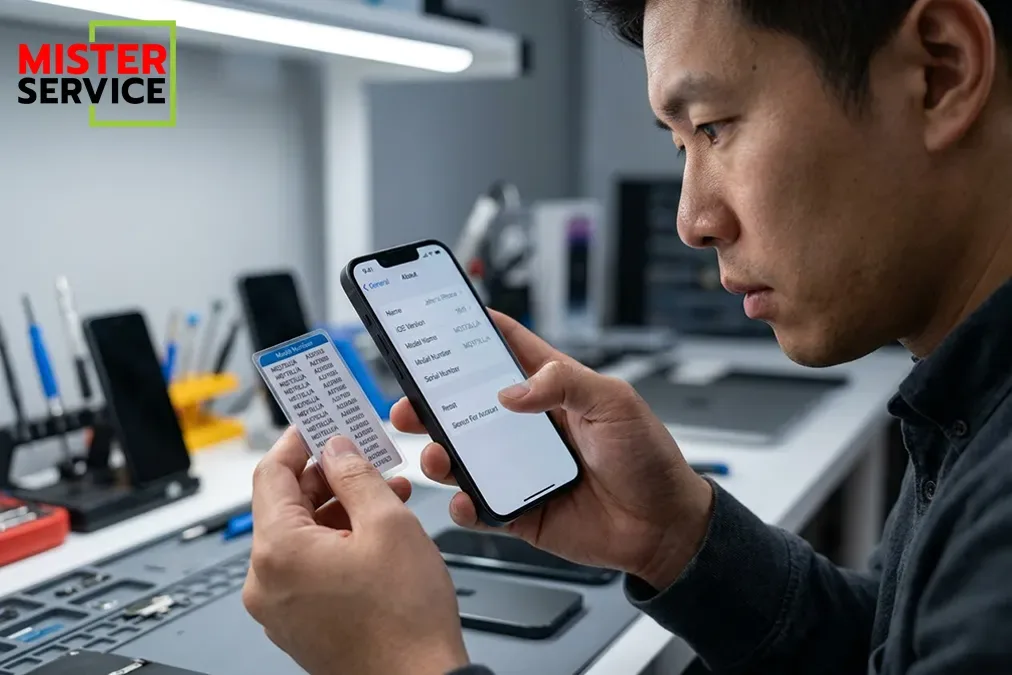
4. ตรวจสอบเลข Serial และ Model
- ไปที่ Settings > General > About จดเลข Serial Number และ Model Number
- นำไปเช็คที่ เว็บไซต์ Apple เพื่อตรวจสอบวันหมดประกัน และข้อมูลการลงทะเบียน
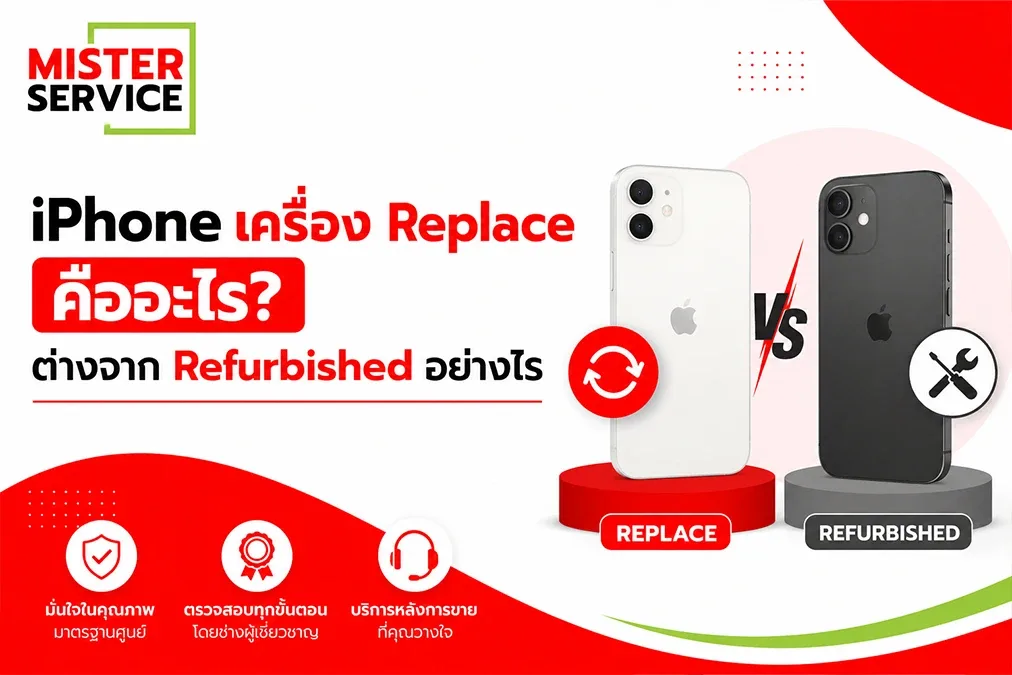
เครื่องที่ประกันหมดนานแล้ว อาจผ่านการซ่อมหลายครั้ง หรือเป็นเครื่อง Refurbished
5. เช็คกล้อง หน้า-หลัง
- ทดสอบการถ่ายภาพในที่มืดและที่สว่าง
- ตรวจสอบการสลับเลนส์ การซูม และ Live Focus
- เช็คว่าภาพมีจุดดำหรือมัวหรือไม่
กล้องแท้จะคมชัด ไม่มีหน่วง ไม่มีเสียงดังเวลาโฟกัส
6. เช็คไมค์ ลำโพง และพอร์ต
- ลองเปิดเพลง ทดสอบเสียงลำโพงล่าง-บน
- ลองโทรหรืออัดเสียงเพื่อทดสอบไมโครโฟน
- เสียบสายชาร์จเพื่อดูว่าแน่นและชาร์จเข้าเร็วหรือไม่
เสียงแตก เสียงเบา หรือพอร์ตหลวม อาจเป็นผลจากการซ่อมที่ไม่ได้มาตรฐาน
7. เช็คปุ่มทุกปุ่ม และ Face ID / Touch ID
- ปุ่ม Home, ปุ่ม Volume, Power ต้องตอบสนองไว
- ทดลองตั้งค่า Face ID หรือ Touch ID หากตั้งไม่ได้แปลว่าอาจเสีย
หากเครื่องผ่านการซ่อมเปลี่ยนเมนบอร์ดหรืออะไหล่ Face ID มักจะใช้ไม่ได้
8. เช็คตัวเครื่องว่าเคยซ่อมหรือเปลี่ยนอะไหล่หรือไม่
- หาก iOS 15 ขึ้นไป ให้ไปที่ Settings > General > About แล้วดูข้อความว่า “Unknown Part” หรือ “Replaced Part”
- ตรวจสอบสกรูด้านล่างเครื่อง มีรอยขูดหรือถอดหรือไม่
เครื่องที่ผ่านการซ่อมอาจใช้จอหรือแบตไม่แท้ และอายุการใช้งานสั้นลง
9. ตรวจสอบกับผู้เชี่ยวชาญก่อนซื้อ
หากคุณไม่มั่นใจ หรืออยากให้มืออาชีพเช็คแบบละเอียด ทั้ง iCloud, จอแท้, ความร้อน, แบต หรือสภาพเมนบอร์ด แนะนำให้นำเครื่องไปที่ร้านซ่อมที่เชื่อถือได้เพื่อตรวจสอบก่อนตัดสินใจซื้อ
ซื้อ iPhone มือสอง อย่าเสี่ยง! ให้ Mister Service ตรวจให้ก่อน
เรามีบริการเช็คสภาพ iPhone มือสองแบบละเอียด ตรวจ iCloud, จอแท้, แบตเตอรี่, กล้อง, พอร์ต และฟังก์ชันอื่น ๆ โดยช่างผู้เชี่ยวชาญ
- ⏱ ตรวจละเอียดใน 15 นาที
- 🔍 ใช้เครื่องมือมาตรฐานเดียวกับศูนย์ Apple
- 💯 มีใบรายงานการตรวจสภาพให้ลูกค้า
📍 ฟิวเจอร์พาร์ครังสิต ชั้น 3
📱 โทร 095-916-9453
💬 Line ID: @MisterService
ตรวจ iPhone ก่อนซื้อ ช่วยคุณประหยัดหลักพัน ป้องกันการซื้อเครื่องมีปัญหา