เมื่อไฟฟ้าดับแล้วสตาร์ทเครื่อง iMac ไม่ติด เป็นปัญหาที่หลายคนพบและกังวลว่าจะเสียหายหนัก ความจริงคือมีทั้งสาเหตุที่แก้เองได้ง่าย และสาเหตุที่ต้องส่งช่างหรือศูนย์ซ่อม ในบทความนี้จะพาคุณไล่เช็กแบบเป็นขั้นเป็นตอน ตั้งแต่การตรวจอุปกรณ์ภายนอกจนถึงการแยกว่าเป็นปัญหาที่ PSU (power supply) หรือ เมนบอร์ด (logic board)
ก่อนเริ่ม: ข้อควรระวังด้านความปลอดภัย
ก่อนจะลงมือเปิดเครื่อง ตรวจสอบให้แน่ใจว่าคุณมีพื้นที่ทำงานแห้ง สว่าง และมีเครื่องมือพื้นฐาน เช่น ไขควงแบบ Torx/Hex ผ้าสะอาด ถุงมือ ESD และมัลติมิเตอร์ ถ้าทำไม่มั่นใจหรือเครื่องยังอยู่ในประกัน แนะนำให้ไปศูนย์บริการเพื่อลดความเสี่ยง
ลำดับการตรวจสอบแบบง่าย (ทำได้เอง)
เริ่มจากวิธีที่ไม่ต้องแกะเครื่องก่อน เพราะหลายครั้งปัญหาเกิดจากสิ่งเล็กน้อย
- ตรวจสอบปลั๊กและสายไฟ: ถอดปลั๊กออกแล้วเสียบใหม่ ลองเปลี่ยนปลั๊กหรือสายไฟสำรอง
- ตรวจสอบฟิวส์หรือปลั๊กพ่วง: ถ้าใช้ปลั๊กพ่วง ลองเสียบตรงเข้ากับผนัง
- ลองเปลี่ยนปลั๊กไฟหรือช่องจ่ายไฟ: บางครั้งเบรกเกอร์บ้านอาจทริป
- สังเกตสัญญาณไฟหรือเสียง: ดูว่าเครื่องมีไฟ LED สีสแตนด์บาย เสียงพัดลมหรือฮาร์ดดิสก์หมุนหรือไม่
- รีเซ็ต SMC: สำหรับ iMac, SMC reset บางรุ่นทำได้โดยถอดปลั๊ก 15 วินาทีแล้วเสียบใหม่
- รีเซ็ต NVRAM/PRAM: ถ้าจะลอง ให้กด Command + Option + P + R ขณะเปิดเครื่อง (ถ้าเครื่องมีการตอบสนอง)
อาการพื้นฐานที่ช่วยแยกสาเหตุ
การสังเกตอาการเป็นสิ่งสำคัญ เพื่อแยกว่าปัญหาเกิดจาก PSU หรือเมนบอร์ด
- ไม่มีไฟ/ไม่มีการตอบสนองเลย — มักชี้ไปที่ PSU หรือสายไฟ/ปุ่มเปิดปิดเสีย
- มีเสียงพัดลมหรือฮาร์ดดิสก์หมุน แต่หน้าจอว่าง — PSU น่าจะทำงาน แต่ปัญหาอาจเกิดที่เมนบอร์ด การ์ดจอ หรือหน้าจอ
- มีไฟสแตนด์บายแต่ไม่สามารถบูต — แสดงว่า PSU จ่ายไฟบางส่วนได้ แต่มีปัญหาที่สเตจต่อไป เช่น เมนบอร์ดหรือชิปคอนโทรล
- มีกลิ่นไหม้หรือร่องรอยความร้อน — อาจเป็นสัญญาณของคอมโพเนนท์บนเมนบอร์ดหรือ PSU ที่เสีย
ขั้นตอนการตรวจแบบละเอียด (คนมีเครื่องมือ)
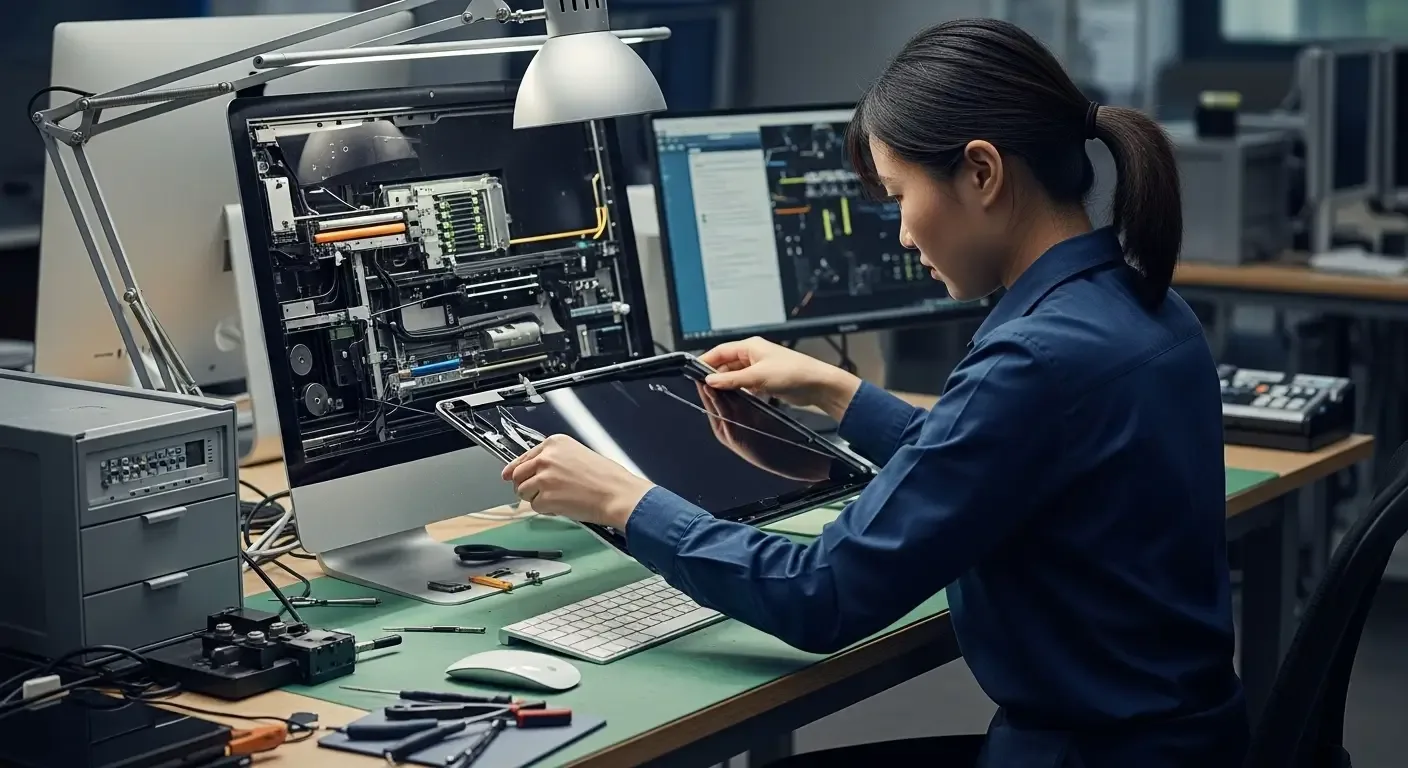
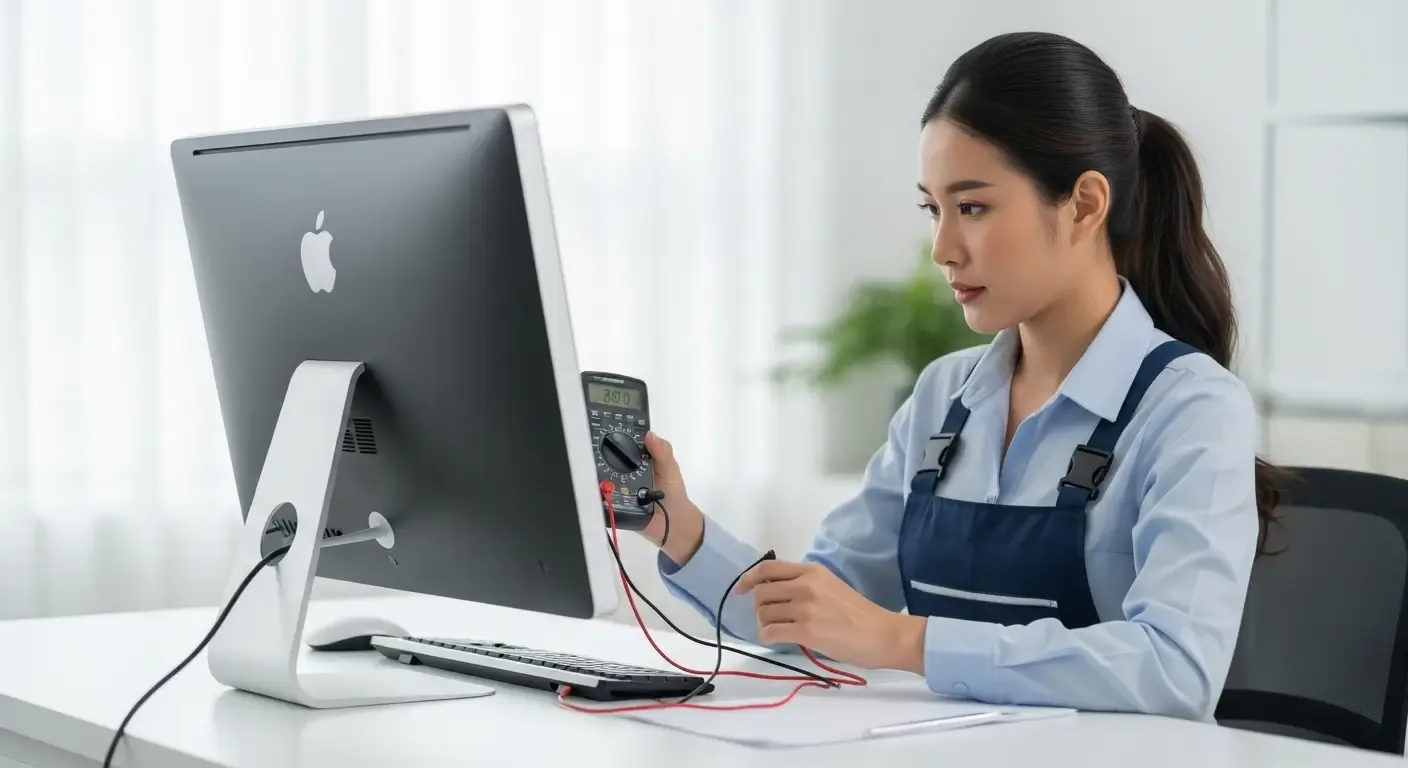
หากคุณมีมัลติมิเตอร์และมั่นใจในการแกะเครื่อง ให้ทำตามขั้นตอนนี้อย่างระมัดระวัง
- ถอดปลั๊กและเปิดฝากระจังหลัง — ป้องกันไฟฟ้าสถิตและรอเวลาสักครู่ก่อนสัมผัส
- ตรวจสายและคอนเน็กเตอร์ — มองหาสายหลวม ขั้วไหม้ หรือคราบเหลืองของคาปาซิเตอร์
- ตรวจฟิวส์บนบอร์ดพาวเวอร์ — ใช้มาตรวัดวัดความต่อเนื่อง ถ้าฟิวส์ขาดอาจเป็นสาเหตุที่แก้ได้ง่าย
- วัดแรงดัน DC ที่จ่ายออกจาก PSU — เปรียบเทียบกับสเปคที่ระบุบนบอร์ด ถ้าไม่มีแรงดันหรือแรงดันผิดพลาด PSU มักเป็นตัวการ
- เช็กคาปาซิเตอร์ — คาปาซิเตอร์บวม ปริ หรือมีของเหลวรั่วคือสัญญาณของ PSU เสีย
- ตรวจหาชิ้นส่วนไหม้หรือรอยไหม้บนเมนบอร์ด — ถ้ามีรอยไหม้ตรงชิปหรือไอซีใหญ่ เมนบอร์ดอาจเสีย
สัญญาณบ่งชี้ว่า PSU พัง
อาการที่มักสัมพันธ์กับ PSU เสียมีดังนี้
- เครื่องไม่มีไฟเลย (หลังเช็กสายและปลั๊กแล้ว)
- คาปาซิเตอร์บวมหรือมีของเหลวรั่วบนบอร์ดพาวเวอร์
- ฟิวส์บนบอร์ดขาดหรือไหม้
- วัดแรงดันออกไม่ได้ หรือแรงดันไม่คงที่เมื่อทดสอบ
- มีกลิ่นไหม้ที่บริเวณแหล่งจ่ายไฟ
สัญญาณบ่งชี้ว่าเมนบอร์ด/logic board เสีย
หาก PSU ให้แรงดันตามสเปค แต่เครื่องยังไม่บูต สัญญาณต่อไปนี้ชี้ไปที่เมนบอร์ด
- มีแรงดันบนบัสไฟ แต่ CPU/ชิปคอนโทรลไม่ตอบสนอง
- พัดลมหมุนชั่วคราวแล้วหยุด หรือเครื่องเปิดติดแล้วดับทันที
- มีรอยไหม้บนเมนบอร์ด, ไอซีแตกหรือคอนดิชันผิดปกติ
- จอไม่ติด แต่ฮาร์ดไดรฟ์หรืออุปกรณ์อื่นถูกตรวจเจอในโหมด Target Disk
คำแนะนำการซ่อมและตัวเลือกการแก้ไข
ถ้าตรวจพบว่าเป็น PSU: การเปลี่ยนบอร์ดพาวเวอร์หรือโมดูลพาวเวอร์เป็นวิธีแก้ปัญหาที่ตรงจุด บางรุ่นสามารถหาอะไหล่แท้หรือทางเลือกจากผู้ขายรายอื่นได้ ค่าอะไหล่มักถูกกว่าเปลี่ยนเมนบอร์ด
ถ้าตรวจพบว่าเป็นเมนบอร์ด: การซ่อมเมนบอร์ด (เช่นการเปลี่ยน IC หรือซ่อมวงจร) มีความซับซ้อนและค่าใช้จ่ายสูง เมนบอร์ดที่เสียหนักอาจต้องเปลี่ยนทั้งบอร์ด ซึ่งอาจใกล้เคียงกับราคาซื้อเครื่องมือสอง
ควรทำหรือไม่ควรทำด้วยตัวเอง
ถ้าคุณไม่มีประสบการณ์ด้านอิเล็กทรอนิกส์ ให้หลีกเลี่ยงการแกะเมนบอร์ดขนาดเล็กหรือการบัดกรีชิ้นส่วน หากเป็นแค่ฟิวส์ขาดหรือคาปาซิเตอร์บวมและคุณมั่นใจ สามารถเปลี่ยนเองได้ แต่ถ้าไม่แน่ใจควรปรึกษาช่างผู้เชี่ยวชาญหรือศูนย์บริการ
การกู้ข้อมูลเมื่อเครื่องเปิดไม่ติด
การกู้ข้อมูลสามารถทำได้หลายวิธี ขึ้นกับสภาพฮาร์ดไดรฟ์/SSD
- ถ้าไดรฟ์ยังทำงาน ให้ถอดไดรฟ์ออกและต่อเป็น External ผ่านอะแดปเตอร์หรือเคส USB เพื่อนำข้อมูลออก
- ถ้าไดรฟ์ไม่ถูกตรวจพบ อาจต้องใช้บริการกู้ข้อมูลจากผู้เชี่ยวชาญ
- ถ้า Mac รองรับ Target Disk Mode และเมนบอร์ดยังทำงานบางส่วน ให้เชื่อมต่อกับ Mac อีกเครื่องเพื่อเข้าถึงข้อมูล
ค่าใช้จ่ายโดยประมาณ
ราคาซ่อมแตกต่างตามรุ่นและความเสียหาย เบื้องต้น
- เปลี่ยนสาย/ฟิวส์/คาปาซิเตอร์: ถูกที่สุด (หลักร้อยถึงหลักพันบาท)
- เปลี่ยนบอร์ดพาวเวอร์: ปานกลาง (หลักพันถึงหมื่นบาท ขึ้นกับรุ่น)
- เปลี่ยนเมนบอร์ดหรือซ่อมเมนบอร์ดหนัก: แพงที่สุด (อาจใกล้เคียงหรือลดลงกว่าราคาเครื่องใหม่)
เมื่อไหร่ควรส่งศูนย์บริการ Apple
ถ้าเครื่องยังอยู่ในประกันหรือ AppleCare ควรส่งศูนย์บริการเพื่อป้องกันการสูญเสียการคุ้มครอง นอกจากนี้หากพบรอยไหม้ กลิ่นไหม้ หรือต้องการกู้ข้อมูลระดับสูง ควรใช้บริการมืออาชีพ
สรุปขั้นตอนแนะนำ
1) ตรวจสายไฟและปลั๊ก 2) รีเซ็ต SMC/NVRAM 3) สังเกตอาการเช่นพัดลม/ไฟสแตนด์บาย 4) ถ้ามีเครื่องมือ วัดแรงดันที่ PSU 5) ถ้าพ้นความสามารถ ให้ส่งช่าง/ศูนย์
FAQ — คำถามที่พบบ่อย
Q: ถ้า iMac เปิดไม่ติด หลังไฟดับ สามารถซ่อมเองได้ไหม?
A: ถ้าเป็นเรื่องสายไฟ ฟิวส์ หรือการรีเซ็ต SMC/NVRAM สามารถลองทำเองได้ แต่ถ้าต้องแกะเมนบอร์ดหรือบัดกรีชิ้นส่วน แนะนำให้ช่างมืออาชีพทำ
Q: อาการอย่างไรที่ชี้ชัดว่าเป็น PSU?
A: เครื่องไม่มีไฟเลยหลังเช็กสายหรือมีสัญญาณไหม้บนบอร์ดพาวเวอร์ หรือวัดแรงดันไม่ได้ มักชี้ไปที่ PSU
Q: เมนบอร์ดพัง มีวิธีกู้ข้อมูลไหม?
A: ถ้าเมนบอร์ดพัง แต่ไดรฟ์ยังสมบูรณ์ คุณสามารถถอดไดรฟ์ออกและต่อกับเครื่องอื่นเพื่อกู้ข้อมูล หรือใช้บริการกู้ข้อมูลมืออาชีพ
Q: ค่าใช้จ่ายซ่อมแพงแค่ไหน?
A: ขึ้นกับรุ่นและระดับความเสียหาย โดยทั่วไปการเปลี่ยน PSU ถูกกว่าการเปลี่ยนเมนบอร์ดอย่างมาก ควรรับใบประเมินจากช่างก่อนตัดสินใจ
Q: มีวิธีป้องกันไม่ให้เกิดปัญหาเมื่อตัดไฟอีกไหม?
A: แนะนำใช้ UPS หรือปลั๊กกันไฟกระชากสำหรับอุปกรณ์คอมพิวเตอร์ เพื่อป้องกันแรงดันสูง/ต่ำที่เกิดจากไฟดับหรือไฟตก
คำแนะนำสุดท้าย
เมื่อ iMac เปิดไม่ติดหลังไฟดับ อย่ารีบตื่นตระหนก เริ่มจากการตรวจสิ่งง่ายๆ ก่อน หากต้องแกะเครื่องเพื่อวัดแรงดันหรือซ่อมบอร์ด ให้เตรียมเครื่องมือและความรู้พื้นฐาน หรือส่งช่างที่เชี่ยวชาญ โดยเฉพาะเมื่อเครื่องมีข้อมูลสำคัญ ควรให้ความสำคัญกับการกู้ข้อมูลก่อนซ่อมที่อาจเสี่ยงเสียหายเพิ่มเติม
หวังว่าแนวทางและเช็คลิสต์ข้างต้นจะช่วยให้คุณประเมินปัญหาเบื้องต้นได้ชัดเจนขึ้น และตัดสินใจได้ว่าควรแก้เองหรือส่งช่าง หากต้องการคำปรึกษาเพิ่มเติมเกี่ยวกับอาการเฉพาะรุ่นของ iMac แจ้งรุ่นและรายละเอียดอาการมาได้เลย