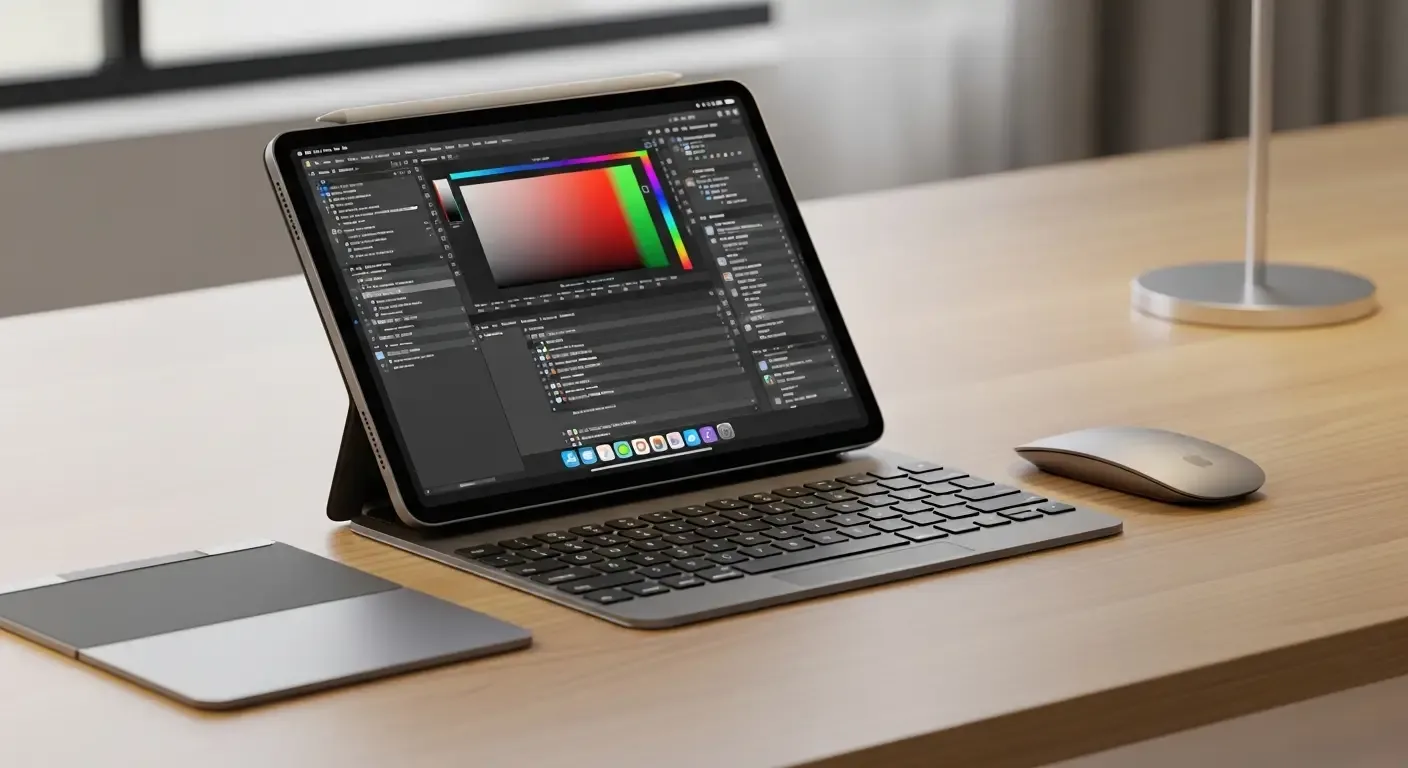
การใช้เมาส์หรือ Trackpad กับ iPad ช่วยเพิ่มประสิทธิภาพการทำงาน โดยเฉพาะเมื่อใช้กับ iPadOS ที่มีการรองรับ pointer และ gesture มากขึ้น แต่บางครั้งผู้ใช้ก็พบปัญหาเชื่อมต่อไม่ได้หรือใช้งานแล้วไม่ตอบสนอง บทความนี้สรุปวิธีตรวจสอบและขั้นตอนแก้ปัญหาอย่างละเอียดเป็นขั้นตอน อ่านง่าย ทำตามได้จริง
ทำไม iPad บางรุ่นถึงต่อเมาส์/Trackpad ไม่ได้?
ก่อนเริ่มแก้ปัญหา ควรเข้าใจก่อนว่าไม่ใช่ทุก iPad หรืออุปกรณ์เสริมจะทำงานร่วมกันได้ทันที บางกรณีเป็นเรื่องของ ความเข้ากันได้ของฮาร์ดแวร์ และเวอร์ชันของระบบปฏิบัติการ
- iPad ต้องรัน iPadOS เวอร์ชันที่รองรับ pointer (เช่น iPadOS 13.4 ขึ้นไปจะรองรับ pointer และ Trackpad แบบเต็มรูปแบบ)
- เมาส์หรือ Trackpad บางรุ่นต้องการไดรเวอร์หรือโปรไฟล์ Bluetooth พิเศษ ซึ่งอาจไม่รองรับกับ iPad
- อุปกรณ์ USB แบบมีสายอาจต้องใช้ USB-C หรืออะแดปเตอร์ OTG รวมถึงบางครั้งต้องใช้ฮับที่มีพลังงานจ่าย
เช็กขั้นแรก: ความเข้ากันได้และการตั้งค่าเบื้องต้น
เริ่มจากตรวจสอบสิ่งพื้นฐานตามนี้ก่อนจะลงรายละเอียดการแก้ไข
- ตรวจสอบรุ่น iPad และ iPadOS — ไปที่ Settings > General > About เพื่อดูรุ่นเครื่อง และ Settings > General > Software Update เพื่ออัปเดต iPadOS ให้เป็นเวอร์ชันล่าสุด
- ตรวจสอบความเข้ากันได้ของอุปกรณ์ — อ่านคู่มือเมาส์/Trackpad ว่าออกแบบมาสำหรับ iPad หรือใช้โปรไฟล์ HID ทั่วไป (Human Interface Device)
- ตรวจสอบแบตเตอรี่ — เมาส์/Trackpad บลูทูธต้องมีแบตเตอรี่มากพอ ถ้าใช้ Magic Mouse/Trackpad ให้ชาร์จหรือใส่ถ่านใหม่
- ปิดการเชื่อมต่อกับอุปกรณ์อื่น — ถ้าเมาส์/Trackpad กำลังเชื่อมต่อกับคอมพิวเตอร์ ให้ตัดการเชื่อมต่อเพื่อให้มันเข้าคู่กับ iPad
การเชื่อมต่อเมาส์/Trackpad แบบ Bluetooth
ขั้นตอนการเชื่อมต่อ Bluetooth ทั่วไปสำหรับเมาส์หรือ Trackpad มีดังนี้
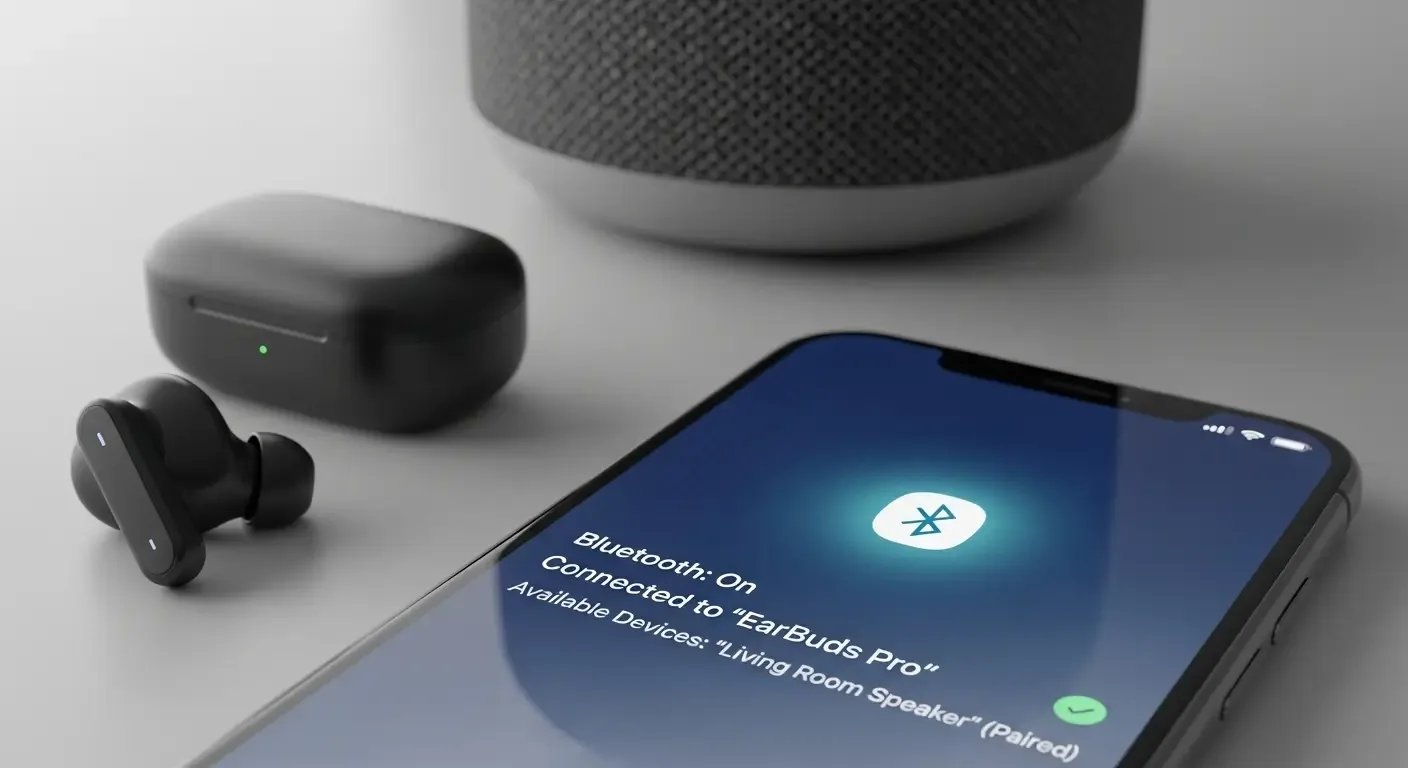
- เปิด Bluetooth บน iPad — Settings > Bluetooth แล้วเปิดสวิตช์
- เปิดโหมดจับคู่ (pairing) ของเมาส์/Trackpad — อ่านคู่มือเพื่อเข้าสู่โหมด pairing (กดปุ่ม, เลื่อนสวิตช์ค้างไว้ ฯลฯ)
- เลือกอุปกรณ์ ในรายการ Bluetooth ของ iPad แล้วกดเชื่อมต่อ
ถ้าขั้นตอนทั่วไปไม่ติด ให้ลองวิธีต่อไปนี้
- ลืมอุปกรณ์ (Forget) — ถ้าเคยจับคู่กับ iPad มาก่อน ให้กดที่ไอคอน (i) ข้างชื่ออุปกรณ์ใน Settings > Bluetooth แล้วเลือก Forget This Device จากนั้นทำการจับคู่อีกครั้ง
- รีสตาร์ททั้งสองเครื่อง — ปิด-เปิดเมาส์/Trackpad และรีสตาร์ท iPad
- ตรวจสอบการรบกวนสัญญาณ — ปิดอุปกรณ์ Bluetooth รอบๆ ที่ไม่จำเป็น บางครั้งสัญญาณรบกวนทำให้จับคู่ล้มเหลว
การเชื่อมต่อเมาส์/Trackpad แบบสาย (USB-C หรือ Lightning)
สำหรับ iPad ที่มีพอร์ต USB-C (iPad Pro รุ่นใหม่, iPad Air รุ่นหลัง 2019 บางรุ่น) การต่อเมาส์ USB พร้อมสายจะใช้งานได้ทันทีในหลายกรณี แต่ต้องสังเกตดังนี้
- ใช้สาย/อะแดปเตอร์ที่รองรับ — ถ้าเมาส์เป็น USB-A อาจต้องใช้ USB-C to USB-A adapter หรือ Camera Connection Kit สำหรับรุ่น Lightning
- พลังงานเพียงพอ — เมาส์บางรุ่นต้องการไฟจากพอร์ตมากกว่าที่ iPad จะจ่ายได้ อาจต้องใช้ฮับที่มีแหล่งจ่ายไฟ (powered USB hub)
- ตรวจสอบว่ารองรับ HID — หากเป็นเมาส์พิเศษที่ต้องไดรเวอร์ อาจใช้งานไม่ได้กับ iPad
การตั้งค่า Pointer Control และ Accessibility
iPadOS มีเมนูตั้งค่าเฉพาะสำหรับการใช้งานเมาส์/Trackpad ซึ่งช่วยแก้ปัญหาในกรณีที่เชื่อมต่อได้แต่พอย์เตอร์ไม่แสดงหรือไม่ตอบสนอง
- ไปที่ Settings > Accessibility > Pointer Control — ตรวจดูขนาดเคอร์เซอร์ ความไว และตัวเลือกการแสดงผล
- เมื่อต่อ Trackpad แล้ว สามารถปรับการกระทำของการสัมผัสและ gesture ได้จาก Settings > General > Trackpad (หรือเมนูที่เกี่ยวข้องใน iPadOS เวอร์ชันใหม่)
- เปิด AssistiveTouch หากต้องการให้ pointer ทำงานร่วมกับคำสั่งสัมผัสพิเศษ (Settings > Accessibility > Touch > AssistiveTouch)
ปัญหาทั่วไป และวิธีแก้ที่ได้ผล
- เชื่อมต่อแล้วแต่พอย์เตอร์ไม่โชว์ — ตรวจสอบ Pointer Control, รีสตาร์ท iPad และอุปกรณ์ หากยังไม่ได้ ลองลบการจับคู่แล้วจับคู่อีกครั้ง
- เชื่อมต่อแล้วแต่เลื่อนไม่ลื่นหรือหน่วง — ตรวจสอบแบตเตอรี่ของเมาส์, ปิดแอปที่ใช้ CPU หนัก, ปรับความไวใน Pointer Control
- เมาส์ปุ่มพิเศษไม่ทำงาน — ฟังก์ชันพิเศษบางอย่างอาจต้องการแอปจากผู้ผลิตหรือไม่รองรับบน iPad; ตรวจสอบข้อมูลจากผู้ผลิต
- เมาส์ 2.4GHz กับดองเกิล — ถ้าเมาส์ใช้ดองเกิล USB-A ต้องมีอะแดปเตอร์และบางครั้งฮับที่มีพาวเวอร์ช่วย หากดองเกิลไม่ถูกตรวจพบ ลองเสียบกับคอมพิวเตอร์เพื่อตรวจความสมบูรณ์
ขั้นตอนการแก้ปัญหาเชิงลึก (ถ้ายังไม่ได้ผล)
ถ้าลองทุกอย่างแล้วยังเชื่อมต่อไม่ได้ ให้ทำตามลำดับนี้เป็นขั้นตอนเชิงลึก
- อัปเดต iPadOS ให้เป็นเวอร์ชันล่าสุด
- รีเซ็ตการตั้งค่าเครือข่าย (Settings > General > Reset > Reset Network Settings) — แม้ว่าจะเกี่ยวกับ Bluetooth โดยตรง แต่วิธีนี้ช่วยเคลียร์การตั้งค่าที่ขัดแย้งได้
- ถอดการจับคู่อุปกรณ์ทั้งหมดใน Bluetooth แล้วจับคู่อีกครั้งทีละชิ้น
- ทดสอบเมาส์/Trackpad กับอุปกรณ์อื่น (เช่น Mac หรือ PC) เพื่อยืนยันว่าอุปกรณ์ทำงานได้
- หากเป็นเมาส์ USB สาย ให้ทดสอบกับฮับที่มีแหล่งจ่ายไฟ และตรวจสอบสาย/พอร์ต
- สุดท้าย หากยังไม่สำเร็จ ลอง Reset All Settings (Settings > General > Reset > Reset All Settings) — คำเตือน: จะคืนค่าส่วนการตั้งค่าแต่ไม่ลบข้อมูล
เมื่อต้องติดต่อฝ่ายสนับสนุน
หากทำตามทั้งหมดแล้วยังแก้ไม่ได้ ให้เตรียมข้อมูลต่อไปนี้ก่อนติดต่อฝ่ายบริการ
- รุ่น iPad และเวอร์ชัน iPadOS
- ยี่ห้อและรุ่นเมาส์/Trackpad รวมถึงวิธีเชื่อมต่อ (Bluetooth/USB)
- อาการที่พบและขั้นตอนที่ลองแล้ว (เช่น รีสตาร์ท ลืมอุปกรณ์ อัปเดตซอฟต์แวร์)
- ภาพหรือวิดีโอสั้นๆ ที่แสดงปัญหาถ้ามี
คำแนะนำเพิ่มเติมเพื่อการใช้งานที่ราบรื่น
- อัปเดตเฟิร์มแวร์ของเมาส์/Trackpad (ถ้ามี) ผ่านซอฟต์แวร์ผู้ผลิต
- ใช้เมาส์/Trackpad ที่ระบุว่ารองรับ macOS/iPadOS หากต้องการฟีเจอร์เต็มรูปแบบ
- หากใช้อะแดปเตอร์ ให้เลือกของมีคุณภาพหรือจากผู้ผลิตที่เชื่อถือได้เพื่อลดปัญหาการเชื่อมต่อ
FAQ — คำถามที่พบบ่อย
iPad รองรับเมาส์หรือ Trackpad ทุกรุ่นไหม?
ไม่ทั้งหมด iPad รองรับเมาส์/Trackpad แบบพื้นฐาน (HID) แต่ฟีเจอร์เต็มรูปแบบเช่น gesture อาจจำกัดเฉพาะอุปกรณ์ที่ออกแบบมาสำหรับ iPadOS หรือ macOS เช่น Magic Mouse/Trackpad ขึ้นอยู่กับเวอร์ชัน iPadOS ด้วย
ต้องอัปเดตเป็น iPadOS เวอร์ชันไหนถึงจะใช้ Trackpad ได้?
Apple เริ่มรองรับ pointer และ Trackpad อย่างเป็นทางการใน iPadOS 13.4 เป็นต้นไป หากเป็นเวอร์ชันต่ำกว่า อาจใช้งานได้จำกัดหรือไม่ได้เลย
เมาส์เชื่อมต่อแล้วแต่ไม่เลื่อนหรือคลิก
สาเหตุอาจมาจากแบตเตอรี่ต่ำ, โปรไฟล์ Bluetooth ไม่รองรับ, หรือปัญหาใน Pointer Control ของ iPad ให้ลองเปลี่ยนแบตเตอรี่, ลืมและจับคู่ใหม่, ปรับตั้งค่า Pointer Control
ใช้เมาส์แบบมีดองเกิลได้ไหม?
ได้ แต่ต้องใช้อะแดปเตอร์หรือฮับแปลงให้เหมาะกับพอร์ต iPad และบางครั้งต้องใช้ฮับที่มีพลังงานจ่ายเพื่อให้ดองเกิลทำงานได้
ถ้าทำทุกอย่างแล้วยังไม่ได้ ควรทำยังไงต่อ?
เตรียมข้อมูลรุ่นอุปกรณ์และเวอร์ชันซอฟต์แวร์ แล้วติดต่อฝ่ายสนับสนุนของ Apple หรือผู้ผลิตเมาส์/Trackpad เพื่อขอความช่วยเหลือเพิ่มเติม
สรุป
การแก้ไขปัญหา iPad ต่อเมาส์หรือ Trackpad ไม่ได้ เริ่มจากตรวจสอบความเข้ากันได้และอัปเดต iPadOS จากนั้นเช็กแบตเตอรี่และโหมดจับคู่ หากยังไม่สำเร็จให้ลืมอุปกรณ์ รีสตาร์ท หรือใช้ฮับที่มีแหล่งจ่ายไฟสำหรับเมาส์ USB หากทุกวิธียังแก้ไม่ได้ ให้ติดต่อฝ่ายสนับสนุนพร้อมข้อมูลรุ่นและอาการที่พบ การทำตามขั้นตอนเหล่านี้จะช่วยให้คุณกลับมาใช้งานเมาส์หรือ Trackpad ร่วมกับ iPad ได้อย่างราบรื่น