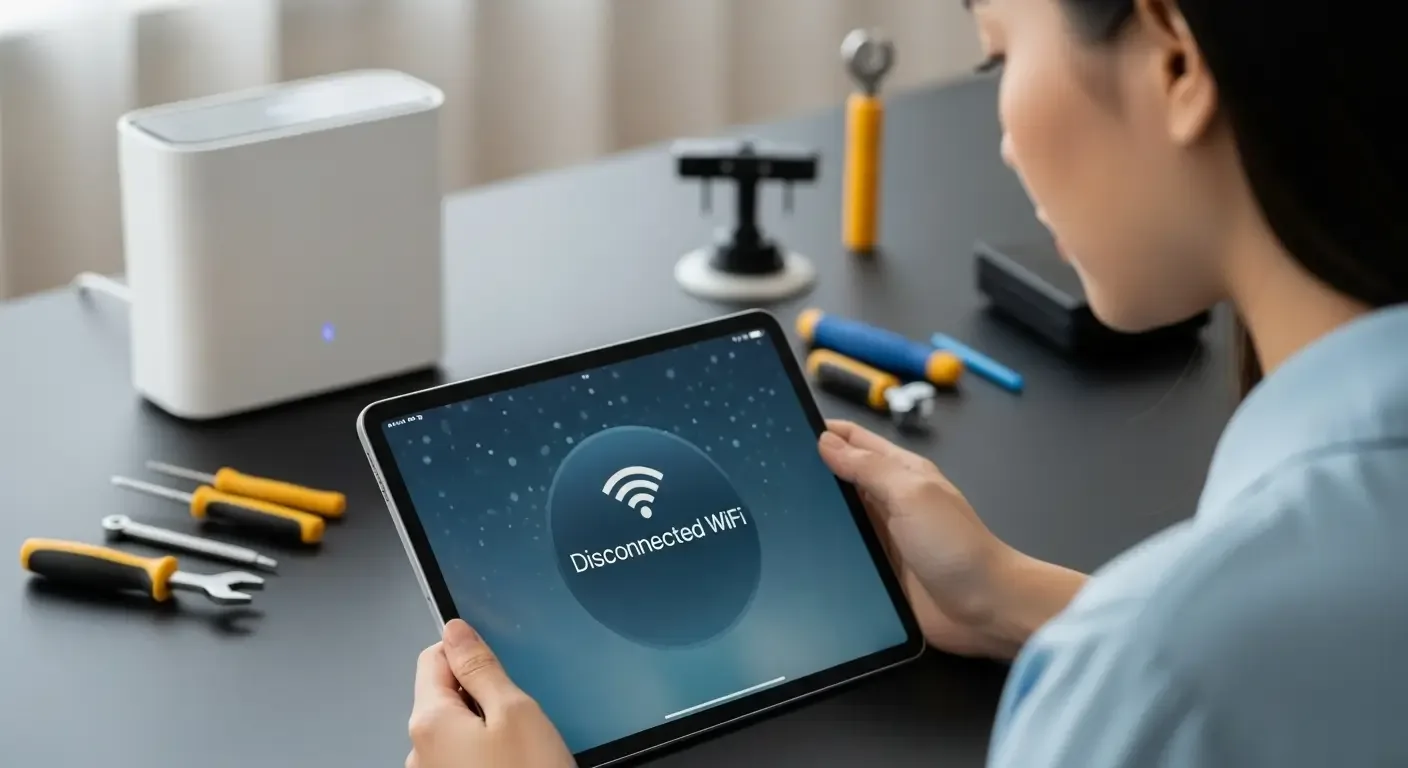
ปัญหา iPad ไม่เจอ WiFi แม้ว่าอุปกรณ์อื่นในบ้านหรือที่ทำงานจะเชื่อมต่อได้ตามปกติ เป็นปัญหาที่พบได้บ่อยและทำให้ใช้งานอินเทอร์เน็ตไม่ได้ ซึ่งอาจมีสาเหตุทั้งจากซอฟต์แวร์ การตั้งค่า เครือข่าย หรือฮาร์ดแวร์ บทความนี้จะอธิบายสาเหตุที่เป็นไปได้ วิธีตรวจสอบทีละขั้นตอน แนวทางแก้ไขที่ทำเองได้ และเมื่อไหร่ควรส่งศูนย์ซ่อม พร้อมคำแนะนำป้องกันเพื่อไม่ให้เกิดซ้ำ
สาเหตุที่ทำให้ iPad ไม่เจอหรือเชื่อมต่อ WiFi
ก่อนจะเริ่มแก้ไข เราควรเข้าใจสาเหตุที่เป็นไปได้ เพื่อจะได้เลือกวิธีตรวจสอบและแก้ปัญหาได้ตรงจุด ซึ่งสาเหตุหลักๆ มีดังนี้
- การตั้งค่าเครือข่ายของ iPad ผิดพลาด เช่น ปิด Wi‑Fi, ใช้โหมดเครื่องบิน, หรือตั้งค่า DNS/Proxy ที่ผิด
- ปัญหาที่ตัวเราเตอร์หรือโมเด็ม เช่น สัญญาณอ่อน, ช่องคลื่น (2.4GHz/5GHz) มีปัญหา, หรือการตั้งค่าบล็อก MAC address
- ปัญหาซอฟต์แวร์ใน iPad เช่น iOS มีบั๊ก, เวอร์ชันล้าสมัย หรือซอฟต์แวร์ของเครือข่ายเกิดความขัดแย้ง
- แอปหรือการตั้งค่าที่ขัดแย้ง เช่น VPN, Firewall, หรือแอปที่จัดการเครือข่าย
- ปัญหาฮาร์ดแวร์ เช่น เสาอากาศ WiFi เสีย ช็อตจากน้ำ หรือชิป WiFi ในบอร์ดมีปัญหา
- ข้อจำกัดจากผู้ให้บริการหรือการตั้งค่าในเครือข่าย เช่น การจำกัดจำนวนอุปกรณ์
ตรวจสอบง่ายๆ ก่อนเริ่มซ่อม
เริ่มจากการตรวจสอบพื้นฐานก่อน จะช่วยประหยัดเวลาและอาจแก้ปัญหาได้ทันที
1. ตรวจสอบว่าเปิด Wi‑Fi และไม่อยู่ในโหมดเครื่องบิน
เข้าไปที่ Settings (การตั้งค่า) > Wi‑Fi ตรวจดูว่า Wi‑Fi เปิดและรายชื่อเครือข่ายที่ปรากฏหรือไม่ หากเปิดแล้วแต่ไม่ขึ้นเครือข่าย ให้ลองปิดแล้วเปิด Wi‑Fi อีกครั้ง หรือปิด/เปิดโหมดเครื่องบินเพื่อรีเฟรชการเชื่อมต่อ
2. รีสตาร์ท iPad และเราเตอร์
การรีสตาร์ททั้ง iPad และเราเตอร์สามารถแก้ปัญหาชั่วคราวได้บ่อยครั้ง ปิดเครื่อง iPad รอ 10–20 วินาทีแล้วเปิดใหม่ และทำการปิด/เปิดเราเตอร์หรือโมเด็มด้วย
3. ลองเชื่อมต่อเครือข่ายอื่น
ทดสอบเชื่อมต่อกับ Wi‑Fi สาธารณะหรือจากสมาร์ทโฟนที่เปิด Hotspot หากเชื่อมต่อกับเครือข่ายอื่นได้ แปลว่าปัญหาอาจอยู่ที่เราเตอร์หรือการตั้งค่าเครือข่ายที่บ้าน/ที่ทำงาน
4. ลืมเครือข่ายแล้วเชื่อมใหม่
ไปที่ Settings > Wi‑Fi > แตะที่ชื่อเครือข่ายแล้วเลือก Forget This Network (ลืมเครือข่าย) จากนั้นค้นหาและใส่รหัสผ่านใหม่อีกครั้ง บางครั้งข้อมูลเก่าหรือคีย์ที่บันทึกผิดอาจทำให้เชื่อมต่อไม่ได้
5. ตรวจสอบการอัปเดตซอฟต์แวร์
เวอร์ชัน iOS ที่เก่าอาจมีบั๊กเกี่ยวกับ Wi‑Fi ให้ไปที่ Settings > General > Software Update เพื่อตรวจสอบและอัปเดต iOS หากมีการอัปเดตจาก Apple
ขั้นตอนการแก้ไขเชิงลึก (ทำตามได้เอง)
ถ้าขั้นตอนพื้นฐานไม่ช่วย นี่คือวิธีที่ละเอียดขึ้นและปลอดภัยสำหรับผู้ใช้ทั่วไป
-
Reset Network Settings (รีเซ็ตการตั้งค่าเครือข่าย)
การรีเซ็ตการตั้งค่าเครือข่ายจะคืนค่า Wi‑Fi, Bluetooth, VPN และการตั้งค่าเครือข่ายอื่นๆ ไปเป็นค่าเริ่มต้น โดยไปที่ Settings > General > Transfer or Reset iPad > Reset > Reset Network Settings คำเตือน: คุณจะต้องใส่รหัสผ่านของ Wi‑Fi ใหม่เมื่อเชื่อมต่ออีกครั้ง
-
ตรวจสอบการตั้งค่า Router (ช่องสัญญาณ, MAC Filter, DHCP)
เข้าไปตั้งค่าเราเตอร์ผ่านแอปหรือหน้าเว็บ ตรวจสอบว่าไม่มีการเปิด MAC Filtering ที่บล็อก iPad, DHCP เปิดใช้งานหรือไม่ และลองเปลี่ยนช่องสัญญาณ (channel) หรือสลับระหว่าง 2.4GHz กับ 5GHz หาก iPad เชื่อมต่อได้กับ 2.4GHz แต่ไม่กับ 5GHz อาจเป็นสัญญาณหรือความเข้ากันได้ของฮาร์ดแวร์
-
ปิด/ถอนการใช้งาน VPN หรือโปรไฟล์จัดการอุปกรณ์
หากติดตั้ง VPN หรือโปรไฟล์จากบริษัท/โรงเรียน อาจทำให้การเชื่อมต่อ Wi‑Fi ผิดปกติ ลองปิด VPN หรือถอนโปรไฟล์ชั่วคราวเพื่อทดสอบ
-
Restore หรือ Factory Reset (คืนค่าโรงงาน)
หากยังแก้ไม่ได้ การสำรองข้อมูลแล้วทำการคืนค่าโรงงานผ่าน Settings > General > Transfer or Reset iPad > Erase All Content and Settings อาจช่วยแก้ปัญหาซอฟต์แวร์ได้ หากเลือกวิธีนี้ ให้สำรองข้อมูลก่อนทุกครั้ง
เมื่อไหร่ที่เป็นปัญหาฮาร์ดแวร์ และต้องส่งซ่อม
ถ้าลองทุกวิธีแล้ว iPad ยังคงไม่เจอ Wi‑Fi หรือไม่สามารถเชื่อมต่อได้ แต่เครื่องอื่นเชื่อมต่อปกติ สาเหตุอาจมาจากฮาร์ดแวร์ เช่น เสาอากาศภายในชำรุด ชิป Wi‑Fi/บลูทูธบนบอร์ดมีปัญหา หรือความเสียหายจากน้ำ/การตกกระแทก
สัญญาณที่บ่งชี้ว่าควรส่งซ่อม:
- iPad ไม่เห็นชื่อเครือข่ายเลย (ไม่ขึ้น Wi‑Fi ใน Settings)
- ระบุได้ว่าเคยโดนน้ำหรือโดนกระแทกแรงก่อนเกิดปัญหา
- พอร์ตหรือเสาอากาศภายนอกมีความเสียหายหรือหลุด
- ผ่านการ Restore แล้วก็ยังไม่แก้ไข
การซ่อมทำได้หรือไม่ และค่าใช้จ่ายประมาณเท่าไหร่
โดยทั่วไป การซ่อมฮาร์ดแวร์ที่เกี่ยวข้องกับ Wi‑Fi สามารถทำได้ แต่ขึ้นกับความเสียหายและรุ่นของ iPad หากเป็นแค่การเชื่อมต่อของเสาอากาศหลุด ช่างที่มีความชำนาญสามารถเชื่อมต่อติดตั้งใหม่ได้ ในกรณีชิป Wi‑Fi เสีย อาจต้องเปลี่ยนชิปหรือบอร์ด ซึ่งมีความยุ่งยากและค่าใช้จ่ายสูง
ค่าใช้จ่ายคร่าวๆ (ขึ้นกับประเทศ ร้าน และรุ่น iPad):
- การตรวจเช็กเบื้องต้นและซ่อมเล็กน้อย: 500–2,000 บาท
- เปลี่ยนเสาอากาศหรือชิ้นส่วนภายใน: 1,000–5,000 บาท
- เปลี่ยนบอร์ดหรือชิปหลัก (ในกรณีรุนแรง): อาจแพงถึง 6,000–20,000+ บาท หรือมากกว่านั้น ขึ้นกับรุ่น
แนะนำให้ติดต่อศูนย์บริการที่ได้รับอนุญาตหรือร้านซ่อมที่เชื่อถือได้เพื่อประเมินก่อนตัดสินใจ หากเครื่องยังมีประกันหรืออยู่ใน AppleCare ควรติดต่อ Apple ก่อนเพราะอาจครอบคลุมค่าใช้จ่ายบางส่วน
คำแนะนำก่อนส่งซ่อม
- สำรองข้อมูล iPad ก่อนเสมอ (iCloud หรือคอมพิวเตอร์)
- บันทึกอาการอย่างละเอียด: เมื่อเริ่มเกิดปัญหา, สถานการณ์ที่เกิด (เช่น หลังอัปเดต หรือเปียกน้ำ)
- นำอุปกรณ์เสริมหรือเคสที่อาจปิดกั้นสัญญาณออก เช่น เคสโลหะ
- ขอใบเสนอราคาหรือการประเมินก่อนซ่อมเพื่อเปรียบเทียบ
วิธีป้องกันไม่ให้เกิดปัญหาอีก
- หลีกเลี่ยงให้ iPad สัมผัสน้ำหรือสารเคมี และใช้เคสที่ป้องกันการกระแทก
- อัปเดต iOS เป็นเวอร์ชันล่าสุดเสมอ เพื่อแก้บั๊กด้านเครือข่าย
- ใช้เราเตอร์ที่มีคุณภาพและตั้งค่าช่องสัญญาณให้เหมาะสมกับสภาพแวดล้อม
- ไม่ติดตั้งโปรไฟล์จากแหล่งที่ไม่น่าเชื่อถือ และระมัดระวังการใช้งาน VPN/แอปจัดการเครือข่าย
FAQ — คำถามที่พบบ่อย
Q: iPad ไม่เจอ WiFi แต่เชื่อมต่อกับ Bluetooth ได้ แปลว่าอะไร?
A: อาจหมายถึงชิป Wi‑Fi หรือเสาอากาศที่เกี่ยวข้องกับ Wi‑Fi เป็นปัญหา เนื่องจาก Bluetooth และ Wi‑Fi ใช้ฮาร์ดแวร์แยกกันในบางรุ่น แต่ก็มีบางรุ่นที่ร่วมชิปกัน ควรลองรีเซ็ต network settings หากไม่หายให้ส่งศูนย์ตรวจเช็ก
Q: หาก iPad เจอ WiFi แต่เชื่อมต่อไม่ได้ จะซ่อมต่างจากไม่เจอหรือไม่?
A: สาเหตุและแนวทางแก้ต่างกัน ถ้าเจอเครือข่ายแต่ไม่เชื่อมได้ มักเกี่ยวกับการตั้งค่ารหัสผ่าน การกำหนด IP/DHCP หรือการบล็อคอุปกรณ์ ส่วนการไม่เห็นเครือข่ายมักหมายถึงฮาร์ดแวร์หรือการสแกนเครือข่ายมีปัญหา
Q: AppleCare ครอบคลุมปัญหา WiFi หรือไม่?
A: ถ้าเป็นปัญหาจากความบกพร่องของอุปกรณ์ (ไม่เกิดจากความเสียหายจากผู้ใช้ เช่น เปียกน้ำหรือตกกระแทก) AppleCare มักครอบคลุมการซ่อม หากเป็นความเสียหายจากผู้ใช้ อาจมีค่าใช้จ่ายเพิ่มเติม
Q: ควรไปศูนย์ Apple หรือร้านซ่อมทั่วไป?
A: หากเครื่องยังอยู่ในประกันหรือ AppleCare ควรเริ่มจากศูนย์บริการ Apple เพื่อป้องกันการหมดประกันและรับอะไหล่แท้ หากเครื่องหมดประกันและประเมินว่าค่าเปลี่ยนบอร์ดสูง ร้านซ่อมมืออาชีพที่มีรีวิวดีอาจเป็นทางเลือกที่คุ้มค่า
สรุป
iPad ไม่เจอ WiFi เป็นปัญหาที่มีสาเหตุหลายรูปแบบ ตั้งแต่การตั้งค่าซอฟต์แวร์ เครือข่ายที่มีการบล็อก ไปจนถึงฮาร์ดแวร์เสียหาย ขั้นตอนการแก้ไขเริ่มจากตรวจสอบพื้นฐาน รีสตาร์ท รีเซ็ตการตั้งค่าเครือข่าย และอัปเดต iOS หากไม่สำเร็จ อาจต้องคืนค่าโรงงานหรือส่งศูนย์เพื่อตรวจเช็กฮาร์ดแวร์ การซ่อมสามารถทำได้ แต่ค่าใช้จ่ายขึ้นกับความรุนแรงของปัญหาและรุ่นของ iPad เสมอว่าควรสำรองข้อมูลก่อนส่งซ่อมและขอประเมินราคาเพื่อตัดสินใจ
หากต้องการคำแนะนำแบบเฉพาะเจาะจง รบกวนบอกรุ่น iPad, เวอร์ชัน iOS และอาการละเอียด เช่น ขึ้นรายชื่อเครือข่ายหรือไม่ เชื่อมต่อกับเครือข่ายอื่นได้หรือไม่ ผม/ดิฉันจะช่วยวิเคราะห์ขั้นต่อไปให้