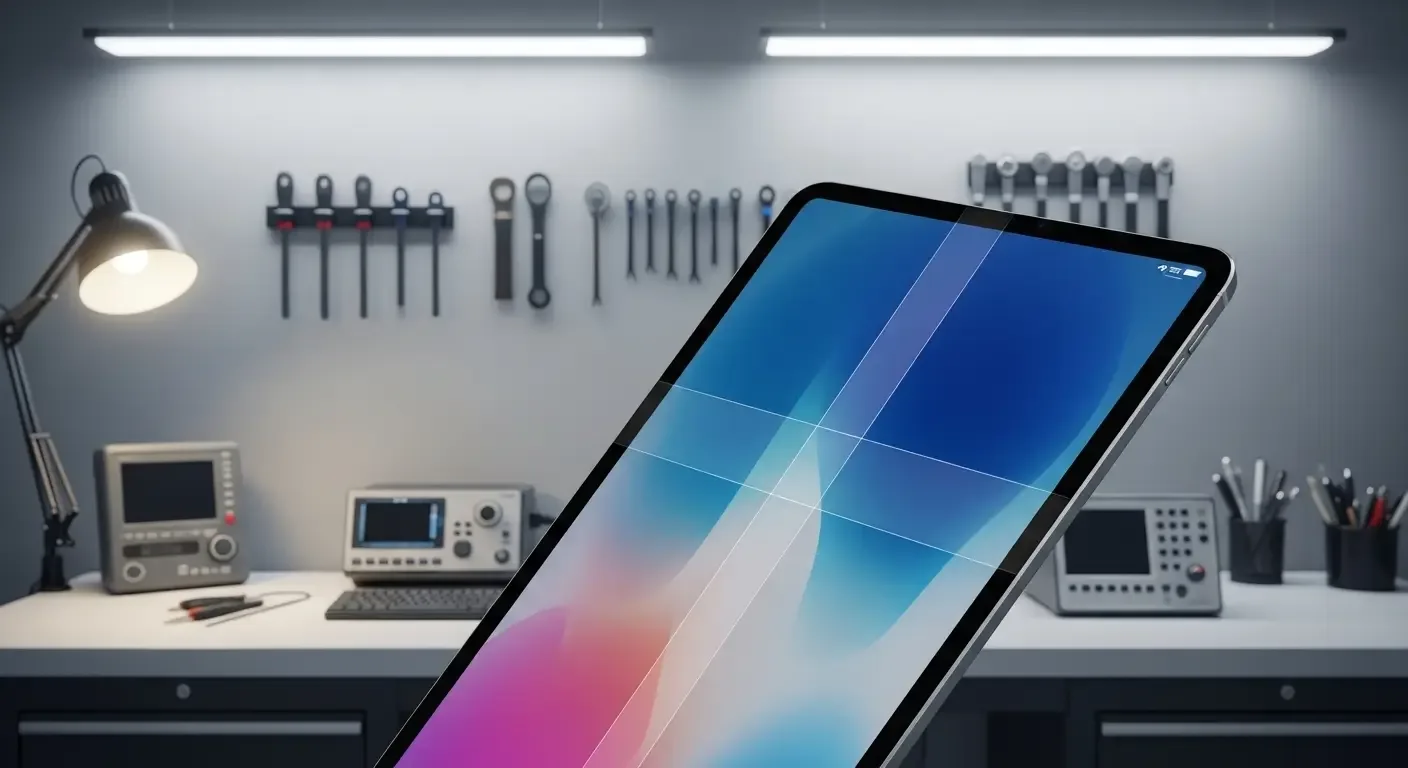
อาการ iPad จอเป็นเส้น ๆ เป็นปัญหาที่ผู้ใช้หลายคนพบเจอ จะมีเส้นสีขาว ดำ หรือลายริ้วขวางหน้าจอ ทำให้ใช้งานลำบากและกังวลว่าจอแตกหรือบอร์ดมีปัญหา บทความนี้จะอธิบายสาเหตุหลัก ๆ วิธีตรวจสอบเบื้องต้น แนวทางแก้ไขที่ทำได้ด้วยตัวเอง และเมื่อไหร่ควรนำเครื่องเข้าศูนย์ซ่อม เพื่อให้คุณตัดสินใจได้อย่างถูกต้องและรวดเร็ว
สรุปสาเหตุหลักที่ทำให้หน้าจอ iPad เป็นเส้น ๆ
โดยทั่วไป อาการจอเป็นเส้น ๆ สามารถแบ่งสาเหตุได้เป็นสองกลุ่มใหญ่ คือปัญหาซอฟต์แวร์ (software) และปัญหาฮาร์ดแวร์ (hardware) ซึ่งแต่ละแบบมีลักษณะและแนวทางแก้ไขต่างกัน ดังนี้
- ปัญหาซอฟต์แวร์ เช่น bug ของระบบปฏิบัติการ แอปที่ค้าง หรือการตั้งค่ากราฟิกผิดปกติ
- ปัญหาฮาร์ดแวร์ เช่น สายแพหน้าจอหลวม แผงจอ (LCD/ OLED) ชำรุด การ์ดจอหรือชิปควบคุมหน้าจอเสีย หรือน้ำเข้าและความเสียหายจากแรงกระแทก
อาการต่าง ๆ ที่บ่งชี้สาเหตุ
การสังเกตอาการร่วมจะช่วยแยกได้ชัดขึ้นว่าปัญหาเป็นซอฟต์แวร์หรือฮาร์ดแวร์:
- เส้นปรากฏเฉพาะเวลาบูทหรือที่โลโก้ — มักเป็นฮาร์ดแวร์ ถ้าหายเมื่อเข้าใช้งานบางครั้งอาจเป็นการเชื่อมต่อหรือแรงดันไฟ
- เส้นขึ้นเป็นชั่วคราวแล้วหายไป — อาจเป็นซอฟต์แวร์หรือการเชื่อมต่อหลวมที่เปลี่ยนตามอุณหภูมิ
- เส้นคงที่ไม่หายแม้รีสตาร์ท — เป็นไปได้สูงว่าเป็นปัญหาจอ LCD/OLED หรือสายแพ
- เครื่องร้อนจัดหรือมีความชื้นเข้ามา — อาจกระทบต่อชิปและวงจรจอ
ตรวจสอบเบื้องต้นด้วยตัวเอง (Step-by-step)
ก่อนนำเครื่องเข้าศูนย์หรือซ่อม ให้ลองทำตามขั้นตอนเหล่านี้เพื่อลดสาเหตุที่เป็นไปได้:
- รีสตาร์ทเครื่อง — กดปิด-เปิดใหม่เพื่อตัดปัญหาจากซอฟต์แวร์ชั่วคราว
- อัปเดต iPadOS — ไปที่การตั้งค่า > ทั่วไป > อัปเดตซอฟต์แวร์ เพื่อให้แน่ใจว่าไม่ได้เกิดจากบั๊กของระบบ
- ปิดแอปที่ทำงานเบื้องหลัง — บางแอปอาจทำให้กราฟิกผิดปกติ ลองปิดทั้งหมดแล้วดูผล
- ลองเข้าโหมด Recovery หรือ DFU (สำหรับผู้ที่ชำนาญ) — ถ้าซอฟต์แวร์เป็นเหตุ การคืนค่าและติดตั้งใหม่อาจช่วยได้ แต่ควรสำรองข้อมูลก่อน
- สังเกตการเปลี่ยนแปลงเมื่อเอียงเครื่องหรือกดเบา ๆ บริเวณขอบ — ถ้าเส้นเปลี่ยนตำแหน่งหรือหาย แสดงว่าสายแพหรือคอนเน็กเตอร์หน้าจอหลวม
- ตรวจหาความเสียหายภายนอก — มีรอยตก กระแทก หรือรอยแทรกน้ำหรือไม่ ถ้ามีโอกาสสูงที่จะเป็นฮาร์ดแวร์
สาเหตุฮาร์ดแวร์ที่พบบ่อยและการแก้ไข
ถ้าตรวจแล้วน่าจะเป็นฮาร์ดแวร์ นี่คือสาเหตุหลัก ๆ และแนวทางแก้ไข:
- สายแพหน้าจอหลวม/หลุด — เกิดจากการตกหรือแรงกด การเชื่อมต่อระหว่างจอกับเมนบอร์ดหลวมหรือมีฝุ่น การแก้ไขต้องเปิดเครื่อง ตรวจสอบและยึดสายแพใหม่ โดยช่างที่มีความชำนาญ
- ตัวจอ (LCD/OLED) ชำรุด — ถ้าแผงจอเสียจะต้องเปลี่ยนจอใหม่เท่านั้น ค่าใช้จ่ายขึ้นกับรุ่นและชนิดหน้าจอ
- ชิปคอนโทรลจอหรือเมนบอร์ดเสีย — อาการอาจรวมถึงแถบสี ประสิทธิภาพลด การซ่อมอาจต้องบัดกรีหรือเปลี่ยนชิป ซึ่งต้องช่างผู้เชี่ยวชาญและค่าใช้จ่ายสูง
- ความเสียหายจากน้ำหรือความชื้น — ถ้ามีน้ำเข้าจะทำให้พิกเซลเสียและเกิดลายเส้น ควรปิดเครื่องทันทีและนำเข้าศูนย์เพื่อประเมิน ไม่ควรเปิดเครื่องเอง
สาเหตุซอฟต์แวร์และแนวทางแก้ไข
หากเป็นปัญหาซอฟต์แวร์ บ่อยครั้งแก้ได้โดยการอัปเดตหรือรีเซ็ต:
- บั๊กของระบบหรือแอป — อัปเดต iPadOS และแอปที่เกี่ยวข้อง ลบแอปที่ทำให้เกิดปัญหา
- การตั้งค่ากราฟิก/โหมดสี — ตรวจสอบการตั้งค่าแสดงผล เช่น โหมดสีหรือการลดการเคลื่อนไหว
- รีสโตร์ระบบ — สำรองข้อมูลแล้วคืนค่าเครื่อง (Factory Reset) หรือใช้โหมด DFU เพื่อฟื้นฟูซอฟต์แวร์ ถ้าปัญหาหายแสดงว่าเป็นซอฟต์แวร์
วิธีป้องกันไม่ให้หน้าจอเป็นเส้น ๆ อีก
การดูแลรักษา iPad อย่างถูกวิธีช่วยลดความเสี่ยงได้มาก:
- ใช้อุปกรณ์ป้องกัน — ใส่เคสและฟิล์มกันรอยที่เหมาะสมเพื่อลดแรงกระแทก
- หลีกเลี่ยงความชื้น — ไม่ใช้งานในที่เปียกหรือมีไอน้ำ และเก็บให้ห่างจากอาหารและเครื่องดื่ม
- อัปเดตซอฟต์แวร์สม่ำเสมอ — ลดโอกาสเกิดบั๊กด้านกราฟิก
- อย่าบังคับหรือแกะเครื่องเอง — การแกะอาจทำให้การรับประกันเสียและเสี่ยงต่อความเสียหายมากขึ้น
เมื่อไหร่ควรนำเครื่องเข้าศูนย์ซ่อม
ควรนำ iPad เข้าศูนย์บริการหรือช่างที่มีความเชี่ยวชาญเมื่อ:
- ทดลองขั้นตอนซอฟต์แวร์แล้วยังมีอาการ
- มีร่องรอยตกหรือกระแทกชัดเจน
- มีน้ำเข้าหรือความชื้นจนเกิดการกัดกร่อน
- การซ่อมต้องเปลี่ยนจอหรือบัดกรีชิป ซึ่งต้องอุปกรณ์พิเศษ
ค่าใช้จ่ายโดยประมาณ
ค่าใช้จ่ายขึ้นกับรุ่นและสาเหตุ:
- การยึดสายแพหรือปรับจูนเล็กน้อย อาจมีค่าแรงไม่สูง ถ้าเป็นร้านทั่วไป
- การเปลี่ยนจอ LCD/OLED ของ iPad รุ่นใหม่ ค่าใช้จ่ายสูงขึ้นมาก โดยเฉพาะรุ่นที่ใช้จอ Retina หรือ ProMotion
- ถ้าเป็นเมนบอร์ดหรือชิปเสีย ค่าใช้จ่ายอาจสูงและบางครั้งไม่คุ้มกับเครื่องเก่า
คำถามที่พบบ่อย (FAQ)
1. ถ้าจอเป็นเส้น ๆ จะซ่อมเองได้ไหม?
ถ้าเป็นปัญหาซอฟต์แวร์หรือการตั้งค่าคุณสามารถแก้ได้เองโดยรีสตาร์ท อัปเดตหรือรีสโตร์เครื่อง แต่ถ้าเป็นฮาร์ดแวร์ เช่น สายแพหลวมหรือจอชำรุด ควรให้ช่างมืออาชีพทำการซ่อม เพราะการแกะเครื่องต้องมีทักษะและเครื่องมือเฉพาะ
2. ประกันครอบคลุมอาการหน้าจอเป็นเส้น ๆ หรือไม่?
ถ้าอาการเกิดจากความผิดปกติของชิ้นส่วนภายในหรือการผลิต มักได้รับการคุ้มครองภายใต้การรับประกัน แต่ถ้าเกิดจากการตกหล่น น้ำเข้าหรือความประมาท ประกันอาจไม่ครอบคลุม แนะนำติดต่อศูนย์ Apple หรือตัวแทนที่ได้รับอนุญาตเพื่อตรวจเช็กสถานะการรับประกัน
3. ถ้าปล่อยไว้นานจะเกิดอะไรขึ้น?
ถ้าเป็นปัญหาฮาร์ดแวร์ที่ลุกลาม เช่น ความชื้นหรือวงจรมีปัญหา อาจลุกลามทำให้หน้าจอเสียหายถาวรหรือส่งผลต่อเมนบอร์ด ทำให้ค่าใช้จ่ายในการซ่อมสูงขึ้น ควรรีบตรวจสอบและซ่อมทันที
4. การเปลี่ยนจอเองมีความเสี่ยงอะไรบ้าง?
ความเสี่ยงรวมถึงการทำให้ชิ้นส่วนอื่นเสียหาย เสียการรับประกัน และอาจใช้ชิ้นส่วนคุณภาพต่ำจากผู้ผลิตภายนอกที่ทำให้ประสิทธิภาพและสีสันหน้าจอเปลี่ยนไป ดังนั้นหากไม่ชำนาญควรให้ช่างมืออาชีพดำเนินการ
สรุป
iPad จอเป็นเส้น ๆ อาจเกิดจากหลายสาเหตุ ทั้งซอฟต์แวร์และฮาร์ดแวร์ การตรวจสอบเบื้องต้นด้วยการรีสตาร์ท อัปเดตระบบ และสังเกตอาการร่วมจะช่วยแยกชนิดของปัญหาได้ หากเป็นฮาร์ดแวร์ควรปรึกษาช่างผู้เชี่ยวชาญหรือศูนย์บริการเพื่อป้องกันความเสียหายเพิ่มขึ้น การดูแลระมัดระวัง เช่น ใส่เคส ป้องกันความชื้น และอัปเดตระบบ จะช่วยลดโอกาสเกิดปัญหานี้ได้ในอนาคต
หวังว่าบทความนี้จะช่วยให้คุณเข้าใจสาเหตุและแนวทางจัดการเมื่อเจออาการ iPad จอเป็นเส้น ๆ และช่วยตัดสินใจได้ว่าควรแก้เองหรือส่งซ่อม