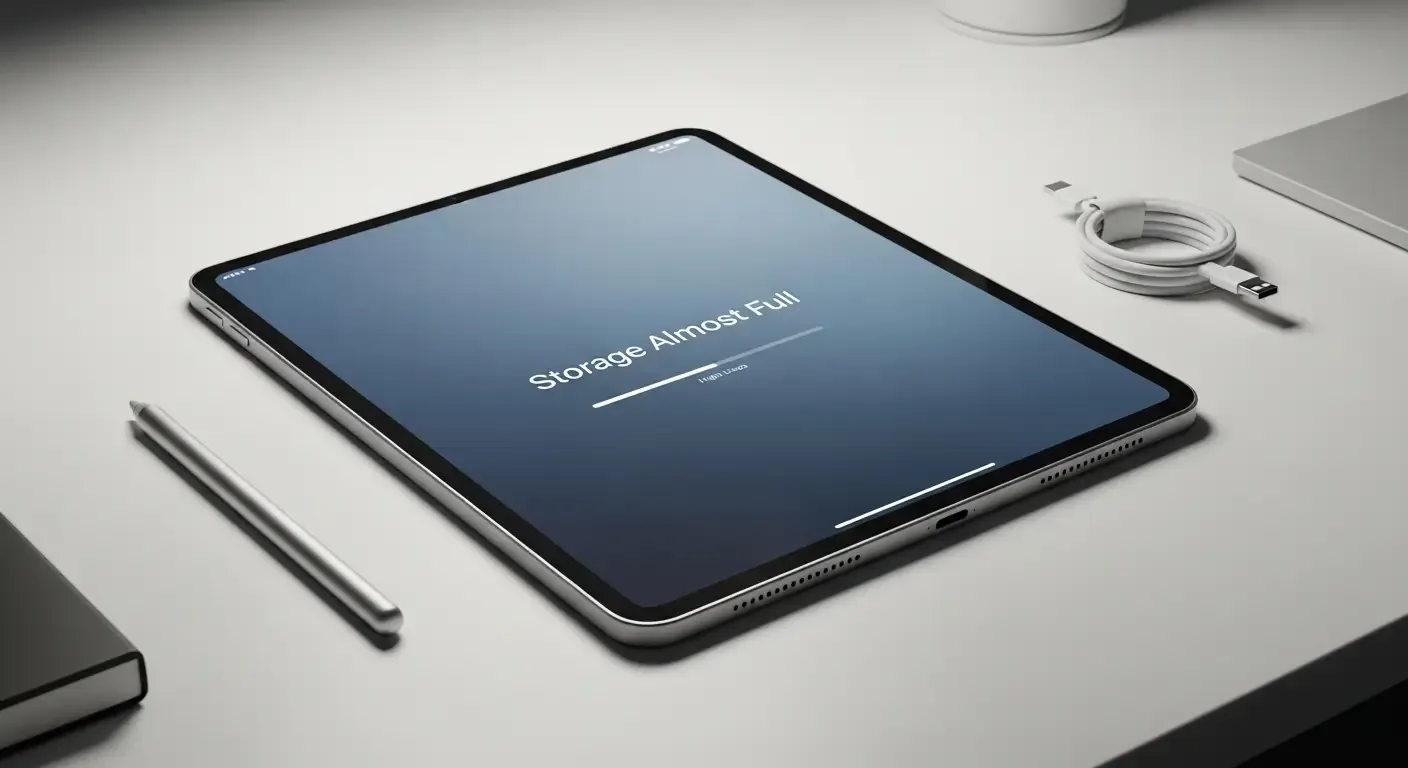
ถ้าคุณใช้ iPad แล้วเจอข้อความเตือน “Storage Almost Full” แม้จะลบรูปภาพหรือวิดีโอออกไปหมดแล้ว น่าเบื่อใช่ไหม? ปัญหานี้เกิดได้จากหลายสาเหตุ ไม่ได้หมายความว่าไฟล์ภาพของคุณยังอยู่เสมอ บทความนี้จะอธิบายสาเหตุ วิธีตรวจสอบ และวิธีแก้ปัญหาเชิงปฏิบัติแบบละเอียด เหมาะสำหรับทั้งผู้ใช้ทั่วไปและผู้ที่ต้องการวิธีแก้ที่ปลอดภัย
ทำไม iPad ถึงยังขึ้นว่าเต็ม ทั้งที่ลบรูปแล้ว?
ก่อนจะลงมือแก้ เรามาดูสาเหตุหลักที่ทำให้พื้นที่บน iPad ดูเหมือนยังเต็ม ทั้งที่เราเพิ่งลบรูปภาพหรือไฟล์อื่น ๆ ไปแล้ว
-
ถังขยะ (Recently Deleted): เมื่อคุณลบรูปจากแอป Photos ระบบจะย้ายไปไว้ในโฟลเดอร์ ‘Recently Deleted’ ก่อนเป็นเวลา 30 วัน ซึ่งยังใช้พื้นที่อยู่จนกว่าจะลบถาวร
-
แคชของแอปและข้อมูลชั่วคราว: แอปอย่าง Safari, YouTube, Netflix หรือแอปโซเชียลเก็บแคชและข้อมูลชั่วคราวที่กินพื้นที่มาก
-
ข้อความและไฟล์แนบใน Messages: รูป, วิดีโอ, สติกเกอร์ และไฟล์ที่ถูกส่งผ่านข้อความจะสะสมและใช้เนื้อที่
-
ไฟล์ระบบและ ‘Other’ หรือ ‘System Data’: ไฟล์ระบบสำรอง ข้อมูลอัปเดต และข้อมูลแคชที่ iOS เก็บไว้ซึ่งบางครั้งเติบโตจนกินพื้นที่มาก
-
iCloud Photo Library และการจัดเก็บแบบ Optimize: ถ้าคุณใช้ iCloud Photos บางครั้งรูปต้นฉบับอาจอยู่ใน iCloud ไม่ได้อยู่บนเครื่อง แต่เมตาดาต้าและไฟล์ตัวแทนก็ยังใช้ที่
วิธีตรวจสอบพื้นที่บน iPad อย่างถูกต้อง
เริ่มจากการเช็กภาพรวมพื้นที่ เพื่อระบุว่าปัญหาอยู่ที่ส่วนไหนของระบบ
-
ไปที่ Settings > General > iPad Storage คุณจะเห็นกราฟแบ่งประเภทการใช้งาน เช่น Apps, Photos, System, Messages, Other
-
แตะในรายการแอปเพื่อดูข้อมูลขนาดแอปและข้อมูลภายใน (App Size vs Documents & Data)
-
หากเห็นว่า ‘Other’ หรือ ‘System Data’ ใหญ่เกิน ควรทำตามขั้นตอนเพื่อลดแคชและไฟล์ชั่วคราว
ขั้นตอนทีละขั้นตอนเพื่อแก้ปัญหา
ต่อไปนี้เป็นวิธีแก้ที่เริ่มจากง่ายไปหาวิธีที่ลึกขึ้น ลองทำตามทีละข้อและเช็กพื้นที่หลังจากแต่ละขั้นตอน
1) ลบรูปและล้าง Recently Deleted
-
เปิดแอป Photos > Albums > Recently Deleted
-
แตะ Select แล้วเลือก Delete All เพื่อเคลียร์พื้นที่ทันที
2) รีสตาร์ท iPad
การปิด-เปิดเครื่องช่วยเคลียร์แคชบางส่วนและรีเซ็ตการอ่านพื้นที่ของระบบได้บ่อยครั้ง
3) ลบแคชและข้อมูลของแอป
-
บางแอปไม่มีตัวเลือกล้างแคชในตัว คุณอาจต้องลบแอปแล้วติดตั้งใหม่ (Offload or Delete App)
-
ไปที่ Settings > General > iPad Storage เลือกแอปที่ใช้พื้นที่เยอะ แล้วแตะ Offload App เพื่อเก็บข้อมูลแต่ลบโปรแกรม หรือ Delete App เพื่อลบทั้งหมด
4) เคลียร์ประวัติและข้อมูลเว็บไซต์ของ Safari
-
ไปที่ Settings > Safari > Clear History and Website Data
5) ลบไฟล์แนบใน Messages
-
เปิด Messages > แตะที่ชื่อผู้สนทนา > Info > ดูรูปและไฟล์แนบ แล้วลบไฟล์ที่ไม่จำเป็น
-
ใน Settings > Messages คุณสามารถตั้งค่าให้ Messages เก็บข้อความเป็นเวลา 30 วันหรือ 1 ปี แทนที่จะเก็บตลอดไป
6) จัดการกับ Downloads และแอปสื่อ
-
ตรวจสอบแอปเช่น Netflix, YouTube (ถ้ามีการดาวน์โหลด), Podcasts และ Files ว่ามีไฟล์ดาวน์โหลดค้างอยู่หรือไม่
-
ลบไฟล์ที่ไม่ใช้ หรือย้ายไปเก็บบนคอมพิวเตอร์/ฮาร์ดไดรฟ์ภายนอก
7) เปิดใช้ Optimize iPad Storage (iCloud Photos)
ถ้าคุณสมัคร iCloud และต้องการเก็บรูปต้นฉบับบนคลาวด์ ให้ไปที่ Settings > Photos > Enable Optimize iPad Storage ซึ่งจะเก็บรูปขนาดเล็กบนเครื่องและต้นฉบับใน iCloud
8) อัพเดต iPadOS
บางครั้งการอัพเดตระบบจะปรับปรุงการจัดการพื้นที่ การแก้บั๊กเรื่องการนับพื้นที่ และลดขนาดของ System Data
9) Reset Settings หรือ Backup & Restore
-
หากยังไม่หาย ให้ลอง Settings > General > Transfer or Reset iPad > Reset > Reset All Settings ซึ่งจะไม่ลบข้อมูลส่วนตัว แต่รีเซ็ตการตั้งค่า
-
วิธีเด็ดขาดคือ Backup (iCloud หรือ iTunes/Finder) แล้วทำ Erase All Content and Settings จากนั้น Restore ข้อมูล ซึ่งมักจะช่วยเคลียร์ ‘Other’ ที่ฟุ้งขึ้นได้
เทคนิคเพิ่มเติมที่ควรรู้
บางเทคนิกช่วยให้บริหารพื้นที่ได้ดีขึ้นในระยะยาว
-
ตั้งให้ Messages ลบอัตโนมัติ: Settings > Messages > Message History > Keep Messages = 30 Days
-
ใช้บริการคลาวด์หรือฮาร์ดไดรฟ์ภายนอก: ย้ายไฟล์วิดีโอหรือโปรเจกต์ใหญ่ไปเก็บบน iCloud, Google Drive หรือฮาร์ดไดรฟ์ที่รองรับ/กล่องใส่ไฟล์สำหรับ iPad
-
ใช้ฟีเจอร์ Offload Unused Apps: Settings > App Store > Offload Unused Apps เพื่อให้ระบบลบแอปที่คุณไม่ได้ใช้ แต่เก็บข้อมูลไว้
-
ติดตามขนาดของแอปที่เติบโต: บางแอปโดยเฉพาะเกมหรือแอปแต่งรูปจะมี data เพิ่มขึ้นเรื่อย ๆ ควรตรวจสอบเป็นระยะ
เมื่อถึงเวลาที่ต้องเพิ่มพื้นที่จริง ๆ
ถ้าคุณทำตามทุกวิธีแล้วยังไม่พอใจ อาจถึงเวลาต้องพิจารณาทางเลือกต่อไปนี้
-
ซื้อ iCloud Storage เพิ่ม: หากคุณพึ่งพา iCloud Photos หรือต้องการสำรองข้อมูล การจ่ายค่าสมาชิกแบบรายเดือน (เช่น 50GB, 200GB, 2TB) เป็นทางเลือกที่สะดวก
-
อัปเกรดอุปกรณ์: หาก iPad ของคุณเก็บข้อมูลไม่พอและจำเป็นต้องเก็บสื่อขนาดใหญ่บ่อย ๆ อาจพิจารณาเปลี่ยนเป็นรุ่นที่มีหน่วยความจำมากขึ้น
-
เก็บไฟล์ภายนอก: ใช้ SSD/HDD ภายนอกที่รองรับกับ iPad (ผ่านอะแดปเตอร์หรือ Lightning/USB-C) เพื่อย้ายไฟล์วิดีโอหรือโปรเจกต์
ข้อควรระวัง
-
อย่าลบข้อมูลสำคัญโดยไม่สำรองก่อนเสมอ โดยเฉพาะรูปและไฟล์งาน
-
การล้างหรือรีเซ็ตบางอย่างอาจทำให้สูญเสียการตั้งค่าส่วนบุคคล เช่น บัญชี, ติดตั้งแอป และการตั้งค่าสี/เสียง
-
หากไม่แน่ใจ ให้สำรองข้อมูลทั้งเครื่องก่อนทำการลบหรือ Restore
สรุป
ปัญหา “Storage Almost Full” บน iPad แม้จะลบรูปแล้ว มักเกิดจากการที่ไฟล์ยังคงอยู่ใน Recently Deleted, แคชของแอป, ไฟล์แนบใน Messages หรือ System Data วิธีแก้เริ่มจากการลบ Recently Deleted, รีสตาร์ทเครื่อง, ล้างแคชและข้อมูลของแอป, ตั้งค่า Optimize iPad Storage และถ้าจำเป็นให้ Backup แล้ว Restore ทั้งเครื่อง การติดตามการใช้งานพื้นที่เป็นประจำและตั้งค่าการเก็บข้อความ/รูปจะช่วยป้องกันไม่ให้ปัญหาเกิดขึ้นซ้ำ
FAQ — คำถามที่พบบ่อย
Q: ทำไมลบรูปแล้วแต่พื้นที่ยังไม่เพิ่มทันที?
A: รูปที่ลบจะไปอยู่ใน Recently Deleted เป็นเวลา 30 วันจนกว่าจะลบถาวร นอกจากนี้ระบบอาจต้องใช้เวลาในการรีคำนวณพื้นที่หลังการลบหรือยังมีแคชอยู่
Q: ‘Other’ หรือ ‘System Data’ คืออะไร และลบได้ไหม?
A: ‘Other’ หรือ ‘System Data’ คือไฟล์ระบบ แคช และข้อมูลชั่วคราว บางส่วนลบได้โดยการลบแอปที่กินพื้นที่หรือ Backup & Restore เครื่อง แต่ไม่ควรลบไฟล์ระบบด้วยตัวเอง
Q: ถ้า Backup แล้ว Restore จะหายจริงไหม?
A: ในหลายกรณี Backup แล้ว Restore จะช่วยเคลียร์ไฟล์ชั่วคราวและลดขนาดของ ‘Other’ อย่างมีนัยสำคัญ แต่กระบวนการนี้ต้องใช้เวลาและควรสำรองข้อมูลก่อนทุกครั้ง
Q: ควรซื้อ iCloud Storage ไหม?
A: ถ้าคุณเก็บรูป วิดีโอ หรือไฟล์ขนาดใหญ่บ่อย ๆ และต้องการสำรองข้อมูลอย่างต่อเนื่อง การซื้อ iCloud Storage เป็นทางเลือกที่สะดวกและปลอดภัย
Q: มีแอปของบุคคลที่สามช่วยเคลียร์พื้นที่ได้ไหม?
A: แอปบน App Store ส่วนใหญ่ถูกจำกัดการเข้าถึงระบบของ iPad ทำให้ไม่สามารถลบไฟล์ระบบหรือแคชทั้งหมดได้ ควรใช้วิธีการที่ระบบ iPad ให้มาเป็นหลัก
หวังว่าคำแนะนำนี้จะช่วยให้คุณจัดการปัญหา “Storage Almost Full” บน iPad ได้อย่างเป็นระบบและปลอดภัย ถ้าต้องการคำแนะนำแบบเฉพาะเจาะจงสำหรับรุ่นหรือเวอร์ชัน iPadOS ของคุณ บอกรุ่นและเวอร์ชันมาได้เลย