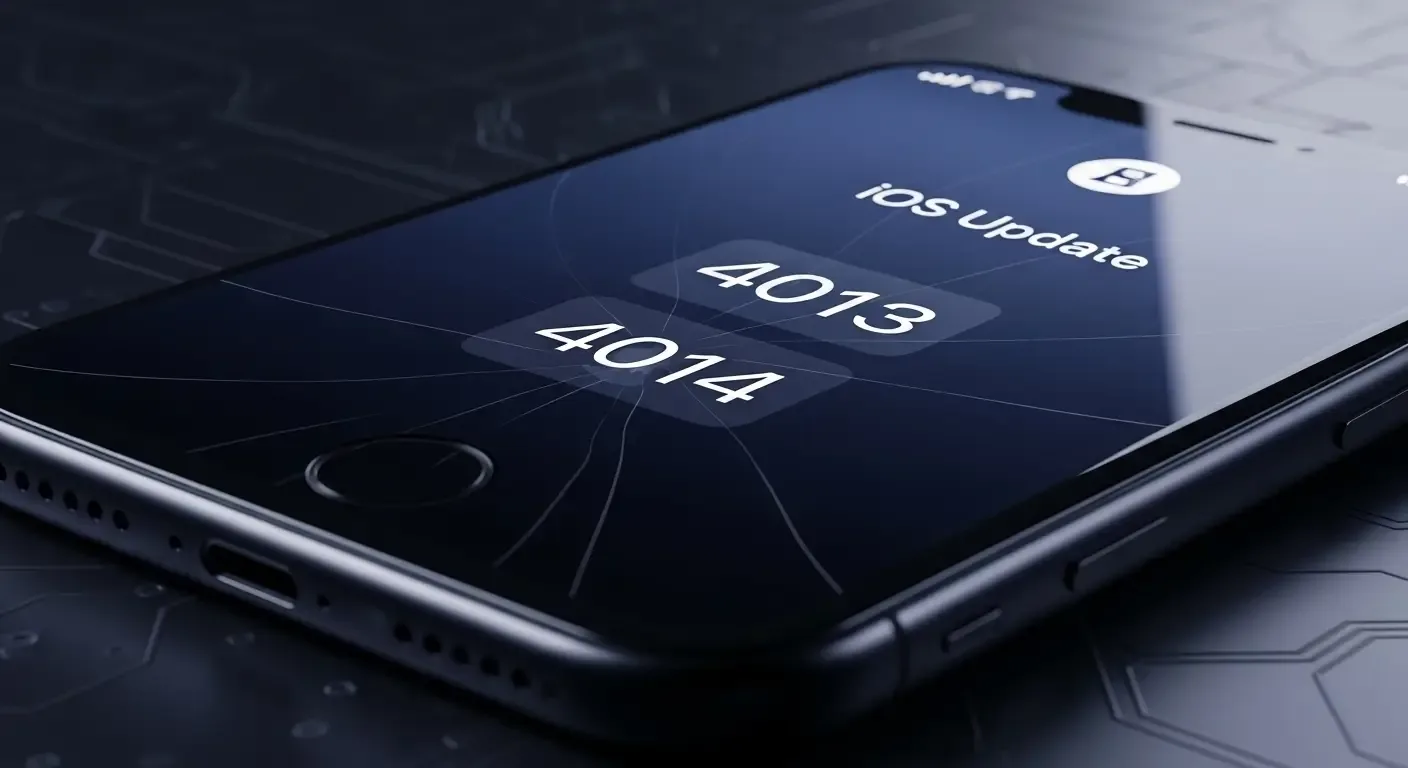
เมื่ออัปเดตหรือกู้คืน (restore) iPhone ผ่าน iTunes หรือ Finder บางครั้งผู้ใช้จะเจอข้อความแจ้งข้อผิดพลาดเป็นรหัสเช่น Error 4013 หรือ Error 4014 ที่ทำให้อัปเดตไม่สำเร็จและเครื่องติดอยู่ในสถานะไม่พร้อมใช้งาน รหัสเหล่านี้มักเกี่ยวข้องกับปัญหาการเชื่อมต่อหรือฮาร์ดแวร์ แต่ไม่ใช่เรื่องที่ต้องตื่นตระหนก — หากทำความเข้าใจสาเหตุและแก้ไขตามขั้นตอนที่ถูกต้อง คุณมักจะสามารถแก้ไขได้ด้วยตัวเองหรือทราบว่าเมื่อไรควรส่งศูนย์บริการ
ความหมายของ Error 4013 และ Error 4014
รหัสข้อผิดพลาดทั้งสองนี้มาจากกระบวนการที่ iTunes/Finder พยายามสื่อสารกับ iPhone ขณะอัปเดตหรือกู้คืน โดยรวมแล้วมีความหมายดังนี้:
- Error 4013: มักเกิดจากปัญหาการเชื่อมต่อระหว่าง iPhone กับคอมพิวเตอร์ เช่น สาย Lightning ไม่เสถียร พอร์ต USB มีปัญหา หรือการตัดการเชื่อมต่อกะทันหัน ในบางกรณีอาจเกิดจากปัญหาฮาร์ดแวร์ที่เกี่ยวกับหน่วยความจำภายใน (NAND) หรือบอร์ดหลัก
- Error 4014: ใกล้เคียงกับ 4013 แต่บ่งชี้ถึงปัญหาที่อาจเกี่ยวข้องกับการสื่อสารของอุปกรณ์ในระดับที่ลึกขึ้น เช่น ปัญหาการจ่ายไฟระหว่างพอร์ต USB ปัญหาเฟิร์มแวร์ หรือส่วนฮาร์ดแวร์ต้นเหตุที่ต้องการการตรวจสอบจากช่าง
สาเหตุที่พบบ่อย
- สาย USB/Lightning ชำรุดหรือไม่เป็นของแท้ — สายที่ชำรุดหรือคุณภาพต่ำอาจตัดการเชื่อมต่อระหว่างการอัปเดตได้
- พอร์ต USB ของคอมพิวเตอร์มีปัญหา — พอร์ตที่หลวม สกปรก หรือต่อผ่านฮับ USB ที่ไม่มีแหล่งจ่ายไฟอาจทำให้การถ่ายโอนข้อมูลไม่เสถียร
- ซอฟต์แวร์ของคอมพิวเตอร์ไม่อัปเดต — เวอร์ชันของ iTunes หรือ macOS (Finder) ที่เก่ามากอาจมีบั๊กในการสื่อสาร
- ปัญหาเรื่องพื้นที่จัดเก็บ — หากเครื่องมีปัญหาจากหน่วยความจำภายในหรือเซกเตอร์เสีย อาจเกิดข้อผิดพลาดระหว่างเขียนเฟิร์มแวร์
- ปัญหาฮาร์ดแวร์ — บอร์ดหลัก พอร์ต Lightning หรือชิปหน่วยความจำมีความเสียหาย
- การตัดไฟกะทันหัน — การที่คอมพิวเตอร์ดับหรือ iPhone หมดแบตขณะอัปเดตอาจทำให้เกิดข้อผิดพลาด
เตรียมตัวก่อนเริ่มแก้ไข
ก่อนลงมือแก้ไข ควรเตรียมสิ่งเหล่านี้เพื่อเพิ่มโอกาสในการสำเร็จและลดความเสี่ยงข้อมูลหาย:
- สำรองข้อมูลไว้ล่วงหน้าหากเป็นไปได้ — ถ้ายังเข้าถึงเครื่องได้ให้สำรองผ่าน iCloud หรือคอมพิวเตอร์
- เตรียมเครื่องคอมพิวเตอร์ที่มีช่อง USB ทำงานได้ดีและอัปเดตระบบปฏิบัติการ
- ใช้สาย Lightning ของแท้หรือสายคุณภาพสูง
- ตรวจสอบแบตเตอรี่ของ iPhone ให้มีพลังเพียงพอ (แนะนำมากกว่า 50%)
ขั้นตอนแก้ไขทีละขั้น (จากง่ายไปยาก)
1) รีสตาร์ททั้งเครื่อง iPhone และคอมพิวเตอร์
การรีสตาร์ทมักแก้ปัญหาชั่วคราวได้: ปิด-เปิด iPhone และคอมพิวเตอร์ จากนั้นลองอัปเดตอีกครั้ง
2) เปลี่ยนสายและพอร์ต USB
ลองใช้สาย Lightning อื่นที่เป็นของแท้ หรือพอร์ต USB อื่นบนคอมพิวเตอร์ หลีกเลี่ยงการใช้ฮับ USB แบบไม่มีแหล่งจ่ายไฟ
3) อัปเดต iTunes / macOS
บน Windows ให้ติดตั้ง iTunes เวอร์ชันล่าสุด และบน Mac ให้อัปเดต macOS เพื่อใช้ Finder หรืออัปเดต iTunes หากเป็น Mac เก่าที่ยังมี iTunes
4) ลองใช้คอมพิวเตอร์เครื่องอื่น
หากมีคอมพิวเตอร์อีกเครื่อง ลองเชื่อมต่อและอัปเดต เพื่อแยกว่าปัญหาเกิดจากเครื่องคอมพิวเตอร์หรือ iPhone
5) ตรวจสอบสถานะและพื้นที่เก็บข้อมูล
หาก iPhone สามารถบูตเข้าระบบได้ ให้ตรวจสอบพื้นที่ว่างและลบไฟล์ไม่จำเป็นออก หากไม่สามารถเข้าระบบ อาจต้องข้ามไปยังโหมดกู้คืน (Recovery) หรือ DFU
6) ใช้ Recovery Mode
เชื่อมต่อ iPhone กับคอมพิวเตอร์แล้วเข้าสู่ Recovery Mode ตามรุ่น จากนั้นเลือก Update หรือ Restore ใน iTunes/Finder หากเลือก Update ระบบจะพยายามติดตั้ง iOS โดยไม่ลบข้อมูล
7) ใช้ DFU Mode (Device Firmware Update)
DFU Mode ช่วยแก้ไขปัญหาระดับเฟิร์มแวร์และมักสามารถแก้ข้อผิดพลาดที่ Recovery Mode ไม่ได้ แต่การ Restore ผ่าน DFU จะลบข้อมูลทั้งหมด จึงควรสำรองก่อนถ้าเป็นไปได้
8) ตรวจสอบฮาร์ดแวร์
หากลองทุกวิธีแล้วยังไม่ได้ ให้ตรวจสอบพอร์ต Lightning บน iPhone ว่ามีสิ่งสกปรกหรือเสียหาย และพิจารณาว่าอาจเป็นปัญหาบอร์ดหลักหรือชิปหน่วยความจำ — ในกรณีนี้ควรส่งศูนย์บริการรับตรวจเช็ก
การกู้ข้อมูลเมื่อต้อง Restore
หากต้องทำการ Restore และยังไม่มีสำรองข้อมูล ตัวเลือกมีจำกัด:
- ลองใช้ซอฟต์แวร์กู้ข้อมูลจากผู้พัฒนาชั้นนำ (มีค่าใช้จ่ายและไม่รับประกันผลสำเร็จ)
- ส่งศูนย์บริการที่มีความเชี่ยวชาญด้านการกู้ข้อมูล — ค่าใช้จ่ายสูงแต่มีโอกาสกู้ไฟล์ได้มากกว่า
- หากมีสำรอง iCloud หรือนำข้อมูลจากอุปกรณ์อื่นมาใช้งานได้ ให้คืนค่าจากสำรอง
เมื่อควรส่งซ่อมศูนย์บริการ
หากทำตามทุกขั้นตอนแล้ว Error 4013/4014 ยังปรากฏ อาการอาจมาจากความเสียหายในระดับฮาร์ดแวร์ เช่น ชิปหน่วยความจำ (NAND) หรือบอร์ดหลักเสีย — ควรนำเครื่องเข้าส่งตรวจที่ศูนย์บริการ Apple Authorized Service Provider หรือศูนย์ Apple เพื่อวิเคราะห์และซ่อมแซม
ค่าใช้จ่ายและการรับประกัน
หากเครื่องยังอยู่ในประกันหรือ AppleCare+ การซ่อมอาจครอบคลุมบางกรณี แต่ถ้าความเสียหายเกิดจากอุบัติเหตุ (น้ำตก ตกแตก) อาจมีค่าใช้จ่าย การซ่อมบอร์ดหลักหรือชิปหน่วยความจำมีค่าใช้จ่ายสูง ควรสอบถามก่อนตัดสินใจ
วิธีป้องกันไม่ให้เกิด Error ในอนาคต
- สำรองข้อมูลสม่ำเสมอผ่าน iCloud หรือคอมพิวเตอร์
- ใช้สายและอุปกรณ์เสริมที่มีคุณภาพหรือของแท้
- อัปเดตซอฟต์แวร์บนคอมพิวเตอร์และ iPhone ให้เป็นเวอร์ชันล่าสุด
- หลีกเลี่ยงการอัปเดตเมื่อแบตเตอรี่ต่ำหรือในขณะเดินทาง
- ตรวจเช็กพอร์ต Lightning และพอร์ต USB ให้สะอาดอยู่เสมอ
FAQ — คำถามที่พบบ่อย
Q: Error 4013/4014 ทำให้ข้อมูลหายไหม?
A: ข้อความแสดงว่าการอัปเดตล้มเหลวเอง แต่ยังไม่จำเป็นต้องหมายความว่าข้อมูลหายทันที หากเครื่องยังบูตเข้าระบบได้ ควรสำรองข้อมูลทันที ถ้าต้องทำ Restore โดยไม่มีสำรอง ข้อมูลมีความเสี่ยงที่จะสูญหาย
Q: สาย Lightning ของเทียมทำให้เกิดปัญหาจริงหรือ?
A: ได้ สายเทียมหรือสายคุณภาพต่ำอาจทำให้การเชื่อมต่อไม่เสถียรและเกิดการตัดตอนขณะอัปเดต แนะนำใช้สายที่ได้รับการรับรอง MFi หรือสายของ Apple
Q: ถ้าลองทุกอย่างแล้วยังขึ้น Error ควรทำอย่างไรต่อ?
A: ควรนำเครื่องไปตรวจที่ศูนย์บริการ Apple หรือศูนย์ที่ได้รับมอบหมายเพื่อให้ช่างตรวจฮาร์ดแวร์อย่างละเอียด โดยเฉพาะถ้ามีแนวโน้มว่าชิปหน่วยความจำหรือบอร์ดหลักมีปัญหา
Q: การใช้ DFU Mode อันตรายหรือไม่?
A: DFU Mode เป็นเครื่องมือที่ Apple ให้ใช้งานเพื่อแก้ปัญหาเฟิร์มแวร์ แต่การ Restore ผ่าน DFU จะลบข้อมูลทั้งหมด หากไม่ได้สำรองไว้ ข้อมูลจะสูญหาย ดังนั้นควรใช้เป็นทางเลือกสุดท้าย
สรุป
Error 4013 และ 4014 ขณะอัปเดต iPhone เป็นปัญหาที่พบบ่อยและมักเกี่ยวข้องกับการเชื่อมต่อหรือฮาร์ดแวร์ การแก้ไขเริ่มจากขั้นตอนง่าย ๆ เช่น เปลี่ยนสาย รีสตาร์ท อัปเดตซอฟต์แวร์ แล้วค่อยขึ้นไปสู่ Recovery/DFU Mode หากทำทุกขั้นตอนแล้วยังไม่ได้ผล ควรส่งศูนย์บริการเพื่อตรวจฮาร์ดแวร์และการกู้ข้อมูล หากเป็นไปได้ให้สำรองข้อมูลสม่ำเสมอเพื่อลดความเสี่ยงในอนาคต