Face ID เป็นหนึ่งในคุณสมบัติเด่นของ iPhone ที่ช่วยให้การปลดล็อกเครื่องเป็นเรื่องง่าย สะดวก และปลอดภัย แต่ในบางครั้งผู้ใช้อาจพบว่า iPhone ไม่สามารถใช้ Face ID ได้ตามปกติ บทความนี้จะพาคุณไปดูจุดที่ควรเช็ค รวมถึงวิธีแก้ไขเบื้องต้นเมื่อเกิดปัญหา พร้อมคำแนะนำที่จะช่วยให้คุณกลับมาใช้งาน Face ID ได้อย่างมั่นใจ
1. ตรวจสอบความสะอาดของกล้อง TrueDepth
Face ID ทำงานร่วมกับกล้อง TrueDepth ซึ่งอยู่ตรงบริเวณด้านหน้าของ iPhone หากบริเวณนี้มีฝุ่น ลายนิ้วมือ หรือสิ่งสกปรกบัง อาจทำให้ระบบจดจำใบหน้าได้ไม่ชัดเจน
- ใช้ผ้านุ่มสะอาด เช็ดบริเวณกล้องหน้าเบาๆ
- หลีกเลี่ยงการใช้ผ้าเนื้อหยาบหรือของแข็งที่อาจทำให้กล้องเป็นรอย
2. ตรวจสอบว่าใบหน้าของคุณไม่ถูกบัง
Face ID ต้องการเห็นองค์ประกอบของใบหน้าอย่างชัดเจน หากคุณสวมใส่หมวก แว่นตาดำ ผ้าคลุมหน้าหรือแม้แต่ผมที่บังหน้าผาก ก็อาจะทำให้ระบบไม่สามารถตรวจสอบใบหน้าได้
- ถอดสิ่งของที่ปิดบังใบหน้าออกก่อนใช้งาน
- หันหน้าเข้าหากล้องให้ตรงตำแหน่ง
3. ตรวจสอบแสงสว่างรอบตัว
แม้ว่า Face ID จะสามารถทำงานในที่แสงน้อยได้ดี แต่บางสถานการณ์ก็อาจทำให้การสแกนไม่แม่นยำ
- หากอยู่ในที่มืดมาก ควรขยับไปยังแหล่งที่มีแสงสว่างมากขึ้น
- หลีกเลี่ยงแสงย้อนหรือเงาที่บดบังใบหน้า
4. ตรวจสอบว่าได้เปิดใช้งาน Face ID หรือไม่
บางครั้งผู้ใช้ลืมว่าไม่ได้เปิดใช้ Face ID สำหรับการปลดล็อกหน้าจอไว้
- ไปที่ การตั้งค่า > Face ID และรหัสผ่าน
- ตรวจสอบว่าได้ตั้งค่าให้ใช้ Face ID ในการปลดล็อกหน้าจอแล้วหรือไม่
5. รีเซ็ต Face ID แล้วตั้งค่าใหม่
หากขั้นตอนข้างต้นยังไม่สามารถแก้ปัญหาได้ แนะนำให้ลองรีเซ็ต Face ID แล้วตั้งค่าใหม่อีกครั้ง
- ไปที่ การตั้งค่า > Face ID และรหัสผ่าน
- เลือก รีเซ็ต Face ID
- ทำตามขั้นตอนเพื่อตั้งค่ารูปแบบใบหน้าใหม่
6. อัปเดต iOS ให้เป็นเวอร์ชันล่าสุด
Apple มักจะปล่อยอัปเดตเพื่อแก้ไขบั๊ก หรือปัญหาด้านระบบต่างๆ ดังนั้นการที่ Face ID ไม่ทำงาน อาจเกิดจากซอฟต์แวร์เวอร์ชันเก่า
- ไปที่ การตั้งค่า > ทั่วไป > รายการอัปเดตซอฟต์แวร์
- หากมีอัปเดตใหม่ ให้ดำเนินการติดตั้ง
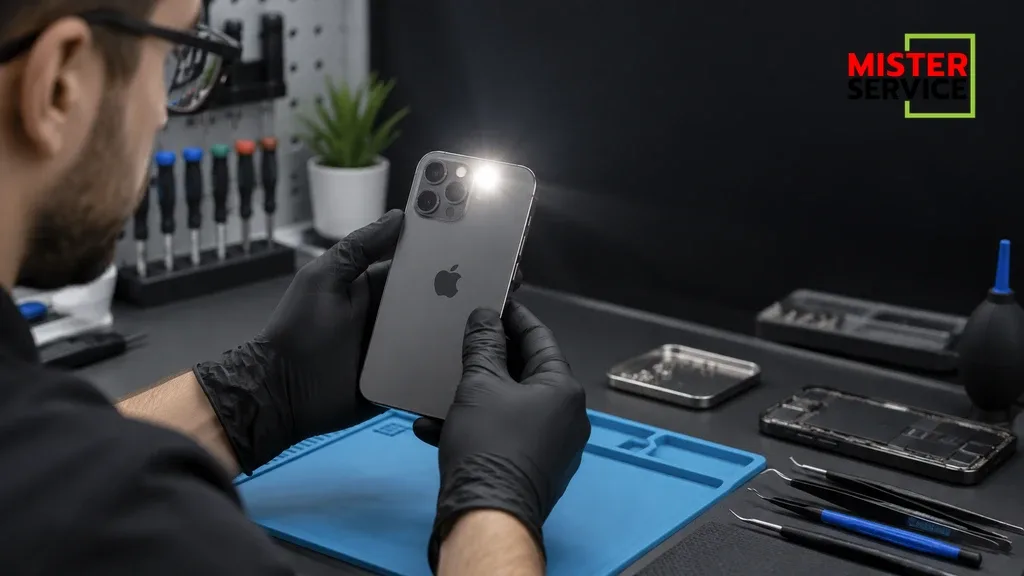
7. ตรวจสอบว่าส่วนใดของฮาร์ดแวร์มีปัญหา
หากเครื่องของคุณตก หรือโดนน้ำ อาจส่งผลต่อฮาร์ดแวร์ของกล้อง TrueDepth ได้เช่นกัน
- ลองใช้ โหมดเซลฟี่ เพื่อถ่ายวิดีโอแล้วดูว่ากล้องหน้าใช้งานได้ปกติหรือไม่
- หากกล้องไม่ทำงานหรือพบการสั่นผิดปกติ ควรติดต่อศูนย์บริการ Apple
8. ลองรีสตาร์ทเครื่อง
ดูเหมือนเป็นวิธีพื้นฐาน แต่การปิดแล้วเปิดเครื่องใหม่มักช่วยแก้ปัญหาเล็กๆ ได้มาก
- กดปุ่ม Power ค้างร่วมกับปุ่มเพิ่มหรือลดเสียง แล้วเลือกปิดเครื่อง
- เปิดเครื่องอีกครั้ง แล้วลองใช้งาน Face ID ดูใหม่
9. ใช้รหัสผ่านชั่วคราว
ถ้าระหว่างแก้ไข Face ID แล้วคุณยังต้องการใช้งาน iPhone ต่อ แนะนำให้ใช้รหัสผ่านแทนจนกว่าจะสามารถตั้งค่า Face ID ได้อีกครั้ง
10. ติดต่อฝ่ายสนับสนุนหากปัญหายังไม่หาย
หากลองทุกขั้นตอนแล้วปัญหา Face ID ยังมีอยู่ อาจต้องให้เจ้าหน้าที่ Apple ตรวจสอบระบบฮาร์ดแวร์ หรือเปลี่ยนอุปกรณ์บางชิ้น
- สามารถจองเวลาซ่อมผ่านแอป Support หรือ เว็บไซต์ Apple
- อย่าลืมสำรองข้อมูลก่อนนำเครื่องเข้าศูนย์
สรุป
ปัญหา Face ID ไม่ทำงานอาจเกิดได้จากหลายสาเหตุ ทั้งจากสิ่งปิดบังกล้อง ความสกปรก แสงน้อย หรือแม้แต่ปัญหาทางฮาร์ดแวร์และซอฟต์แวร์ การเช็คจุดเบื้องต้นตามขั้นตอนข้างต้นสามารถช่วยให้กลับมาใช้งาน iPhone ได้อย่างราบรื่น หากทำทุกวิถีทางแล้วยังใช้งานไม่ได้ การติดต่อศูนย์บริการ Apple เป็นทางเลือกที่ดีที่สุด
การดูแลรักษาอุปกรณ์ให้อยู่ในสภาพดีอยู่เสมอ จะช่วยยืดอายุการใช้งานและลดปัญหาในการใช้งานในระยะยาว