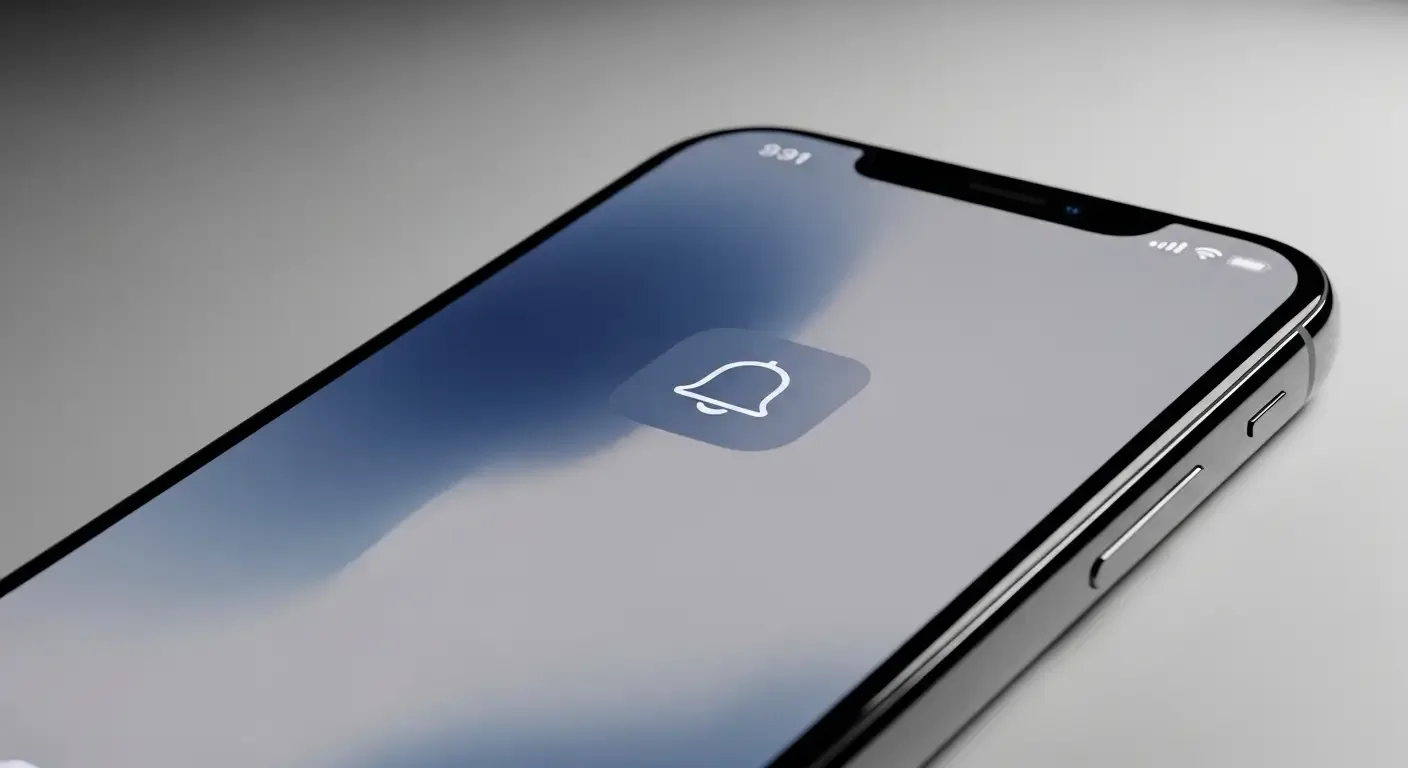
เมื่อ iPhone ของคุณไม่ส่งเสียงเรียกเข้า เวลามีสายเข้ามักทำให้พลาดการติดต่อสำคัญและรู้สึกหงุดหงิด ปัญหานี้อาจเป็นได้ทั้งเรื่องง่าย ๆ จากการตั้งค่าที่เผลอเปิดไว้ หรือสัญญาณเตือนของปัญหาฮาร์ดแวร์ที่ต้องซ่อมแซม บทความนี้จะพาไล่ตรวจเช็กทีละขั้น ทั้งวิธีเช็กการตั้งค่า ซอฟต์แวร์ และวิธีทดสอบฮาร์ดแวร์ พร้อมคำแนะนำเมื่อควรส่งศูนย์บริการ
สาเหตุหลักที่ทำให้ iPhone ไม่มีเสียงเรียกเข้า
การไม่มีเสียงเรียกเข้าไม่ได้มีสาเหตุเดียวเสมอไป สามารถแบ่งได้เป็นสองกลุ่มใหญ่ ๆ คือปัญหาจากการตั้งค่า/ซอฟต์แวร์ และปัญหาจากฮาร์ดแวร์
- การตั้งค่าเงียบ (Mute Switch) ถูกเปิดอยู่
- ระดับ เสียงเรียกเข้า ถูกตั้งต่ำหรือปิด
- เปิดโหมด ไม่รบกวน (Do Not Disturb / Focus)
- ถูกเชื่อมต่อกับอุปกรณ์บลูทูธ เช่น หูฟัง หรือเครื่องเสียงรถยนต์
- ซอฟต์แวร์มีบั๊ก ต้องอัปเดตหรือรีสตาร์ท
- ลำโพงมีสิ่งอุดตัน น้ำเข้า หรือความเสียหายทางกายภาพ
เช็กรวดเร็วก่อนเริ่มขั้นตอนลึก
ก่อนจะลงมือแก้ไขในเชิงลึก ให้ลองทำเช็กรวดเร็วตามนี้ก่อน:
- ดูสวิตช์ด้านข้าง (Ring/Silent switch): หากขึ้นสีส้มแปลว่าอยู่ในโหมดเงียบ
- เพิ่มเสียงเรียกเข้า: กดปุ่มเพิ่มเสียงด้านข้างขณะหน้าจอหลัก
- ดู Control Center: ตรวจสอบว่า Focus หรือ Do Not Disturb เปิดอยู่หรือไม่
- ตัดการเชื่อมต่อ Bluetooth: ปิดบลูทูธชั่วคราวแล้วทดสอบสาย
ขั้นตอนตรวจสอบการตั้งค่า (Software)
หากขั้นตอนรวดเร็วไม่ช่วย ให้ทำตามลำดับต่อไปนี้เพื่อ排除ปัญหาจากซอฟต์แวร์
1. เช็ก Ring/Silent switch
สวิตช์ด้านข้างบนตัวเครื่องจะเป็นตัวกำหนดว่าระบบจะส่งเสียงหรือไม่ ถ้าสวิตช์แสดงสีส้มแปลว่าอยู่ในโหมดเงียบ ให้เลื่อนกลับมาเป็นโหมดเรียกเข้า
2. ตรวจสอบระดับเสียงเรียกเข้า
ไปที่ ตั้งค่า (Settings) > เสียงและการสั่น (Sounds & Haptics) ตรวจดูแถบเสียงเรียกเข้า (Ringer and Alerts) ว่าเลื่อนไปทางขวาหรือไม่ และปิดสวิตช์ “เปลี่ยนด้วยปุ่ม” (Change with Buttons) ไว้หรือตามต้องการ
3. ปิดโหมด Focus/Do Not Disturb
ใน iOS เวอร์ชันใหม่ ฟีเจอร์ Focus สามารถปิดเสียงเรียกเข้าได้ในบางสถานการณ์ ตรวจดู Control Center หรือ Settings > Focus ว่ามีการตั้งเวลาหรือเงื่อนไขไว้หรือไม่
4. ตรวจสอบการตั้งค่าเสียงเรียกเข้าและการมอบหมายเสียง
ในบางครั้งผู้ใช้ตั้งค่าเฉพาะให้ผู้ติดต่อบางรายใช้เสียงเงียบ ตรวจดูรายชื่อผู้ติดต่อและโทนเสียง (Ringtone) ว่าไม่ได้ตั้งเป็น “None”
5. ตัดการเชื่อมต่อบลูทูธและ AirPlay
บางครั้ง iPhone ส่งเสียงไปยังอุปกรณ์บลูทูธหรืออุปกรณ์ต่อเสียงอื่น ตรวจปิดบลูทูธชั่วคราวและตรวจสอบ Control Center ว่า AirPlay ไม่ได้เลือกอุปกรณ์อื่น
6. รีสตาร์ทเครื่องและอัปเดต iOS
การรีสตาร์ทเครื่องมักแก้ปัญหาชั่วคราว หากยังไม่หาย ให้ตรวจสอบการอัปเดตที่ตั้งค่า Settings > General > Software Update เพื่อแก้บั๊กระบบ
7. รีเซ็ตการตั้งค่าเครือข่าย/การตั้งค่าทั้งหมด
หากปัญหาเกี่ยวข้องกับการเชื่อมต่อหรือคอนฟิกแปลก ๆ ให้ลอง Reset โดยไปที่ Settings > General > Transfer or Reset iPhone > Reset และเลือก Reset All Settings ซึ่งจะไม่ลบข้อมูลแต่จะคืนค่าการตั้งค่าไปยังค่าพื้นฐาน
ตรวจสอบฮาร์ดแวร์ก่อนส่งซ่อม
ถ้าทำตามด้านบนแล้วยังไม่มีเสียง ให้ทดสอบฮาร์ดแวร์ดังนี้
1. ทดสอบลำโพง
ไปที่ Settings > Sounds & Haptics แล้วกดตัวอย่างเสียงเรียกเข้า (Ringtone) หากได้ยินเสียงแปลว่าส่วนลำโพงใช้งานได้ ถ้าไม่ได้ยินให้ลองเล่นวิดีโอหรือเพลงเพื่อยืนยันว่าลำโพงหลักเสียหรือไม่
2. ตรวจหาสิ่งอุดตันและความชื้น
ลำโพงอาจมีฝุ่น เส้นผม หรือคราบที่อุดช่อง พยายามเป่าด้วยลมอ่อน ๆ หรือใช้แปรงขนอ่อนทำความสะอาดเบา ๆ หากมีร่องรอยน้ำหรือความเสียหายจากน้ำ ให้หยุดใช้งานและประเมินโดยผู้เชี่ยวชาญ
3. ทดสอบการสั่น (Vibration)
ถ้าเครื่องสั่นเวลามีสายแต่ว่าไม่มีเสียง แสดงว่าระบบรับสายและการแจ้งเตือนทำงาน แต่ปัญหาอาจเป็นที่ลำโพงหรือการตั้งค่าเสียงเรียกเข้า
4. ตรวจสอบสวิตช์ด้านข้างเสียหรือไม่
สวิตช์ Ring/Silent อาจเกิดการชำรุด หากสวิตช์โยกแล้วไม่มีผลใด ๆ ให้ลองเปรียบเทียบกับการแสดงผลบนหน้าจอว่ามีการเปลี่ยนสถานะหรือไม่
เมื่อไหร่ควรส่งซ่อมศูนย์บริการ
หากทำทุกวิธีแล้วยังไม่มีเสียงเรียกเข้า เวลาไปศูนย์บริการควรพิจารณาจากสัญญาณดังนี้
- การทดสอบลำโพงกับการเล่นเพลงหรือเสียงตัวอย่างไม่ออก ทั้งที่ไม่อยู่ในโหมดเงียบ
- เครื่องมีร่องรอยความเสียหายจากน้ำหรือฟ้าผ่าหลังเหตุการณ์ใช้งานผิดปกติ
- สวิตช์หรือปุ่มกดทำงานผิดปกติ และการรีเซ็ตซอฟต์แวร์ไม่ช่วย
- พบปัญหาแผงวงจรหรือเสียงเพี้ยน/แตกเมื่อเล่นเสียง
ก่อนนำส่งซ่อม ให้สำรองข้อมูล (Backup) ผ่าน iCloud หรือ iTunes/ Finder เพื่อป้องกันข้อมูลสูญหายในขั้นตอนการซ่อม
ค่าใช้จ่ายและตัวเลือกการซ่อม
ค่าใช้จ่ายขึ้นกับต้นเหตุ หากเป็นเพียงการทำความสะอาดหรือเปลี่ยนลำโพง ค่าซ่อมจะแตกต่างกันไปตามรุ่น และถ้าเป็นความเสียหายจากน้ำหรือบอร์ดหลักอาจมีค่าใช้จ่ายสูงกว่า ควรติดต่อ Apple Authorized Service Provider เพื่อประเมินราคาอย่างเป็นทางการ
เคล็ดลับป้องกันไม่ให้เกิดปัญหาอีก
- อย่าสวมเคสที่อุดช่องลำโพง ใช้เคสที่ออกแบบมาสำหรับรุ่นเครื่อง
- หลีกเลี่ยงการวาง iPhone ในพื้นที่ฝุ่นหรือเปียกชื้น
- อัปเดต iOS เป็นประจำ เพื่อลดบั๊กที่อาจกระทบระบบเสียง
- อย่าใช้แรงหรืออุปกรณ์คมในการทำความสะอาดช่องลำโพง
- สำรองข้อมูลอย่างสม่ำเสมอ เผื่อเหตุฉุกเฉินต้องส่งซ่อม
FAQ – คำถามที่พบบ่อย
ทำไม iPhone ของฉันสั่นเวลาโทรเข้าแต่ไม่มีเสียง?
ถ้าเครื่องสั่นแต่ไม่ส่งเสียง มีโอกาสสูงที่ลำโพงหลักมีปัญหา หรือการตั้งค่าโทนเสียงถูกปิด ตรวจสอบระดับเสียง สวิตช์เงียบ และทดสอบเล่นเพลงเพื่อยืนยันลำโพง
ปิด Do Not Disturb แล้วแต่ยังไม่มีเสียง ทำอย่างไร?
นอกจากปิด Focus แล้ว ให้ปิด Bluetooth และ AirPlay ชั่วคราว ตรวจสอบว่าไม่ได้เชื่อมต่อกับอุปกรณ์อื่น หรือรีสตาร์ทเครื่องและอัปเดต iOS
ทำความสะอาดช่องลำโพงอย่างปลอดภัยได้อย่างไร?
ใช้แปรงขนอ่อนหรือผ้านุ่มแห้งเป่าลมอ่อน ๆ ห้ามใช้ของแข็งหรือโลหะแคะ เพราะอาจทำลายตะแกรงลำโพง หากมีคราบน้ำมันหรือฝุ่นแน่น ควรให้ศูนย์บริการช่วยทำความสะอาด
การคืนค่า (Restore) จะแก้ปัญหาได้ไหม?
การคืนค่าเป็นวิธีสุดท้ายเมื่อแน่ใจว่าไม่ใช่ฮาร์ดแวร์ เพราะการคืนค่าจะลบข้อมูลทั้งหมด จึงควรสำรองข้อมูลก่อนเสมอ หากปัญหามาจากซอฟต์แวร์ความเป็นไปได้ที่คืนค่าจะแก้ไขได้ค่อนข้างสูง
สรุป
iPhone ไม่มีเสียงเรียกเข้าเป็นปัญหาที่แก้ได้หลายกรณี เริ่มจากการเช็กสวิตช์เงียบและการตั้งค่าเสียง ต่อด้วยการปิดบลูทูธ รีสตาร์ทเครื่อง และอัปเดตซอฟต์แวร์ หากยังไม่หายให้ทดสอบลำโพงและตรวจรูปแบบความเสียหายทางกายภาพ ก่อนส่งศูนย์บริการควรสำรองข้อมูลและแจ้งอาการให้ชัดเจน การตรวจเช็กละเอียดจะช่วยให้รู้ว่าเป็นเพียงการตั้งค่าหรือถึงขั้นต้องซ่อมฮาร์ดแวร์
หากต้องการคำแนะนำแบบเฉพาะรุ่น (เช่น iPhone 12, 13, 14, 15) หรืออยากได้ขั้นตอนสั่งงานทีละหน้าจอ แจ้งรุ่นและ iOS ที่ใช้อยู่ได้เลย ผมจะช่วยไกด์แบบละเอียด