อาการ iPhone ขึ้นข้อความ “No SIM”, “Invalid SIM” หรือ “SIM Failure” เป็นปัญหาที่สร้างความกังวลใจให้ผู้ใช้งาน iPhone จำนวนมาก เพราะทำให้ไม่สามารถโทรออก รับสาย หรือใช้อินเทอร์เน็ตผ่านเครือข่ายมือถือได้ หลายคนอาจไม่แน่ใจว่าปัญหาเกิดจากซิมการ์ดเสีย ซอฟต์แวร์มีปัญหา หรือตัวเครื่องมีข้อบกพร่องทางฮาร์ดแวร์ บทความนี้จะแนะนำขั้นตอนการแก้ไขปัญหาอย่างละเอียด เพื่อช่วยให้คุณสามารถวินิจฉัยและแก้ไขปัญหาได้ด้วยตัวเอง ก่อนที่จะต้องส่งเครื่องเข้ารับบริการซ่อม
บทนำ: iPhone ขึ้น “No SIM” แก้ไขอย่างไร? ปัญหาที่พบบ่อยและวิธีรับมือ
ทำความเข้าใจข้อความ “No SIM”, “Invalid SIM” และ “SIM Failure”
- “No SIM” (ไม่มีซิม): เป็นข้อความทั่วไปที่บ่งบอกว่า iPhone ตรวจไม่พบซิมการ์ด อาจเกิดจากการที่ซิมไม่ได้ใส่ไว้ ถาดซิมหลวม ซิมสกปรก หรือระบบไม่สามารถอ่านข้อมูลซิมได้
- “Invalid SIM” (ซิมไม่ถูกต้อง): หมายความว่า iPhone ตรวจพบซิมการ์ดแล้ว แต่ไม่สามารถยืนยันความถูกต้องของซิมได้ อาจเป็นเพราะซิมถูกล็อค ซิมหมดอายุ ซิมเสีย หรือเป็นซิมที่ไม่รองรับกับเครือข่ายหรือตัวเครื่อง
- “SIM Failure” (ซิมล้มเหลว): มักจะบ่งชี้ถึงความล้มเหลวในการอ่านข้อมูลจากซิมการ์ด อาจเกิดจากซิมมีปัญหาทางกายภาพ ถาดซิมเสีย หรือปัญหาภายในเครื่องที่เกี่ยวข้องกับการอ่านซิม
แม้ว่าข้อความเหล่านี้จะมีความแตกต่างกันเล็กน้อยในทางเทคนิค แต่ขั้นตอนการแก้ไขปัญหาเบื้องต้นมักจะคล้ายคลึงกัน โดยมีเป้าหมายเพื่อหาสาเหตุที่แท้จริงและทำให้ iPhone ของคุณกลับมาใช้งานได้อีกครั้ง

ขั้นตอนแรก: การแก้ไขปัญหาเบื้องต้นด้วยตัวเอง (Software Troubleshooting)
เริ่มต้นด้วยวิธีที่ง่ายที่สุดและมักจะได้ผลดี โดยไม่ต้องแกะเครื่องหรือเสียค่าใช้จ่าย
รีสตาร์ท iPhone: วิธีง่ายๆ ที่ได้ผล
การรีสตาร์ทเครื่องเป็นการแก้ไขปัญหาพื้นฐานที่ช่วยล้างข้อผิดพลาดเล็กๆ น้อยๆ ในระบบปฏิบัติการและหน่วยความจำของเครื่อง ซึ่งอาจเป็นสาเหตุให้ iPhone ไม่สามารถเชื่อมต่อกับซิมการ์ดได้ โดยกดปุ่มเพิ่ม/ลดเสียงพร้อมกับปุ่มด้านข้างค้างไว้จนกว่าแถบเลื่อน “ปิดเครื่อง” จะปรากฏขึ้น แล้วลากแถบเลื่อนเพื่อปิดเครื่อง จากนั้นรอสักครู่แล้วเปิดเครื่องใหม่
เปิด-ปิดโหมดเครื่องบิน: ทำไมถึงช่วยแก้ไขปัญหาได้?
การเปิดโหมดเครื่องบิน (Airplane Mode) เป็นการตัดการเชื่อมต่อสัญญาณทั้งหมด รวมถึงสัญญาณเซลลูลาร์ด้วย เมื่อคุณปิดโหมดเครื่องบิน iPhone จะพยายามเชื่อมต่อกับเครือข่ายเซลลูลาร์ใหม่ทั้งหมด ซึ่งมักจะช่วยแก้ไขปัญหาการเชื่อมต่อที่ไม่เสถียรหรือข้อผิดพลาดชั่วคราวที่ทำให้ซิมไม่ถูกตรวจพบได้
- ปัดลงจากมุมขวาบน (สำหรับ iPhone ที่มี Face ID) หรือปัดขึ้นจากด้านล่าง (สำหรับ iPhone ที่มีปุ่มโฮม) เพื่อเปิดศูนย์ควบคุม
- แตะที่ไอคอนรูปเครื่องบินเพื่อเปิดโหมดเครื่องบิน รอประมาณ 15-30 วินาที
- แตะที่ไอคอนรูปเครื่องบินอีกครั้งเพื่อปิดโหมดเครื่องบิน และรอให้ iPhone ค้นหาสัญญาณ
ตรวจสอบและตั้งค่าเซลลูลาร์ (Cellular Data)
บางครั้งปัญหาอาจเกิดจากการตั้งค่าที่ผิดพลาดหรือปิดใช้งานโดยไม่ได้ตั้งใจ
- ไปที่ การตั้งค่า (Settings) > เซลลูลาร์ (Cellular)
- ตรวจสอบให้แน่ใจว่า ข้อมูลเซลลูลาร์ (Cellular Data) เปิดอยู่
- เข้าไปที่ ตัวเลือกข้อมูลเซลลูลาร์ (Cellular Data Options) > เปิดใช้งาน 4G/5G (Enable 4G/5G) และตรวจสอบให้แน่ใจว่าตั้งค่าถูกต้องตามการใช้งานของคุณ
- หากคุณใช้ iPhone สองซิม ตรวจสอบว่าซิมการ์ดหลักและรองมีการตั้งค่าที่ถูกต้อง
รีเซ็ตการตั้งค่าเครือข่าย (Reset Network Settings)
การรีเซ็ตการตั้งค่าเครือข่ายจะล้างการตั้งค่าทั้งหมดที่เกี่ยวข้องกับเครือข่าย เช่น Wi-Fi, VPN และการตั้งค่าเซลลูลาร์ โดยไม่ลบข้อมูลส่วนตัวของคุณ การทำเช่นนี้จะช่วยแก้ปัญหาการตั้งค่าเครือข่ายที่เสียหายหรือผิดพลาด
- ไปที่ การตั้งค่า (Settings) > ทั่วไป (General) > ถ่ายโอนหรือรีเซ็ต iPhone (Transfer or Reset iPhone) > รีเซ็ต (Reset)
- เลือก รีเซ็ตการตั้งค่าเครือข่าย (Reset Network Settings)
- ใส่รหัสผ่านของคุณ (หากมี) เพื่อยืนยัน
ตรวจสอบซิมการ์ดและถาดซิม (Physical Inspection)
ปัญหาอาจเกิดจากซิมการ์ดหรือถาดซิมมีปัญหาทางกายภาพ ซึ่งพบได้บ่อยมาก
ถอดและใส่ซิมการ์ดใหม่ให้ถูกต้อง
บางครั้งซิมการ์ดอาจวางไม่สนิทหรือไม่ถูกต้องในถาดซิม
- ปิดเครื่อง iPhone ของคุณก่อนดำเนินการ
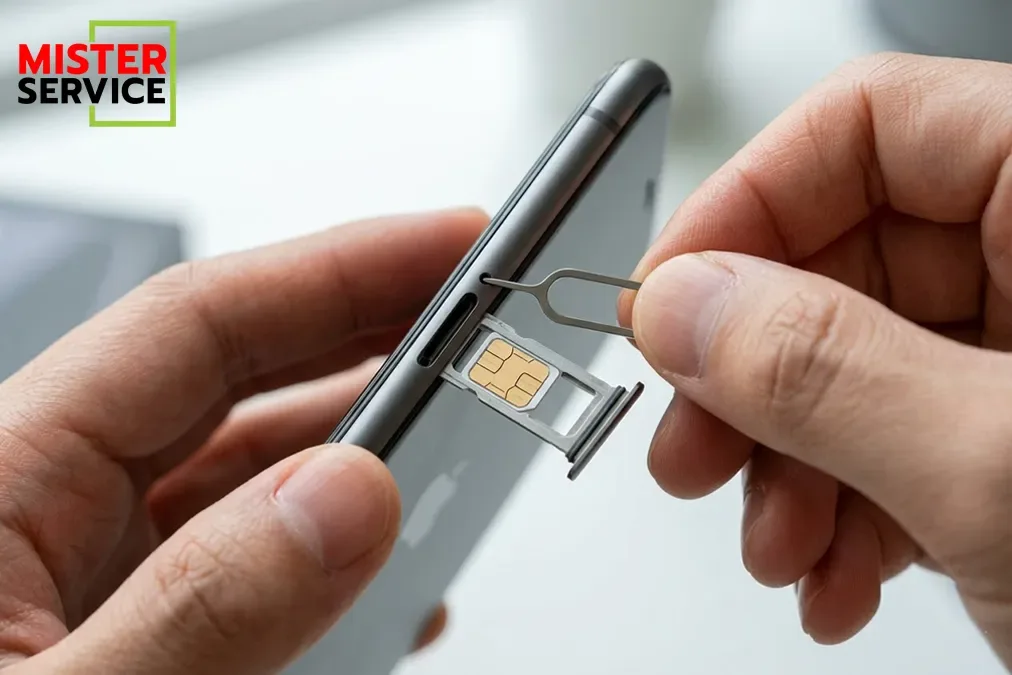
- ใช้เครื่องมือถอดซิม (SIM ejector tool) หรือคลิปหนีบกระดาษเสียบเข้าไปในรูเล็กๆ ที่ถาดซิม
- ถอดถาดซิมออกมาอย่างระมัดระวัง
- ตรวจสอบให้แน่ใจว่าซิมการ์ดอยู่ในถาดซิมอย่างถูกต้องและแน่นหนา หันด้านที่มีทองเหลืองลง (ตามรุ่นของ iPhone)
- ใส่ถาดซิมกลับเข้าไปในช่องให้สนิท
- เปิดเครื่อง iPhone และดูว่าปัญหายังคงอยู่หรือไม่
ตรวจสอบความเสียหายหรือสิ่งสกปรกบนซิมการ์ด
ซิมการ์ดที่เสียหายหรือสกปรกเป็นสาเหตุที่พบบ่อยของปัญหา “No SIM”
- เมื่อถอดซิมออกมา ให้สังเกตที่แผงวงจรทองเหลืองของซิมการ์ด
- มองหารอยขีดข่วน รอยงอ คราบสกปรก หรือคราบออกซิเดชัน
- หากซิมการ์ดมีรอยงอหรือหัก อาจจำเป็นต้องเปลี่ยนซิมการ์ดใหม่ที่ศูนย์บริการเครือข่ายของคุณ
ทำความสะอาดซิมการ์ดและถาดซิมอย่างถูกวิธี
หากมีสิ่งสกปรกบนซิมการ์ดหรือในช่องถาดซิม อาจขัดขวางการเชื่อมต่อ
- ใช้ผ้าไมโครไฟเบอร์ที่แห้งและสะอาด หรือสำลีก้าน (สำหรับช่องถาดซิม) เช็ดเบาๆ ที่แผงวงจรทองเหลืองของซิมการ์ดและภายในช่องถาดซิม
- ห้ามใช้น้ำยาทำความสะอาดหรือของเหลวใดๆ
- เป่าลมเบาๆ ในช่องถาดซิมเพื่อขจัดฝุ่นละออง
ลองใช้ซิมการ์ดอื่นเพื่อทดสอบ: แยกปัญหาซิมหรือตัวเครื่อง?
ขั้นตอนนี้สำคัญมากในการวินิจฉัยสาเหตุของปัญหา
- ลองนำซิมการ์ดของคุณไปใส่ใน iPhone เครื่องอื่น: หากซิมการ์ดของคุณทำงานได้ปกติในเครื่องอื่น แสดงว่าปัญหาอยู่ที่ iPhone ของคุณ
- ลองนำซิมการ์ดจากเครื่องอื่นมาใส่ใน iPhone ของคุณ: หาก iPhone ของคุณยังคงขึ้น “No SIM” แม้จะใช้ซิมการ์ดเครื่องอื่นที่ใช้งานได้ปกติ แสดงว่าปัญหาอยู่ที่ตัวเครื่อง iPhone ของคุณ (อาจเป็นที่ถาดซิมหรือแผงวงจรภายใน) แต่ถ้าใช้ได้ปกติ แสดงว่าปัญหาอยู่ที่ซิมการ์ดเดิมของคุณเอง
การทดสอบนี้จะช่วยให้คุณทราบได้อย่างชัดเจนว่าปัญหาเกิดจากซิมการ์ดเสื่อมสภาพ ซิมสกปรก หรือเป็นความผิดปกติของตัวเครื่อง iPhone
การอัปเดตซอฟต์แวร์และการตั้งค่าเครือข่าย
ซอฟต์แวร์ที่ทันสมัยอยู่เสมอเป็นสิ่งสำคัญสำหรับการทำงานที่ราบรื่นของ iPhone
อัปเดต iOS ให้เป็นเวอร์ชันล่าสุดเสมอ
Apple มักจะปล่อยอัปเดต iOS เพื่อแก้ไขข้อบกพร่องต่างๆ รวมถึงปัญหาที่อาจส่งผลกระทบต่อการเชื่อมต่อเครือข่ายและการทำงานของซิมการ์ด
- เชื่อมต่อ iPhone ของคุณกับ Wi-Fi
- ไปที่ การตั้งค่า (Settings) > ทั่วไป (General) > รายการอัปเดตซอฟต์แวร์ (Software Update)
- หากมีการอัปเดต ให้ดาวน์โหลดและติดตั้ง
ตรวจสอบและอัปเดตการตั้งค่าผู้ให้บริการ (Carrier Settings)
ผู้ให้บริการเครือข่ายโทรศัพท์มือถือ (Carrier) จะมีการตั้งค่าเฉพาะเพื่อเพิ่มประสิทธิภาพการเชื่อมต่อของ iPhone กับเครือข่ายของตนเอง การอัปเดตการตั้งค่าเหล่านี้จะช่วยให้ iPhone สามารถสื่อสารกับเครือข่ายได้อย่างถูกต้อง
- เชื่อมต่อ iPhone ของคุณกับ Wi-Fi
- ไปที่ การตั้งค่า (Settings) > ทั่วไป (General) > เกี่ยวกับ (About)
- หากมีหน้าต่างป๊อปอัพเด้งขึ้นมาให้คุณอัปเดตการตั้งค่าผู้ให้บริการ ให้แตะ “อัปเดต” (Update)
- หากไม่มีป๊อปอัพขึ้นมา แต่คุณยังคงสงสัยว่าการตั้งค่าผู้ให้บริการอาจเป็นปัญหา คุณสามารถลองติดต่อผู้ให้บริการเครือข่ายของคุณเพื่อสอบถามข้อมูลเพิ่มเติม
เมื่อไหร่ที่ควรสงสัยว่าปัญหาเกิดจากฮาร์ดแวร์?
สัญญาณบ่งชี้ว่า iPhone อาจมีปัญหาฮาร์ดแวร์
หากคุณได้ลองทำตามขั้นตอนการแก้ไขปัญหาข้างต้นทั้งหมดแล้ว แต่ iPhone ของคุณยังคงขึ้น “No SIM” หรือข้อความที่คล้ายกัน นี่คือสัญญาณที่บ่งชี้ว่าปัญหาอาจเกิดจากฮาร์ดแวร์ภายในเครื่อง:
- ลองใช้ซิมการ์ดอื่นแล้วแต่ก็ยังไม่ได้ผล: หากคุณได้ทดลองนำซิมที่ใช้งานได้ปกติมาใส่ใน iPhone ของคุณแล้ว แต่เครื่องยังไม่พบซิม นั่นหมายความว่าปัญหาไม่ได้อยู่ที่ซิมการ์ด
- ไม่มีความเสียหายภายนอกของซิมการ์ดและถาดซิม: คุณได้ตรวจสอบแล้วว่าซิมและถาดซิมไม่มีรอยขีดข่วน คราบสกปรก หรือรอยงอ
- iPhone มีประวัติการตกหล่นหรือสัมผัสของเหลว: การตกกระแทกหรือโดนน้ำอาจทำให้แผงวงจรภายในที่ควบคุมการอ่านซิมการ์ดเสียหายได้
- iPhone ไม่สามารถตรวจพบ Baseband: ในกรณีร้ายแรง iPhone อาจมีปัญหาที่ชิป Baseband ซึ่งเป็นส่วนสำคัญในการควบคุมการเชื่อมต่อเซลลูลาร์ การตรวจสอบนี้ต้องใช้เครื่องมือพิเศษที่ศูนย์ซ่อม
หากแก้ไขด้วยตัวเองไม่ได้: Mister Service พร้อมดูแล
เมื่อคุณมั่นใจว่าปัญหาไม่ได้เกิดจากซอฟต์แวร์หรือซิมการ์ด และน่าจะเป็นปัญหาเกี่ยวกับฮาร์ดแวร์ของ iPhone การนำเครื่องเข้ารับการตรวจสอบและซ่อมโดยผู้เชี่ยวชาญคือทางเลือกที่ดีที่สุด
Mister Service: บริการซ่อม iPhone, iPad พร้อมรับ-ส่งถึงบ้าน
Mister Service เข้าใจดีว่าการนำเครื่องไปซ่อมที่ศูนย์บริการนั้นใช้เวลาและอาจไม่สะดวก เราจึงมีบริการ “รับซ่อมมือถือ iPhone, iPad ทุกรุ่น พร้อมบริการรับ–ส่งเครื่องถึงประตูบ้านคุณ” คุณไม่ต้องเสียเวลาเดินทาง ไม่ต้องเสี่ยงหาร้านตู้ เพราะเรามีทีมงานผู้เชี่ยวชาญที่จะไปรับเครื่องของคุณถึงหน้าบ้าน นำเข้าสู่ศูนย์ซ่อมมาตรฐาน ใช้อะไหล่คุณภาพ ตรวจละเอียดทุกจุด พร้อมส่งเครื่องกลับถึงมือคุณอย่างปลอดภัย
นัดหมายประเมินอาการและรับบริการซ่อมถึงบ้าน mister-services.com
Mister Service มอบความสะดวก รวดเร็ว และโปร่งใส ด้วยบริการประเมินอาการและแจ้งราคาก่อนซ่อม คุณจึงมั่นใจได้ว่าจะไม่เกิดค่าใช้จ่ายแอบแฝง หาก iPhone ของคุณมีปัญหาฮาร์ดแวร์เกี่ยวกับซิมการ์ดที่แก้ไขด้วยตัวเองไม่ได้ หรือมีปัญหาอื่นๆ เช่น เปลี่ยนแบต เปลี่ยนจอ เครื่องร้อน เครื่องชาร์จไม่เข้า เครื่องค้าง/ดับ ทุกอาการ เราพร้อมดูแล
ป้องกันปัญหา “No SIM” ในระยะยาว
การดูแลรักษาซิมการ์ดและ iPhone ที่ถูกต้อง
- ระมัดระวังการถอด-ใส่ซิม: ถอดและใส่ซิมการ์ดอย่างถูกวิธีและระมัดระวัง เพื่อไม่ให้ซิมหรือถาดซิมเสียหาย
- ป้องกัน iPhone จากการตกหล่นและน้ำ: การกระแทกอย่างรุนแรงหรือการสัมผัสของเหลวเป็นสาเหตุหลักของความเสียหายทางฮาร์ดแวร์
- รักษาความสะอาด: หลีกเลี่ยงไม่ให้ฝุ่นหรือสิ่งสกปรกเข้าไปในช่องถาดซิม
- ใช้ซิมการ์ดที่ได้มาตรฐาน: หากเป็นไปได้ ควรใช้ซิมการ์ดที่ได้รับจากผู้ให้บริการเครือข่ายโดยตรง และหลีกเลี่ยงซิมที่ถูกตัดมาอย่างไม่ประณีต
คำแนะนำสำหรับการเปลี่ยนซิมการ์ดใหม่ที่ศูนย์เครือข่าย
หากคุณสงสัยว่าซิมการ์ดของคุณเสื่อมสภาพหรือเสียหาย การเปลี่ยนซิมการ์ดใหม่ที่ศูนย์บริการเครือข่ายเป็นทางออกที่มีประสิทธิภาพที่สุดและมักจะมีค่าใช้จ่ายเพียงเล็กน้อยหรือไม่มีเลย การเปลี่ยนซิมใหม่จะช่วยให้คุณมั่นใจได้ว่าคุณกำลังใช้ซิมการ์ดที่ได้มาตรฐานและเข้ากันได้ดีกับเครือข่าย
ข้อควรรู้สำหรับผู้ใช้ iPhone กับปัญหา “No SIM” ขณะเดินทางต่างประเทศ
การเดินทางไปต่างประเทศพร้อมกับ iPhone อาจพบปัญหา “No SIM” ได้บ่อยขึ้น เนื่องจากมีการเปลี่ยนแปลงเครือข่ายและข้อกำหนดต่างๆ
ตรวจสอบการตั้งค่าโรมมิ่งและเครือข่ายท้องถิ่น
- เปิดใช้งานโรมมิ่งข้อมูล: ไปที่ การตั้งค่า (Settings) > เซลลูลาร์ (Cellular) > ตัวเลือกข้อมูลเซลลูลาร์ (Cellular Data Options) และตรวจสอบให้แน่ใจว่า โรมมิ่งข้อมูล (Data Roaming) เปิดอยู่
- เลือกเครือข่ายด้วยตนเอง: หาก iPhone ไม่สามารถเชื่อมต่อกับเครือข่ายในประเทศที่คุณเดินทางไปได้ ให้ลองไปที่ การตั้งค่า (Settings) > เซลลูลาร์ (Cellular) > เครือข่าย (Network Selection) และปิด อัตโนมัติ (Automatic) จากนั้นเลือกเครือข่ายท้องถิ่นด้วยตนเอง (อาจต้องลองหลายเครือข่าย)
การเตรียมพร้อมก่อนเดินทางเพื่อเลี่ยงปัญหาซิมต่างประเทศ
- สอบถามผู้ให้บริการ: ติดต่อผู้ให้บริการเครือข่ายของคุณก่อนเดินทาง เพื่อเปิดใช้งานแพ็กเกจโรมมิ่ง หรือสอบถามเกี่ยวกับ eSIM/ซิมท้องถิ่น
- พิจารณา eSIM: หาก iPhone ของคุณรองรับ eSIM การใช้งาน eSIM ในต่างประเทศเป็นทางเลือกที่สะดวกและลดปัญหาการสลับซิมการ์ดทางกายภาพ
- ปลดล็อกเครื่อง: หากคุณวางแผนที่จะซื้อซิมการ์ดท้องถิ่นในต่างประเทศ ตรวจสอบให้แน่ใจว่า iPhone ของคุณเป็นเครื่องที่ปลดล็อกแล้ว (unlocked) ไม่ได้ติดสัญญาเครือข่ายใดๆ
สรุปและคำแนะนำสุดท้าย
รับมือปัญหา iPhone ขึ้น “No SIM” ได้อย่างมั่นใจ
ปัญหา iPhone ขึ้น “No SIM” หรือข้อความที่คล้ายกัน อาจดูน่าปวดหัว แต่ด้วยขั้นตอนการแก้ไขปัญหาที่เป็นระบบที่คุณได้เรียนรู้ไป คุณจะสามารถวินิจฉัยและแก้ไขปัญหาเบื้องต้นได้ด้วยตัวเองอย่างมั่นใจ เริ่มต้นจากการแก้ไขปัญหาซอฟต์แวร์ง่ายๆ ตรวจสอบซิมการ์ดและถาดซิม ไปจนถึงการอัปเดตซอฟต์แวร์ และหากท้ายที่สุดแล้วปัญหายังคงอยู่ คุณก็สามารถระบุได้ว่าน่าจะเป็นปัญหาฮาร์ดแวร์ที่ต้องพึ่งพาผู้เชี่ยวชาญ
ต้องการผู้ช่วย? ปรึกษา Mister Service ได้เลย เพิ่มเราเป็นเพื่อนบน Line OA @MisterService
หากคุณได้ลองทุกวิธีแล้วแต่ iPhone ของคุณยังคงขึ้น “No SIM” หรือไม่มั่นใจว่าจะแก้ไขอย่างไรดี Mister Service ยินดีให้คำปรึกษาและบริการซ่อม iPhone, iPad ที่สะดวกและปลอดภัยที่สุด ด้วยบริการรับ–ส่งเครื่องถึงหน้าบ้านของคุณ พร้อมประเมินราคาซ่อมอย่างโปร่งใส และการรับประกันงานซ่อม คุณจึงไม่ต้องกังวลอีกต่อไป