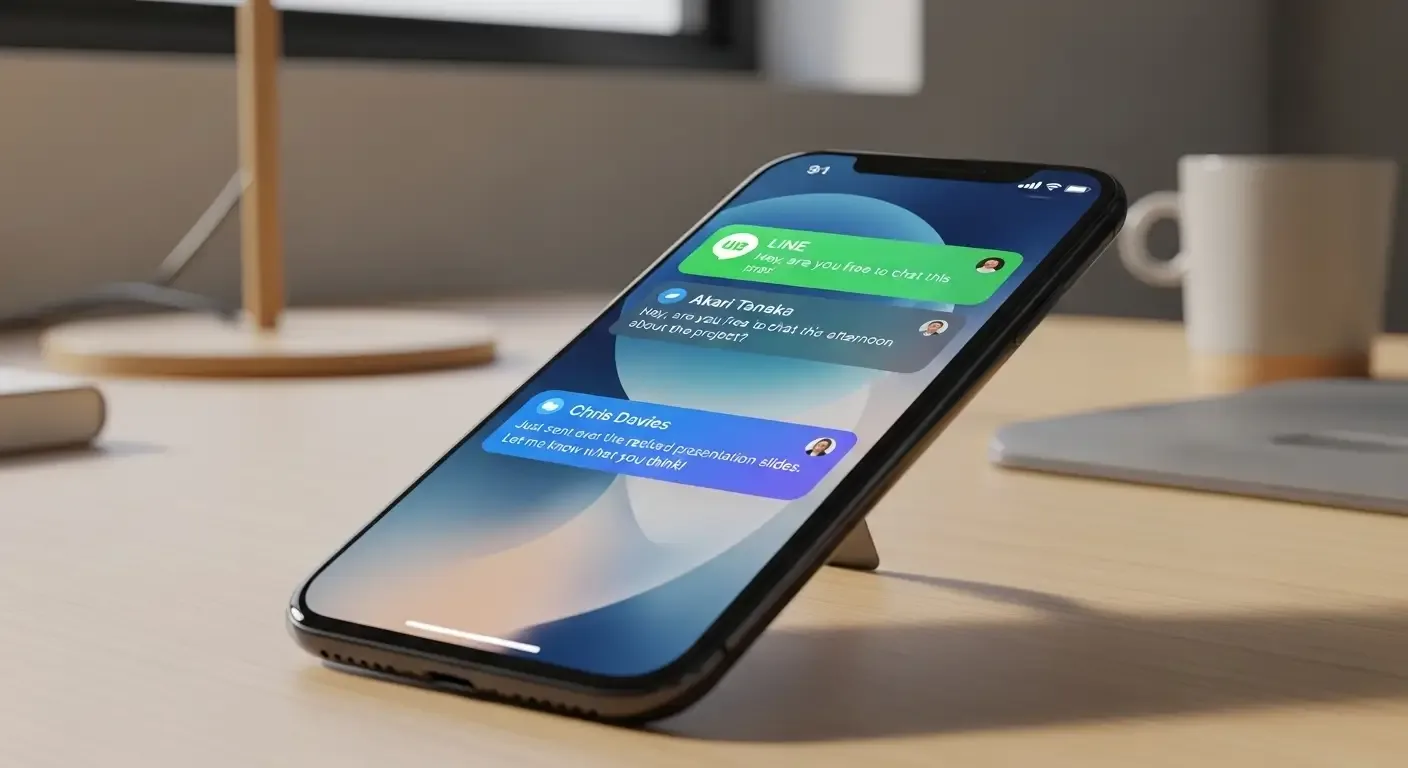
หากคุณใช้ iPhone แล้วพบว่าแอปแชทยอดนิยมอย่าง LINE หรือ Messenger ไม่ขึ้นแจ้งเตือน บางครั้งการพลาดข้อความสำคัญอาจเกิดจากการตั้งค่าบางอย่างบนเครื่อง ในบทความนี้จะอธิบายสาเหตุหลัก ๆ พร้อมวิธีตรวจสอบและแก้ไขทีละขั้นตอน ทั้งการตั้งค่าระบบ iOS และการตั้งค่าภายในแอป ให้สามารถรับการแจ้งเตือนได้อย่างสม่ำเสมอ
สาเหตุที่พบบ่อยเมื่อ iPhone ไม่ขึ้นแจ้งเตือน
ก่อนเริ่มแก้ไข ควรเข้าใจสาเหตุที่เป็นไปได้ เพื่อจะได้แก้ได้ตรงจุด โดยสาเหตุที่พบบ่อยมีดังนี้
- ตั้งค่าการแจ้งเตือนของแอปถูกปิด
- เปิดโหมด Focus / Do Not Disturb หรือ Notification Summary
- อุปกรณ์อยู่ใน Low Power Mode หรือจำกัด Background App Refresh
- การตั้งค่าเสียงหรือ Badge ถูกปิด
- แอปมีบั๊ก หรือเวอร์ชันเก่า
- การเชื่อมต่ออินเทอร์เน็ตไม่เสถียร / VPN หรือ Proxy ขัดขวาง
- บัญชีผู้ใช้ยังไม่ได้รับอนุญาตให้แสดงการแจ้งเตือน (แอปภายในมีการตั้งค่าแยก)
ตรวจสอบการตั้งค่าการแจ้งเตือนในระบบ (Settings)
เริ่มจากการตรวจสอบการตั้งค่าการแจ้งเตือนของ iOS ว่าเปิดไว้หรือไม่ ทำตามขั้นตอนนี้:
- ไปที่ Settings > Notifications
- เลือกแอปที่มีปัญหา เช่น LINE หรือ Messenger
- เปิด Allow Notifications และเลือกตำแหน่งการแสดงผล (Lock Screen, Notification Center, Banners)
- ตรวจสอบว่า Sounds และ Badges ถูกเปิดตามต้องการ
หากบางอย่างปิดอยู่ ให้เปิดกลับและทดสอบส่งข้อความเพื่อตรวจสอบผล
เช็ค Focus / Do Not Disturb และ Notification Summary
iOS มีระบบ Focus (รวม Do Not Disturb) ที่สามารถบล็อกการแจ้งเตือนได้ หากตั้งค่าไว้โดยไม่ตั้งใจ จะทำให้บางแอปไม่แจ้งเตือน
- Settings > Focus แล้วตรวจสอบว่าไม่มีโหมดที่เปิดอยู่โดยไม่ตั้งใจ
- ถ้าเปิดโหมด ให้แก้ไขการตั้งค่า Allow Notifications เพื่ออนุญาตแอปหรือคนที่ต้องการให้แจ้งเตือนขณะ Focus
- ตรวจดู Notification Summary (Settings > Notifications > Scheduled Summary) หากข้อความถูกกำหนดให้อยู่ในสรุปแทนการแจ้งเตือนทันที ให้ปิดหรือปรับการตั้งค่า
ตรวจสอบเสียงและสวิตช์ปิดเสียง (Mute)
บางครั้งปัญหาเป็นเพียงการปิดเสียงเครื่องหรือความดังต่ำเกินไป
- ดูที่สวิตช์ด้านข้างเครื่อง ถ้ามีสัญลักษณ์ส้มแปลว่าปิดเสียงอยู่ ให้เลื่อนเปิด
- กดปุ่มเพิ่มเสียงเพื่อให้แน่ใจว่าเสียงไม่ถูกปิดจนเกินไป
ตรวจสอบ Background App Refresh และ Low Power Mode
การปิด Background App Refresh หรือเปิด Low Power Mode อาจทำให้แอปไม่สามารถทำงานเบื้องหลังเพื่อรับการแจ้งเตือนได้
- Settings > General > Background App Refresh ให้แน่ใจว่าเปิดสำหรับทั้งระบบหรือเปิดเฉพาะแอปที่ต้องการ
- ถ้าเปิด Low Power Mode (Settings > Battery) ให้ปิดและทดสอบอีกครั้ง
ตรวจสอบการตั้งค่าภายในแอป (LINE / Messenger)
นอกจากการตั้งค่าระบบแล้ว แอปเองมักมีเมนูการแจ้งเตือนแยก ตรวจสอบดังนี้
- เปิดแอป LINE > Settings > Notifications แล้วดูว่าเปิดการแจ้งเตือนทั้งหมดหรือไม่ รวมถึงการแจ้งเตือนแชทกลุ่ม / หน้าต่างสนทนา
- ใน Messenger ให้เข้า Settings > Notifications & Sounds เพื่อตรวจสอบการอนุญาตและเสียงแจ้งเตือน
- บางแอปมีฟังก์ชันปิดเสียงสำหรับแชทแต่ละห้อง ตรวจดูว่าห้องที่ต้องการไม่ได้ถูกปิดเสียง
อัปเดตแอปและ iOS
บั๊กที่เกิดจากเวอร์ชันเก่าอาจทำให้ระบบแจ้งเตือนไม่ทำงาน อัปเดตเพื่อแก้ปัญหาดังนี้
- ไปที่ App Store และอัปเดต LINE หรือ Messenger
- Settings > General > Software Update เพื่อตรวจสอบและติดตั้ง iOS เวอร์ชันล่าสุด
ตรวจสอบการเชื่อมต่อเครือข่ายและการตั้งค่า VPN
การแจ้งเตือนของแอปต้องพึ่งการเชื่อมต่ออินเทอร์เน็ต หากเครือข่ายไม่เสถียรหรือ VPN บางตัวอาจบล็อกการแจ้งเตือน
- ทดสอบทั้ง Wi‑Fi และมือถือเพื่อเช็คว่าแจ้งเตือนกลับมาทำงานหรือไม่
- ปิด VPN หรือ Proxy ชั่วคราวเพื่อตรวจสอบผล
รีเซ็ตการตั้งค่าแจ้งเตือน / รีสตาร์ท และติดตั้งแอปใหม่
หากวิธีข้างต้นยังไม่ช่วย ให้ลองขั้นตอนต่อไปนี้
- ปิดเครื่องแล้วเปิดใหม่ (Restart) บางครั้งเป็นการแก้ปัญหาอย่างรวดเร็ว
- ถอนการติดตั้งแอปแล้วติดตั้งใหม่ เพื่อรีเซ็ตการอนุญาต (หลังติดตั้งใหม่ต้องอนุญาตการแจ้งเตือนเมื่อแอปร้องขอ)
- ถ้าจำเป็นให้ลอง Reset All Settings (Settings > General > Transfer or Reset iPhone > Reset > Reset All Settings) วิธีนี้จะไม่ลบข้อมูล แต่จะรีเซ็ตการตั้งค่าทั้งระบบ เช่น เครือข่ายและการแจ้งเตือน
คำแนะนำพิเศษสำหรับการใช้งานแอปแชท
แอปแชทมักมีฟีเจอร์เฉพาะที่ส่งผลต่อการแจ้งเตือน:
- ใน LINE: ตรวจสอบ Allow Notifications ในแต่ละห้องแชท และตั้งค่าแยกสำหรับ Group Chat
- ใน Messenger: ตรวจสอบการตั้งค่า Message Requests หรือ Filter ที่อาจย้ายข้อความไปอยู่ในโฟลเดอร์อื่น
- เชื่อมต่อบัญชีเดียวกันกับหลายอุปกรณ์ อาจทำให้แจ้งเตือนถูกส่งไปยังอุปกรณ์อื่น ๆ ที่ลงชื่อเข้าใช้ร่วมกัน
สรุปการแก้ไขแบบรวดเร็ว (Checklist)
- ลงชื่อเข้าใช้งานบัญชีปกติและตรวจสอบการอนุญาตของแอป
- Settings > Notifications > เลือกแอป > เปิด Allow Notifications
- ปิด Focus / Do Not Disturb หรืออนุญาตแอปในโหมด Focus
- เปิด Background App Refresh และปิด Low Power Mode ชั่วคราว
- อัปเดตแอปและ iOS, รีสตาร์ทเครื่อง
- ตรวจสอบการเชื่อมต่อเครือข่ายและปิด VPN ชั่วคราว
FAQ — คำถามที่พบบ่อย
Q: ทำไมบางครั้งแจ้งเตือนจะมาทีหลัง ไม่ขึ้นทันที?
A: สาเหตุอาจมาจากการเชื่อมต่ออินเทอร์เน็ตไม่เสถียร, แอปทำงานเบื้องหลังถูกจำกัด, หรือระบบ Notification Summary ที่รวมการแจ้งเตือนไว้เป็นชุด ควรตรวจสอบ Background App Refresh และเครือข่าย
Q: จะรู้ได้อย่างไรว่าปัญหาเกิดจากโหมด Focus?
A: เปิด Control Center แล้วดูไอคอน Focus หรือไปที่ Settings > Focus ถ้าโหมดเปิดอยู่ ช่วยปิดหรือปรับ Allow Notifications ให้อนุญาตแอปที่ต้องการ
Q: ถ้าทุกอย่างเปิดแล้ว แต่ยังไม่ขึ้น ต้องทำอย่างไร?
A: ให้ลองอัปเดตแอปและ iOS, รีสตาร์ทเครื่อง, ถอนติดตั้งแล้วลงแอปใหม่ หากยังไม่หายอาจต้องติดต่อฝ่ายสนับสนุนของแอปหรือไปที่ Apple Support
Q: การรีเซ็ต All Settings ปลอดภัยไหม?
A: การรีเซ็ต All Settings จะไม่ลบข้อมูลส่วนตัว แต่จะตั้งค่าเครือข่าย, บลูทูธ, การแจ้งเตือน และการตั้งค่าอื่น ๆ ให้กลับเป็นค่าจากโรงงาน ควรสำรองข้อมูลสำคัญก่อนถ้ากังวล
บทส่งท้าย
ปัญหา iPhone ไม่ขึ้นแจ้งเตือนแอปบางตัวมักเกิดจากการตั้งค่าที่สามารถแก้ไขได้ด้วยตัวเอง โดยเริ่มจากการตรวจสอบการแจ้งเตือนในระบบ, Focus, การตั้งค่าแอป, และการอัปเดต เมื่อทำตามขั้นตอนที่แนะนำในบทความนี้แล้วโดยมากจะสามารถกลับมาแจ้งเตือนเป็นปกติได้ หากยังมีปัญหา ให้ติดต่อฝ่ายสนับสนุนของแอปหรือ Apple Support เพื่อรับการช่วยเหลือเชิงลึก