หากคุณใช้ iPhone รุ่นใหม่ในการถ่ายวิดีโอ โดยเฉพาะ iPhone 15 Pro, iPhone 15 Pro Max หรือรุ่นใหม่กว่า คำว่า Apple ProRes คงไม่ใช่เรื่องแปลกอีกต่อไป เพราะเป็นฟอร์แมตวิดีโอระดับมืออาชีพที่ให้คุณภาพสูง เหมาะสำหรับการตัดต่อสี (Color Grading) งานโฆษณา YouTube หรือการผลิตวิดีโอเชิงพาณิชย์
แต่เมื่อเริ่มถ่าย ProRes หลายคนกลับพบปัญหา เช่น ถ่ายได้ไม่นานพื้นที่เครื่องเต็ม, ต่อ SSD แล้วเครื่องไม่บันทึกลง SSD, หรือขึ้นข้อความแจ้งว่าอุปกรณ์จัดเก็บข้อมูลไม่รองรับ ทั้งที่ใช้ SSD รุ่นดังอยู่แล้ว
ความจริงแล้ว การถ่าย ProRes ลง SSD ภายนอกไม่ได้ขึ้นอยู่กับ SSD เพียงอย่างเดียว แต่เกี่ยวข้องกับ รุ่นของ iPhone, เวอร์ชัน iOS, ระบบไฟล์ของ SSD, ความเร็วของอุปกรณ์ และสาย USB-C หากตั้งค่าไม่ครบ แม้ใช้อุปกรณ์ราคาแพงก็อาจใช้งานไม่ได้
บทความนี้จะอธิบายทุกขั้นตอน ตั้งแต่การเลือก SSD การตั้งค่า iPhone การตรวจสอบว่าบันทึกลง SSD จริงหรือไม่ พร้อมวิเคราะห์ข้อควรรู้ก่อนเริ่มใช้งาน เพื่อให้คุณถ่าย ProRes ได้อย่างมั่นใจและไม่เสียไฟล์สำคัญระหว่างการทำงาน
Apple ProRes คืออะไร ทำไมมืออาชีพถึงนิยมใช้
Apple ProRes เป็นรูปแบบการบันทึกวิดีโอที่ Apple พัฒนาขึ้นเพื่อรักษาคุณภาพของภาพให้สูงกว่าการบันทึกแบบ HEVC หรือ H.264 โดยลดการบีบอัดข้อมูล ทำให้เก็บรายละเอียดของสี แสง และเงาได้มากกว่า
ข้อดีคือ เมื่อนำไฟล์ไปตัดต่อในโปรแกรมอย่าง Final Cut Pro, DaVinci Resolve หรือ Adobe Premiere Pro จะสามารถปรับสีและรายละเอียดของภาพได้ยืดหยุ่นกว่าไฟล์วิดีโอทั่วไป โดยเฉพาะงานที่ต้องการคุณภาพระดับมืออาชีพ
ข้อดีของการถ่าย ProRes
- เก็บรายละเอียดของภาพได้มาก
- เหมาะกับงาน Color Grading
- ลดการสูญเสียคุณภาพเมื่อแก้ไขหลายครั้ง
- เหมาะกับงานโฆษณา สารคดี และงานเชิงพาณิชย์
- รองรับ Workflow ระดับมืออาชีพ
ข้อแลกเปลี่ยนคือไฟล์มีขนาดใหญ่มาก เช่น การถ่าย 4K ProRes เพียงไม่กี่นาที ก็อาจใช้พื้นที่หลายสิบกิกะไบต์ ดังนั้น Apple จึงรองรับการบันทึกลง SSD ภายนอกผ่าน USB-C เพื่อแก้ปัญหาพื้นที่จัดเก็บภายในเครื่อง
ทำไมควรถ่าย ProRes ลง SSD ภายนอก
แม้ iPhone รุ่นใหม่จะมีความจุสูงขึ้น แต่เมื่อใช้งาน ProRes อย่างจริงจัง พื้นที่ภายในเครื่องอาจเต็มได้อย่างรวดเร็ว โดยเฉพาะผู้ที่ถ่ายวิดีโอหลายคลิปต่อวัน
การบันทึกลง SSD ภายนอกช่วยให้ Workflow ทำงานได้ต่อเนื่อง และยังลดขั้นตอนการย้ายไฟล์หลังถ่ายเสร็จ
ข้อดีของการบันทึกลง SSD
- ไม่เปลืองพื้นที่ภายใน iPhone
- ถ่ายวิดีโอได้นานขึ้น
- นำ SSD ไปเสียบคอมเพื่อตัดต่อได้ทันที
- ลดเวลาการโอนไฟล์
- เหมาะสำหรับงานถ่ายต่อเนื่องหลายชั่วโมง
สำหรับคอนเทนต์ครีเอเตอร์หรือทีมโปรดักชัน การบันทึกลง SSD โดยตรงยังช่วยลดความเสี่ยงจากการลืมย้ายไฟล์หรือพื้นที่เครื่องเต็มระหว่างการถ่ายทำ ซึ่งอาจทำให้พลาดช็อตสำคัญได้
iPhone รุ่นไหนรองรับการถ่าย ProRes ลง SSD ภายนอก
การบันทึก ProRes ลง SSD ภายนอกต้องอาศัยพอร์ต USB-C ที่มีความเร็วเพียงพอ ดังนั้นจึงรองรับเฉพาะ iPhone บางรุ่นเท่านั้น
- iPhone 15 Pro
- iPhone 15 Pro Max
- iPhone 16 Pro
- iPhone 16 Pro Max
- รวมถึงรุ่นใหม่กว่าที่ Apple รองรับในอนาคต
แม้ iPhone 15 และ iPhone 15 Plus จะมีพอร์ต USB-C เช่นกัน แต่ความเร็วของพอร์ตแตกต่างจากรุ่น Pro จึงมีข้อจำกัดในการใช้งานบางด้าน โดยเฉพาะงานที่ต้องการรับส่งข้อมูลความเร็วสูง
SSD แบบไหนที่ใช้กับ iPhone ได้
SSD ไม่ใช่ทุกตัวที่จะใช้งานกับ iPhone ได้อย่างสมบูรณ์ แม้จะสามารถเสียบติด แต่หากความเร็วในการเขียนข้อมูลไม่เพียงพอ ระบบอาจไม่อนุญาตให้บันทึก ProRes ลงอุปกรณ์นั้น
คุณสมบัติที่ควรมี
- เป็น SSD แบบ USB-C
- มีความเร็วในการเขียนข้อมูลต่อเนื่องสูง
- รองรับการจ่ายไฟจาก iPhone
- มีความเสถียรในการเขียนข้อมูลระยะยาว
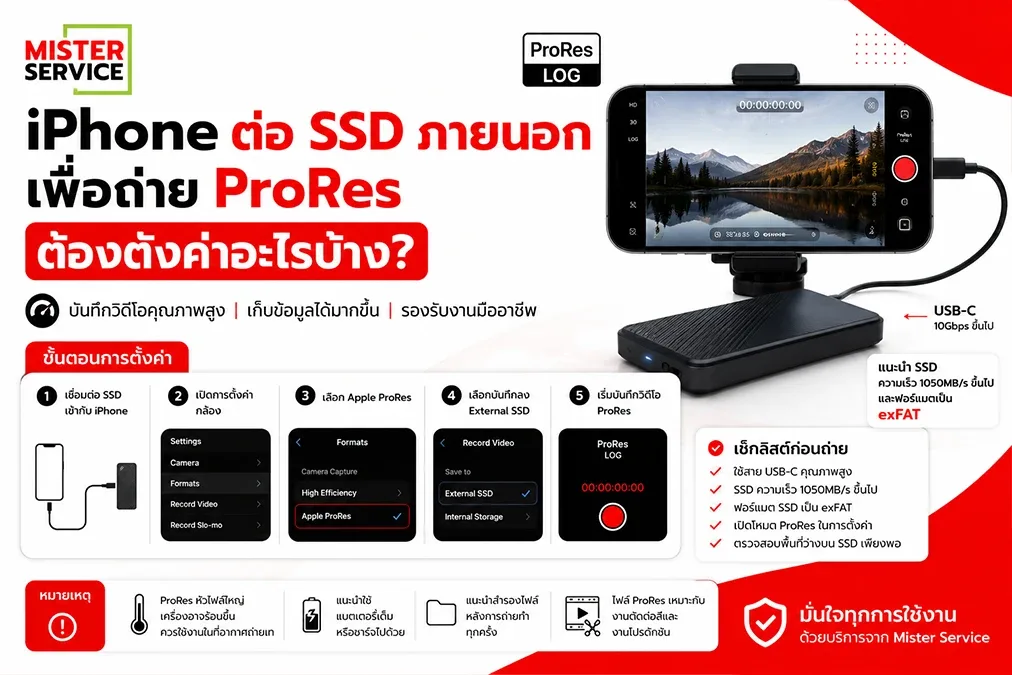
Apple ระบุว่าอุปกรณ์จัดเก็บข้อมูลควรรองรับความเร็วในการเขียนข้อมูลอย่างน้อยประมาณ 220 MB/s สำหรับการบันทึก ProRes 4K 60 fps ลงอุปกรณ์ภายนอก แม้ในทางปฏิบัติ SSD รุ่นใหม่จำนวนมากจะทำความเร็วได้สูงกว่านี้ แต่ความเร็วจริงอาจลดลงเมื่อใช้งานต่อเนื่องหรือเมื่อพื้นที่ใกล้เต็ม
SSD ต้องฟอร์แมตเป็นอะไร
นี่เป็นสาเหตุที่หลายคนเสียบ SSD แล้ว iPhone มองเห็นอุปกรณ์ แต่ไม่สามารถบันทึก ProRes ได้
Apple รองรับระบบไฟล์บางประเภทสำหรับอุปกรณ์จัดเก็บข้อมูลภายนอก โดยทั่วไป SSD ที่จะใช้กับ iPhone ควรฟอร์แมตเป็น
- APFS
- exFAT
หาก SSD ฟอร์แมตเป็น NTFS ซึ่งเป็นระบบไฟล์ที่นิยมบน Windows iPhone จะสามารถอ่านข้อมูลได้ในบางกรณี แต่ไม่สามารถเขียนข้อมูลได้ตามปกติ จึงไม่เหมาะสำหรับการบันทึก ProRes
สำหรับผู้ที่ต้องใช้งานทั้ง Windows และ macOS ร่วมกัน รูปแบบ exFAT มักเป็นตัวเลือกที่สะดวกที่สุด เพราะทั้งสองระบบปฏิบัติการรองรับการอ่านและเขียนข้อมูลได้โดยไม่ต้องติดตั้งซอฟต์แวร์เพิ่มเติม
ต้องใช้สาย USB-C แบบไหน
หลายคนเปลี่ยน SSD แล้วปัญหายังไม่หาย สุดท้ายพบว่าสาเหตุเกิดจากสาย USB-C ที่แถมมากับอุปกรณ์หรือสายชาร์จทั่วไป
สาย USB-C แต่ละเส้นรองรับความเร็วแตกต่างกัน บางเส้นออกแบบมาเพื่อชาร์จไฟเป็นหลัก ไม่ได้รองรับการรับส่งข้อมูลความเร็วสูง
สายที่ควรเลือก
- สาย USB-C ที่รองรับการรับส่งข้อมูล (Data Cable)
- รองรับมาตรฐาน USB 3 หรือสูงกว่า
- รองรับความเร็วตามที่ SSD ทำได้
- เป็นสายคุณภาพจากผู้ผลิตที่เชื่อถือได้
หากใช้สายที่ไม่รองรับ แม้ SSD จะมีประสิทธิภาพสูง ระบบก็อาจลดความเร็วลงจนไม่สามารถบันทึก ProRes ได้อย่างต่อเนื่อง
วิธีตั้งค่า iPhone เพื่อบันทึก ProRes ลง SSD ภายนอก
เมื่อเตรียมอุปกรณ์พร้อมแล้ว สามารถตั้งค่าได้ตามลำดับดังนี้
- เชื่อมต่อ SSD เข้ากับ iPhone ผ่านสาย USB-C ที่รองรับการรับส่งข้อมูล
- เปิด Settings > Camera > Formats
- เปิดใช้งาน Apple ProRes
- เปิดแอป Camera แล้วเลือกโหมดวิดีโอ
- แตะปุ่ม ProRes ให้แสดงสถานะเปิดใช้งาน
- หากระบบตรวจพบ SSD ที่รองรับ iPhone จะบันทึกไฟล์ลงอุปกรณ์ภายนอกโดยอัตโนมัติ
ในบางสถานการณ์ หาก SSD ไม่ผ่านเงื่อนไขด้านความเร็ว ระบบจะแจ้งเตือนทันที และกลับไปบันทึกลงหน่วยความจำภายในแทน
จะรู้ได้อย่างไรว่า iPhone กำลังบันทึกลง SSD จริง
ก่อนเริ่มถ่ายงานสำคัญ ควรตรวจสอบทุกครั้งว่าไฟล์ถูกบันทึกลง SSD ไม่ใช่หน่วยความจำภายในเครื่อง
- ตรวจสอบว่าระบบไม่มีข้อความแจ้งเตือนเกี่ยวกับอุปกรณ์จัดเก็บข้อมูล
- ทดลองถ่ายวิดีโอสั้น ๆ แล้วเปิดแอป Files เพื่อตรวจสอบไฟล์ใน SSD
- เสียบ SSD เข้าคอมพิวเตอร์และตรวจสอบว่าไฟล์ถูกสร้างขึ้นจริง
การตรวจสอบเพียงไม่กี่วินาทีก่อนเริ่มงาน จะช่วยลดความเสี่ยงที่ไฟล์ทั้งหมดถูกบันทึกลงใน iPhone จนพื้นที่เต็มระหว่างการถ่ายทำ ซึ่งเป็นปัญหาที่พบได้บ่อยในงานวิดีโอระดับมืออาชีพ
ปัญหาที่พบบ่อยเมื่อถ่าย ProRes ลง SSD และวิธีแก้
- iPhone ไม่พบ SSD – ตรวจสอบสาย USB-C หรือทดลองเชื่อมต่อกับอุปกรณ์อื่น
- ขึ้นข้อความว่าอุปกรณ์ไม่รองรับ – SSD หรือสายอาจมีความเร็วไม่เพียงพอ
- บันทึกลงหน่วยความจำเครื่องแทน – ตรวจสอบว่าเปิด ProRes และ SSD รองรับการเขียนข้อมูล
- ถ่ายได้สักพักแล้วหยุด – SSD อาจร้อนเกินไป หรือความเร็วในการเขียนลดลงเมื่อใช้งานต่อเนื่อง
- มองเห็น SSD แต่บันทึกไม่ได้ – ตรวจสอบระบบไฟล์ว่าเป็น APFS หรือ exFAT
หากตรวจสอบทุกอย่างแล้วแต่ยังใช้งานไม่ได้ อาจเกิดจากปัญหาที่พอร์ต USB-C ของ iPhone เช่น ขั้วต่อสกปรก พอร์ตหลวม หรือเกิดความเสียหายจากการใช้งาน ซึ่งควรตรวจสอบก่อนใช้งานต่อ เพื่อป้องกันความเสียหายของไฟล์ในระหว่างการบันทึกวิดีโอ
SSD รุ่นไหนเหมาะสำหรับการถ่าย ProRes บน iPhone
แม้ Apple จะไม่ได้ระบุรายชื่อ SSD ที่รองรับทั้งหมด แต่จากการใช้งานจริงของครีเอเตอร์และสื่อด้านเทคโนโลยี พบว่า SSD ที่มีความเร็วสูงและมีความเสถียรในการเขียนข้อมูลต่อเนื่อง จะให้ประสบการณ์ที่ดีที่สุด โดยเฉพาะเมื่อถ่ายวิดีโอ 4K หรือ Log เป็นเวลานาน
ตัวอย่าง SSD ที่ได้รับความนิยม ได้แก่
- Samsung T9
- Samsung T7 Shield
- SanDisk Extreme Portable SSD V2
- Crucial X9 Pro
- Kingston XS1000
อย่างไรก็ตาม รุ่นของ SSD ไม่ใช่ปัจจัยเดียวที่ควรพิจารณา เพราะสาย USB-C คุณภาพต่ำ กล่อง SSD (SSD Enclosure) ที่ไม่ได้มาตรฐาน หรือ SSD ที่ใกล้เต็มความจุ ก็สามารถทำให้ความเร็วตกจนบันทึก ProRes ไม่ได้เช่นกัน
ควรเลือก SSD ความจุเท่าไร
ขนาดของไฟล์ ProRes ใหญ่กว่าวิดีโอทั่วไปหลายเท่า การเลือกความจุที่เหมาะสมจึงช่วยลดปัญหาพื้นที่เต็มระหว่างการถ่ายงาน
คำแนะนำเบื้องต้น
- 512GB เหมาะกับงานทั่วไป หรือถ่ายเป็นครั้งคราว
- 1TB เหมาะกับครีเอเตอร์ที่ถ่ายวิดีโอเป็นประจำ
- 2TB ขึ้นไป เหมาะกับงานโปรดักชัน งานสัมภาษณ์ หรือการถ่ายต่อเนื่องหลายชั่วโมง
นอกจากความจุแล้ว ควรเหลือพื้นที่ว่างบน SSD อย่างน้อย 10–20% เพราะ SSD หลายรุ่นจะมีประสิทธิภาพในการเขียนข้อมูลลดลงเมื่อพื้นที่ใกล้เต็ม ซึ่งอาจส่งผลต่อการบันทึก ProRes แบบต่อเนื่อง
ใช้ SSD ราคาถูกได้หรือไม่
คำตอบคือ ใช้ได้ หากมีคุณสมบัติตรงตามข้อกำหนด แต่ไม่ควรเลือกจากราคาเพียงอย่างเดียว
SSD ราคาประหยัดบางรุ่นใช้หน่วยความจำหรือคอนโทรลเลอร์ที่เหมาะกับการโอนไฟล์ทั่วไป ไม่ได้ออกแบบมาสำหรับการเขียนข้อมูลปริมาณมากอย่างต่อเนื่อง เมื่อใช้งานจริง ความเร็วอาจลดลงหลังจากเขียนข้อมูลเพียงไม่กี่กิกะไบต์
หากเกิดเหตุการณ์นี้ระหว่างถ่าย ProRes ระบบอาจหยุดบันทึก หรือแจ้งว่าอุปกรณ์ไม่สามารถรองรับความเร็วในการเขียนข้อมูลได้
สำหรับผู้ที่ใช้ iPhone ในการทำงานหารายได้ การลงทุนกับ SSD ที่มีคุณภาพและผ่านการพิสูจน์จากผู้ใช้งานจริง มักคุ้มค่ากว่าการประหยัดค่าอุปกรณ์เพียงเล็กน้อย แต่ต้องเสี่ยงกับการสูญเสียไฟล์สำคัญ
ควรถอด SSD ออกจาก iPhone อย่างไร
แม้การถอด SSD จะดูเป็นเรื่องเล็ก แต่การถอดอุปกรณ์ในขณะที่กำลังเขียนข้อมูล อาจทำให้ไฟล์เสียหายหรือบันทึกไม่สมบูรณ์ได้
- หยุดบันทึกวิดีโอให้เรียบร้อยก่อน
- รอสักครู่เพื่อให้การเขียนข้อมูลเสร็จสมบูรณ์
- ตรวจสอบว่าไฟล์ถูกสร้างเรียบร้อยแล้ว
- จึงถอดสาย USB-C ออกจาก iPhone
หากต้องถ่ายงานสำคัญ ควรทดลองเปิดไฟล์บนคอมพิวเตอร์หรือ iPad ก่อนลบข้อมูลใน SSD เพื่อป้องกันความเสียหายที่อาจเกิดขึ้นโดยไม่รู้ตัว
หากพอร์ต USB-C เริ่มมีปัญหา ควรซ่อมหรือใช้งานต่อ
พอร์ต USB-C เป็นองค์ประกอบสำคัญของการบันทึก ProRes ลง SSD หากเริ่มมีอาการผิดปกติ เช่น หลวม ต้องขยับสายจึงจะติด หรือเชื่อมต่อแล้วหลุดเป็นระยะ ไม่ควรละเลย โดยเฉพาะผู้ที่ใช้ iPhone ในการถ่ายงานจริง
สัญญาณที่ควรรีบตรวจสอบ
- SSD หลุดระหว่างการบันทึก
- เชื่อมต่อแล้วติด ๆ ดับ ๆ
- เสียบสายแล้วไม่พบอุปกรณ์ภายนอก
- ถ่าย ProRes แล้วหยุดเองโดยไม่มีสาเหตุชัดเจน
- ชาร์จไฟได้ แต่โอนไฟล์ไม่ได้
อาการเหล่านี้อาจเกิดจากฝุ่นสะสม ขั้วต่อสึกหรอ หรือความเสียหายของพอร์ต USB-C หากยังฝืนใช้งานต่อ อาจทำให้ไฟล์วิดีโอเสียหายหรือสูญหายระหว่างการบันทึก ซึ่งสร้างความเสียหายได้มากกว่าค่าซ่อมหลายเท่า โดยเฉพาะงานที่ไม่สามารถถ่ายใหม่ได้
คำถามที่พบบ่อย (FAQ)
ถ่าย ProRes ลง SSD แล้วไฟล์จะเข้า Photos หรือไม่
โดยทั่วไปไฟล์จะถูกบันทึกลง SSD ภายนอกโดยตรง ไม่ได้เก็บไว้ในคลังรูปภาพของ iPhone เหมือนการบันทึกวิดีโอทั่วไป
สามารถใช้ SSD ลูกเดียวกับ Mac และ Windows ได้หรือไม่
ได้ หากฟอร์แมตเป็น exFAT ซึ่งทั้ง macOS และ Windows รองรับการอ่านและเขียนข้อมูล
ใช้ Hub USB-C ได้หรือไม่
ทำได้ในบางกรณี แต่ควรเลือก Hub ที่รองรับการรับส่งข้อมูลความเร็วสูง เพราะ Hub คุณภาพต่ำอาจทำให้ความเร็วลดลงจนบันทึก ProRes ไม่ได้
จำเป็นต้องซื้อ SSD ราคาแพงที่สุดหรือไม่
ไม่จำเป็น สิ่งสำคัญคือความเร็วในการเขียนข้อมูล ความเสถียร และคุณภาพของอุปกรณ์ มากกว่าราคาเพียงอย่างเดียว
สรุปสำหรับคนที่อยากตัดสินใจเร็ว
- การถ่าย ProRes ลง SSD ช่วยประหยัดพื้นที่ใน iPhone และเหมาะกับงานวิดีโอระดับมืออาชีพ
- SSD ควรฟอร์แมตเป็น APFS หรือ exFAT เพื่อให้ iPhone เขียนข้อมูลได้
- สาย USB-C มีผลต่อการใช้งานไม่แพ้ตัว SSD ควรใช้สายที่รองรับ USB 3 หรือสูงกว่า
- เลือก SSD ที่มีความเร็วในการเขียนต่อเนื่องและมีความเสถียร มากกว่าดูตัวเลขความเร็วสูงสุดเพียงอย่างเดียว
- หาก SSD หลุดหรือเชื่อมต่อไม่เสถียร ควรตรวจสอบพอร์ต USB-C ของ iPhone ก่อนใช้งานต่อ
- ผู้ที่ถ่ายวิดีโอเป็นประจำควรตรวจสอบอุปกรณ์ทั้งหมดก่อนเริ่มงาน เพื่อลดความเสี่ยงต่อการสูญเสียไฟล์สำคัญ
ก่อนตัดสินใจเปลี่ยนเครื่อง ลองตรวจสอบพอร์ต USB-C ก่อน
หลายครั้งปัญหาที่ทำให้ iPhone ไม่สามารถบันทึก ProRes ลง SSD ได้ ไม่ได้เกิดจากตัวเครื่องหรือ SSD แต่เกิดจากพอร์ต USB-C ที่เริ่มหลวม มีคราบสกปรก หรือได้รับความเสียหายจากการใช้งานเป็นเวลานาน
หากคุณใช้ iPhone ในการถ่ายวิดีโอ ทำคอนเทนต์ หรือใช้สร้างรายได้ การตรวจสอบและแก้ไขปัญหาตั้งแต่ระยะแรก จะช่วยลดความเสี่ยงที่ไฟล์จะเสียหายระหว่างการถ่ายงาน และช่วยยืดอายุการใช้งานของอุปกรณ์ได้อีกมาก
สำหรับผู้ที่อยู่ในพื้นที่ฟิวเจอร์รังสิตและพื้นที่ใกล้เคียง รวมถึงลูกค้าต่างจังหวัด Mister Service มีบริการตรวจสอบอาการก่อนซ่อม รับซ่อม iPhone และ iPad พร้อมบริการรับ–ส่งเครื่อง ใช้อะไหล่คุณภาพ และมีการรับประกันหลังซ่อม เพื่อให้คุณมั่นใจว่าอุปกรณ์พร้อมสำหรับการทำงานทุกครั้ง
แหล่งข้อมูลอ้างอิง
Apple iPhone User Guide
Apple Support
Apple ProRes Workflow
Apple iPhone
The Verge
TechRadar
GSMArena