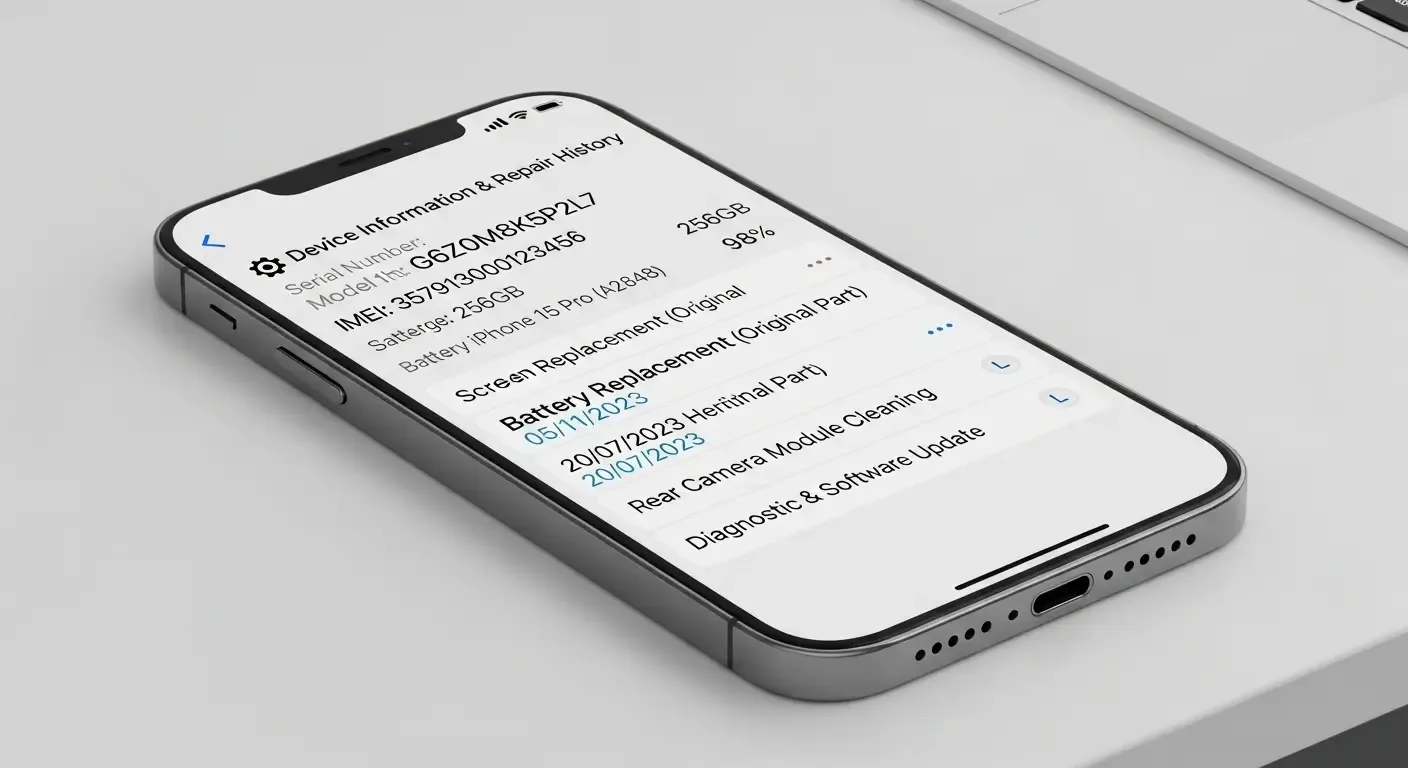
การตรวจสอบประวัติการซ่อม iPhone ผ่าน Serial Number เป็นวิธีที่มีประโยชน์มากเมื่อคุณต้องการซื้อเครื่องมือสอง ขายเครื่อง หรือเช็กสถานะการรับประกันและประวัติซ่อมก่อนส่งซ่อม สำหรับผู้ใช้ทั่วไปที่ต้องการความมั่นใจ เทคนิคนี้สามารถทำได้ฟรีโดยใช้ข้อมูลที่หาได้จาก Apple และบริการภายนอกในบทความนี้จะอธิบายขั้นตอนอย่างละเอียด พร้อมคำแนะนำ วิธีหาหมายเลข Serial และข้อควรระวังที่สำคัญ
ทำไมต้องตรวจสอบประวัติการซ่อมด้วย Serial Number
ก่อนลงรายละเอียดขั้นตอน มาทำความเข้าใจก่อนว่าเหตุใดการตรวจสอบประวัติการซ่อมของ iPhone จึงสำคัญ:
- ช่วยยืนยันว่าเครื่องไม่เคยผ่านการซ่อมที่ไม่ได้รับอนุญาตซึ่งอาจส่งผลต่อความเสถียรหรือการรับประกัน
- ช่วยประเมินมูลค่าก่อนซื้อหรือขายเครื่องมือสอง
- เช็กสถานะการรับประกันและสิทธิ์การบริการจาก Apple
- ตรวจสอบว่ามีการเปลี่ยนชิ้นส่วนสำคัญ เช่น หน้าจอ แบตเตอรี่ หรือกล้องหรือไม่
ขั้นตอนที่ 1: หาหมายเลข Serial ของ iPhone
ก่อนอื่นคุณต้องรู้หมายเลข Serial Number ของ iPhone มีหลายวิธีในการหา serial ดังนี้
- ในเครื่อง (Settings): ไปที่ Settings > General > About แล้วเลื่อนลงมาจะเจอ Serial Number
- บนกล่องสินค้า (Original Box): ดูที่สติ๊กเกอร์ข้างกล่องจะมี Serial และ IMEI
- บนอุปกรณ์หรือถาดซิม: บางรุ่นจะพิมพ์เลขบนถาดซิมหรือด้านหลังของตัวเครื่อง
- เชื่อมต่อกับคอมพิวเตอร์: เมื่อเชื่อมต่อกับ Finder (macOS) หรือ iTunes (Windows) จะเห็น serial ของอุปกรณ์
ขั้นตอนที่ 2: ตรวจสอบสถานะการรับประกันและการบริการกับ Apple
Apple มีหน้าเว็บสำหรับตรวจสอบสถานะการรับประกัน ซึ่งช่วยบอกข้อมูลบางส่วนเกี่ยวกับการบริการที่ได้รับจาก Apple โดยใช้ Serial Number
- เข้าเว็บ https://checkcoverage.apple.com/
- ระบบจะแสดงข้อมูลประกัน เช่น วันหมดประกัน การมีสิทธิ์ซ่อม และความคุ้มครองการสนับสนุนทางเทคนิค
อย่างไรก็ตาม หน้าตรวจสอบของ Apple จะไม่แสดงรายละเอียดการซ่อมทั้งหมด โดยเฉพาะข้อมูลการซ่อมที่ทำโดยผู้ให้บริการภายนอกหรือช่างทั่วไปที่ไม่ใช่ศูนย์ Apple Authorized Service
ขั้นตอนที่ 3: ตรวจสอบประวัติการซ่อมจาก Apple Support และศูนย์บริการ
หากคุณต้องการรายละเอียดการซ่อมที่ทำผ่านศูนย์บริการของ Apple หรือศูนย์ที่ได้รับอนุญาต สามารถทำตามวิธีต่อไปนี้:
- ติดต่อ Apple Support ผ่านแอป Apple Support หรือเว็บไซต์ support.apple.com
- แจ้ง Serial Number และขอให้ตรวจสอบประวัติการซ่อมที่ทำผ่านศูนย์ Apple
- หากคุณเป็นเจ้าของเครื่องหรือมีข้อมูลเจ้าของเดิม Apple อาจให้รายละเอียดมากขึ้น แต่ถ้าไม่ใช่เจ้าของเดิม ข้อมูลบางอย่างอาจถูกจำกัดเพื่อความเป็นส่วนตัว
ขั้นตอนที่ 4: ใช้บริการตรวจสอบจากแหล่งข้อมูลภายนอก
มีเว็บไซต์และบริการภายนอกหลายเจ้าที่ช่วยตรวจสอบข้อมูลเบื้องต้นจาก Serial Number หรือ IMEI ซึ่งมักให้ข้อมูลเพิ่มเติม เช่น ประวัติการซ่อมที่รายงานโดยผู้ใช้ ซ่อมจากร้านภายนอก หรือการเปลี่ยนชิ้นส่วน แต่ข้อควรระวังคือความน่าเชื่อถือของแหล่งข้อมูล
- ข้อดี: บางบริการรวมข้อมูลจากฐานข้อมูลสาธารณะหรือรายงานผู้ใช้ ทำให้เห็นภาพรวมได้มากขึ้น
- ข้อเสีย: อาจมีค่าบริการ ข้อมูลไม่สมบูรณ์ หรือไม่ถูกต้องเสมอไป
แหล่งตรวจสอบที่แนะนำและวิธีใช้งาน
ตัวอย่างแหล่งข้อมูลที่นิยมใช้ (ตรวจสอบความน่าเชื่อถือก่อนใช้งาน):
- บริการตรวจสอบ IMEI/Serial ที่มีรีวิวจากผู้ใช้และนโยบายความเป็นส่วนตัวชัดเจน
- ฟอรัมและชุมชนผู้ใช้ iPhone ที่มีการแชร์ประสบการณ์การซ่อมของรุ่นต่าง ๆ
- ร้านซ่อมมืออาชีพที่ให้บริการตรวจเช็กเครื่องก่อนซื้อขาย
วิธีอ่านสัญญาณว่ามีการซ่อมมาก่อน
นอกจากการดูประวัติที่รายงานแล้ว ยังมีสัญญาณจากตัวเครื่องที่บอกได้ว่ามีการซ่อมแซมหรือเปลี่ยนชิ้นส่วน เช่น:
- สีหรือเส้นขอบหน้าจอไม่เรียบ เนื่องจากการเปลี่ยนหน้าจอที่ไม่ตรงรุ่น
- เซ็นเซอร์ Face ID ทำงานไม่สมบูรณ์ (รุ่นที่มี Face ID) ซึ่งมักเกิดจากการเปลี่ยนโมดูลกล้องหน้า
- แบตเตอรี่เสื่อมเร็วกว่าปกติหรือสภาพแบตเตอรี่แสดงการเปลี่ยน
- ช่องเชื่อมต่อหรือปุ่มมีร่องรอยการเปิดเครื่อง
เคล็ดลับก่อนซื้อ iPhone มือสอง
- ขอ Serial Number และ IMEI ก่อนนัดดูเครื่อง เพื่อตรวจสอบล่วงหน้า
- ขอดูใบเสร็จหรือหลักฐานการซ่อมจากศูนย์บริการ หากผู้ขายอ้างว่าเคยซ่อม
- ทดสอบการใช้งานทุกฟังก์ชันหลัก เช่น กล้อง, ไมโครโฟน, ลำโพง, ระบบสัมผัส และ Face ID/Touch ID
- ตรวจสอบการล็อก iCloud และ Activation Lock ให้แน่ใจว่าเครื่องไม่ได้ล็อก
ข้อจำกัดและข้อควรระวัง
แม้ว่าการตรวจสอบผ่าน Serial จะช่วยได้มาก แต่มีข้อจำกัดที่ควรทราบ:
- Apple จะไม่เปิดเผยรายละเอียดการซ่อมทั้งหมดแก่บุคคลภายนอก เพื่อคุ้มครองความเป็นส่วนตัวของลูกค้า
- การซ่อมที่ทำโดยร้านภายนอกหรือช่างที่ไม่ได้รับอนุญาตอาจไม่ถูกรายงานในฐานข้อมูลของ Apple
- ข้อมูลจากเว็บไซต์ภายนอกอาจไม่ครบถ้วนหรือมีค่าบริการ
สรุปขั้นตอนอย่างย่อ
- หา Serial Number จากเครื่องหรือกล่อง
- เช็กสถานะการรับประกันที่ checkcoverage.apple.com
- ติดต่อ Apple Support หากต้องการข้อมูลจากศูนย์บริการ
- ใช้บริการภายนอกด้วยความระมัดระวังเพื่อเสริมข้อมูล
- ตรวจสอบสภาพเครื่องด้วยตาและทดสอบการใช้งานจริง
FAQ (คำถามที่พบบ่อย)
1. ตรวจสอบ Serial ฟรีได้จากที่ไหนบ้าง?
คุณสามารถตรวจสอบสถานะพื้นฐานฟรีได้ที่ https://checkcoverage.apple.com/ โดยกรอก Serial Number และ CAPTCHA เพื่อดูสถานะการรับประกันและการบริการพื้นฐาน
2. Apple จะบอกประวัติการซ่อมทั้งหมดไหม?
ไม่ทั้งหมด Apple อาจให้ข้อมูลเกี่ยวกับการบริการที่เกิดขึ้นในระบบของ Apple หรือศูนย์บริการที่ได้รับอนุญาต แต่การซ่อมโดยร้านภายนอกที่ไม่ได้รายงานกับ Apple อาจไม่ปรากฏ
3. ถ้าพบว่าเครื่องถูกเปลี่ยนชิ้นส่วนจะส่งผลอะไรไหม?
การเปลี่ยนชิ้นส่วนที่ไม่ได้เป็นของแท้หรือซ่อมโดยช่างที่ไม่ชำนาญอาจทำให้ฟังก์ชันบางอย่างไม่สมบูรณ์และอาจทำให้การรับประกันของ Apple ถูกยกเลิกหรือจำกัดได้
4. มีวิธีอื่นตรวจสอบเพิ่มเติมหรือไม่?
นอกจากการตรวจสอบ Serial/IMEI แล้ว ให้ทดสอบการใช้งานจริง ตรวจดูร่องรอยการเปิดเครื่อง และขอดูเอกสารการซ่อมจากผู้ขายหรือร้านซ่อมเพื่อยืนยันข้อมูล
5. ถ้าพบว่าเครื่องถูกขโมยหรือมีปัญหาจะทำอย่างไร?
หากมีข้อสงสัยว่าเครื่องอาจถูกขโมย ให้ยกเลิกการซื้อและติดต่อผู้ขายเพื่อขอหลักฐานการครอบครอง หากพบหลักฐานชัดเจนควรแจ้งตำรวจและหลีกเลี่ยงการซื้อขายต่อ
บทส่งท้าย
การตรวจสอบประวัติการซ่อม iPhone ผ่าน Serial Number เป็นเครื่องมือที่มีประโยชน์ โดยเฉพาะเมื่อซื้อขายเครื่องมือสองหรือเมื่อต้องการยืนยันการรับประกัน ควรใช้ร่วมกับการตรวจสอบสภาพเครื่องจริงและเอกสารการซ่อมจากผู้ขายเสมอ เพื่อให้ได้ข้อมูลที่ครบถ้วนและลดความเสี่ยงในการซื้อขาย
หวังว่าบทความนี้จะช่วยให้คุณมีแนวทางที่ชัดเจนในการตรวจสอบประวัติการซ่อมของ iPhone หากต้องการคำแนะนำเพิ่มเติมเกี่ยวกับการซื้อขาย iPhone มือสองหรือการเช็กข้อมูลเชิงลึก สามารถค้นหาบทความเพิ่มเติมหรือสอบถามผู้เชี่ยวชาญได้