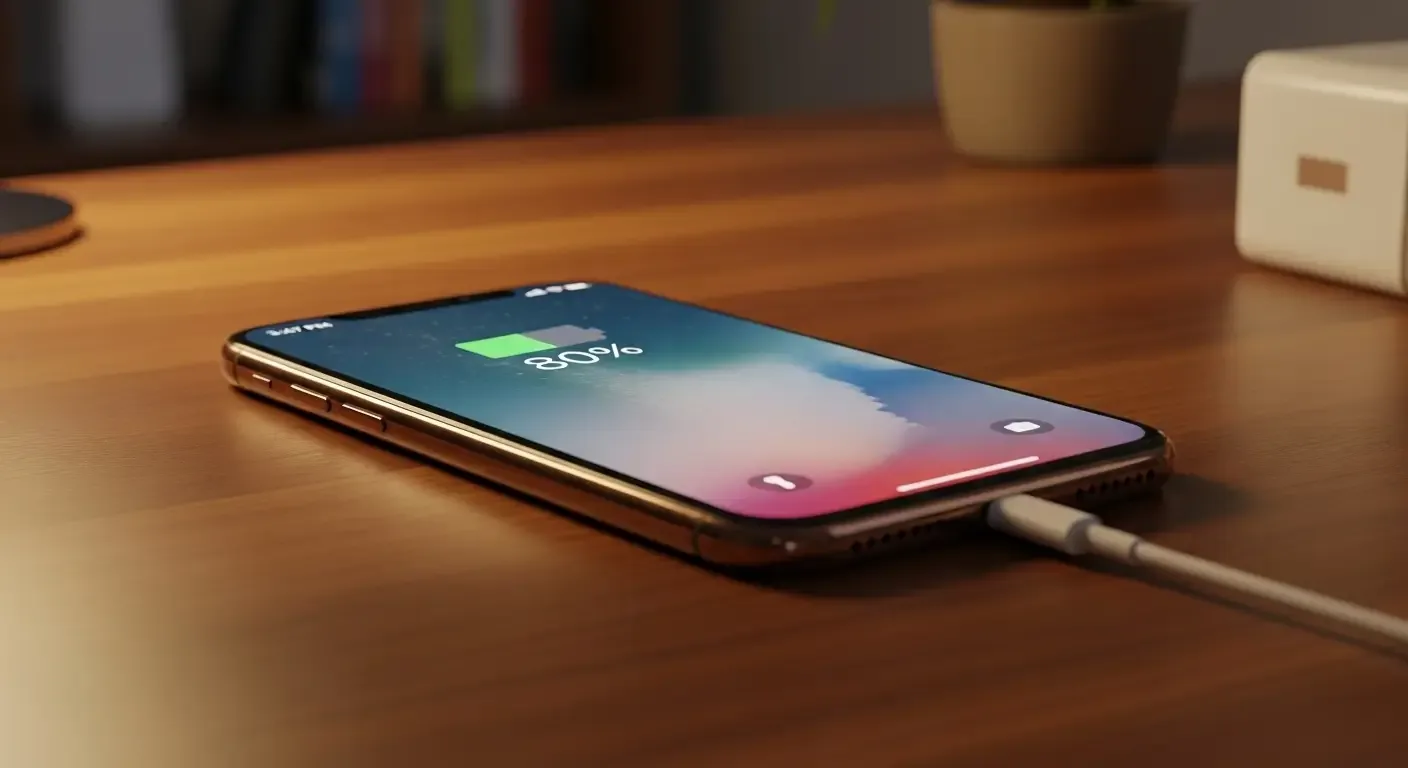
หากคุณกำลังประสบปัญหา iPhone ชาร์จแบตเตอรี่ช้ากว่าปกติ ไม่เต็มสักที หรือแบตร้อนผิดปกติ อาจเกิดได้จากหลายปัจจัย โดยเฉพาะสายชาร์จและอุปกรณ์ที่คุณใช้งานอยู่ บทความนี้จะพาคุณตรวจสอบอย่างละเอียดเพื่อให้ชาร์จได้รวดเร็วและปลอดภัยมากยิ่งขึ้น
สาเหตุที่ iPhone ชาร์จช้า
- สายชาร์จหรือหัวชาร์จเสีย – สายขาดในหรือขั้วสัมผัสไม่แน่น อาจทำให้กระแสไฟเข้าได้ไม่เต็มที่
- ใช้สายชาร์จไม่ได้มาตรฐาน – สายที่ไม่ผ่านการรับรองจาก Apple (MFi) มักชาร์จได้ช้ากว่าปกติ
- พอร์ต Lightning สกปรก – ฝุ่นที่สะสมในพอร์ตอาจขัดขวางการเชื่อมต่อไฟฟ้า
- อะแดปเตอร์ไฟต่ำ – หัวชาร์จที่จ่ายไฟต่ำกว่าที่ iPhone รองรับจะใช้เวลาชาร์จนานกว่าปกติ
- เครื่องร้อน – ความร้อนทำให้วงจรชาร์จทำงานช้าลงเพื่อป้องกันความเสียหาย
วิธีตรวจสอบสายชาร์จ
1. ตรวจสอบภายนอกของสาย
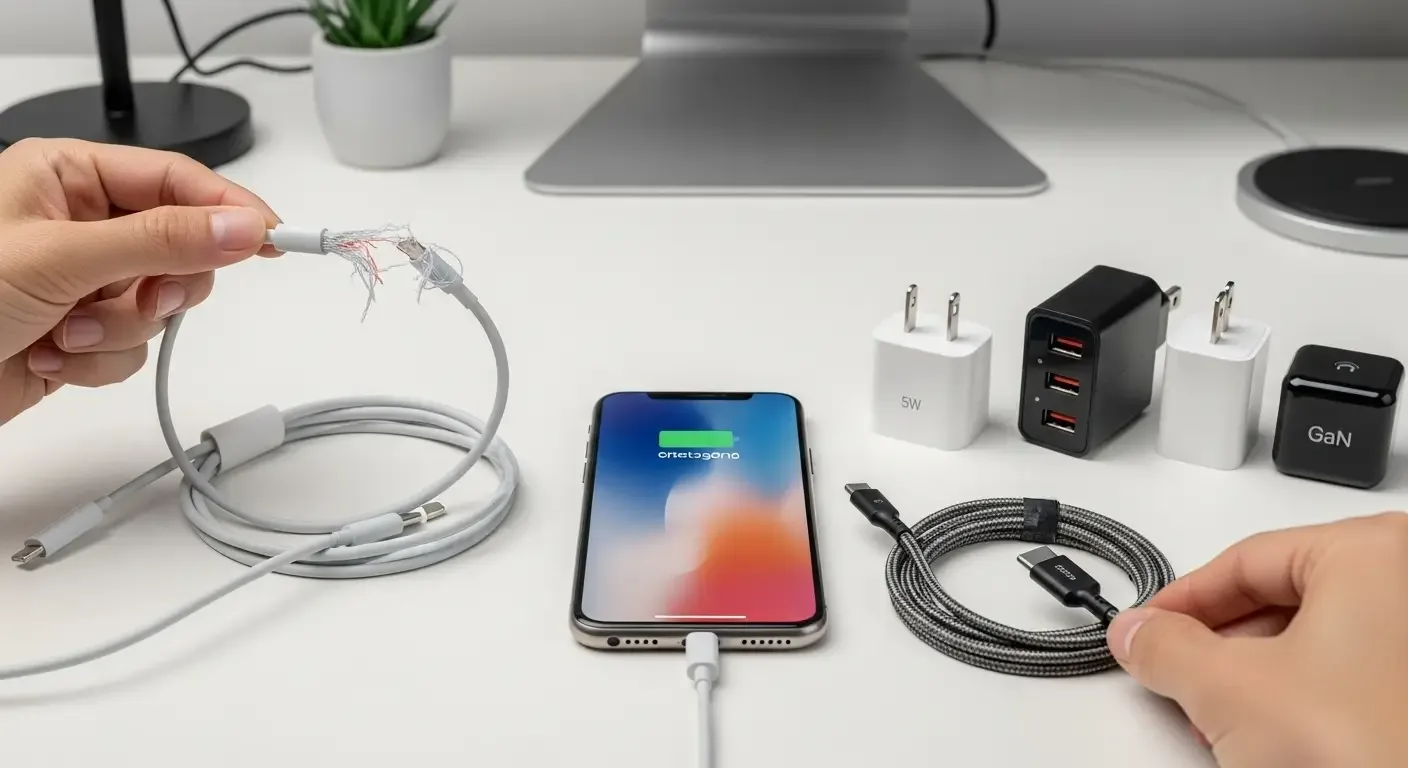
หากสายมีรอยขาด เปื่อย บิดเบี้ยว หรือหัวเสียบมีร่องรอยไหม้ ควรเปลี่ยนสายทันที
2. ใช้สายที่ผ่านการรับรอง MFi
สายที่มีตรา MFi (Made for iPhone) เป็นสายที่ผ่านการรับรองจาก Apple ว่าสามารถใช้งานได้อย่างมีประสิทธิภาพและปลอดภัย
3. ลองสายอื่น
ลองสลับใช้สาย Lightning จากผู้ผลิตที่เชื่อถือได้ เพื่อดูว่าชาร์จเร็วขึ้นหรือไม่
ตรวจสอบหัวชาร์จ (Adapter)
1. ตรวจสอบกำลังไฟ (Watt)
iPhone รุ่นใหม่สามารถรองรับการชาร์จเร็วด้วยกำลังไฟถึง 20W ขึ้นไป หากคุณใช้หัวชาร์จ 5W อาจทำให้การชาร์จช้ากว่าแบบ Fast Charge
2. ใช้อะแดปเตอร์ของแท้หรือของ MFi
เช่นเดียวกับสายชาร์จ อะแดปเตอร์ที่ไม่ได้มาตรฐานอาจจ่ายไฟไม่คงที่ เสี่ยงต่อความเสียหายของแบตเตอรี่
ตรวจสอบพอร์ต Lightning ของ iPhone
ใช้แสงไฟส่องและเข็มหรือไม้จิ้มฟันแห้งเบา ๆ ไล่ฝุ่นหรือสิ่งแปลกปลอมที่อาจอยู่ภายใน หากมีฝุ่นเยอะจะทำให้ชาร์จไม่เข้า หรือชาร์จช้ามาก
ดูอุณหภูมิของเครื่อง
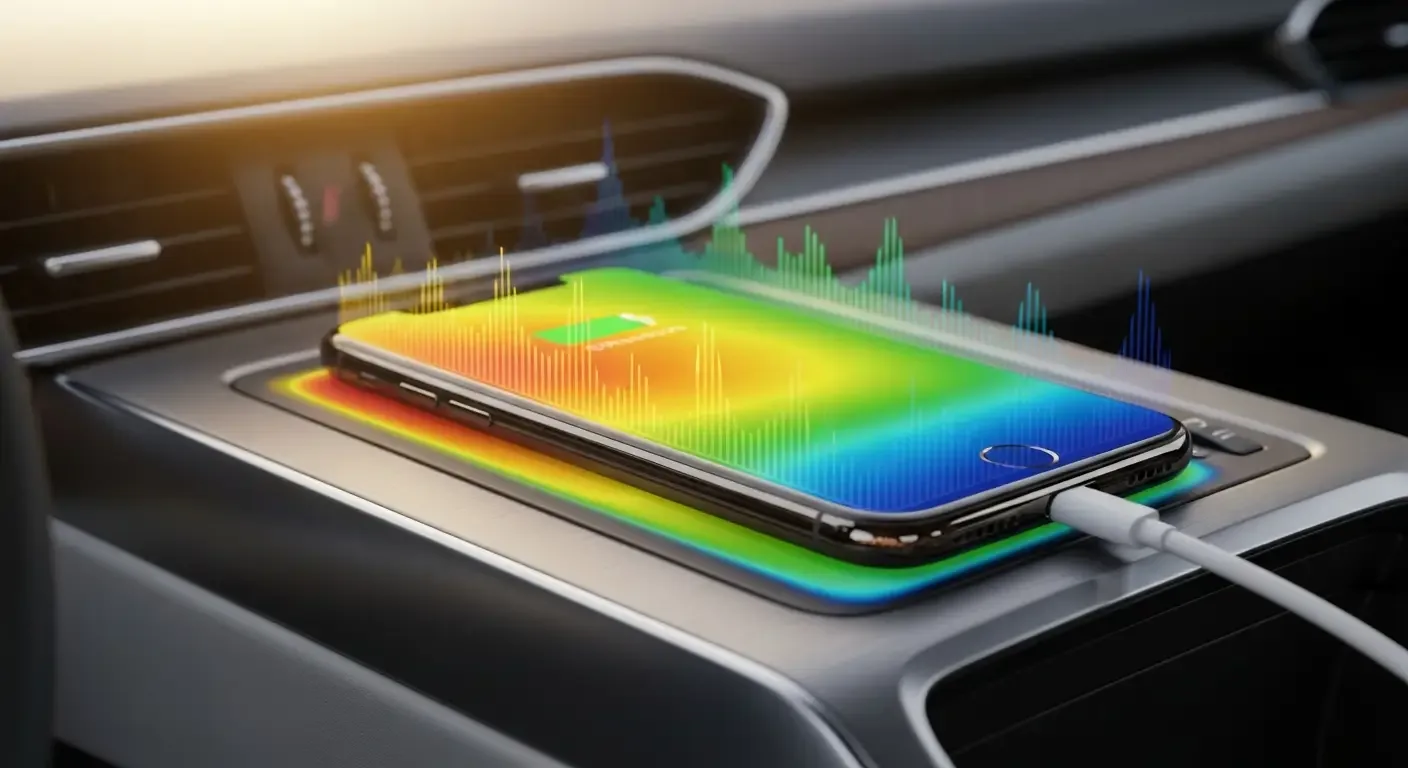
หาก iPhone ร้อนในระหว่างการชาร์จ ระบบจะปรับลดกำลังไฟลงเพื่อปกป้องฮาร์ดแวร์ คุณควรชาร์จในพื้นที่เย็น อากาศถ่ายเท และหลีกเลี่ยงการใช้งานไปชาร์จไป
เปิดโหมดเครื่องบินระหว่างชาร์จ
การเปิด โหมดเครื่องบิน จะช่วยลดการใช้พลังงานระหว่างชาร์จ ทำให้ iPhone ชาร์จแบตได้เร็วขึ้น
อัปเดต iOS ให้เป็นเวอร์ชันล่าสุด
Apple มักออกการอัปเดตซอฟต์แวร์เพื่อแก้ไขปัญหาการชาร์จหรือพลังงาน การอัปเดต iOS จึงเป็นอีกวิธีหนึ่งที่ควรทำหากรู้สึกว่าชาร์จผิดปกติ
ตรวจสอบแบตเตอรี่ด้วย Settings
เข้าไปที่ “การตั้งค่า > แบตเตอรี่ > สุขภาพแบตเตอรี่” เพื่อดูว่าแบตเตอรี่ของคุณยังอยู่ในสภาพดีหรือไม่ หากความจุสูงสุดต่ำกว่า 80% ระบบอาจมีการจำกัดพลังงานอย่างอัตโนมัติ ทำให้การชาร์จดูช้าลง
ควรใช้ที่ชาร์จไร้สายหรือไม่?
การชาร์จไร้สายให้ความสะดวก แต่ปกติจะช้ากว่าการชาร์จผ่านสายโดยตรง หากคุณต้องการความเร็ว แนะนำให้ใช้สายและอะแดปเตอร์แบบ PD (Power Delivery)
สรุป: ชาร์จให้เร็ว ต้องเริ่มจากพื้นฐาน
หากคุณรู้สึกว่า iPhone ชาร์จช้า อย่าเพิ่งรีบซื้อเครื่องใหม่ ให้เริ่มตรวจสอบจากสาย หัวชาร์จ พอร์ต และสภาพแบตเตอรี่เสียก่อน เพียงแค่เปลี่ยนสายเสียหนึ่งเส้น หรือทำความสะอาดพอร์ต คุณอาจได้ความเร็วในการชาร์จกลับคืนมา
FAQ: คำถามที่พบบ่อย
Q: สามารถใช้สาย USB-C to Lightning กับหัวชาร์จของ iPad ชาร์จ iPhone ได้ไหม?
A: ได้ และชาร์จเร็วขึ้นด้วย เพราะหัวชาร์จของ iPad และ MacBook ให้กำลังไฟสูงกว่า
Q: iPhone รองรับการชาร์จเร็ว (Fast Charge) ทุกรุ่นไหม?
A: iPhone 8 ขึ้นไปถึงรุ่นปัจจุบัน รองรับการชาร์จเร็วด้วยอะแดปเตอร์ 18W ขึ้นไป และสาย USB-C to Lightning
Q: ชาร์จข้ามคืนจะทำให้แบตเสียหรือไม่?
A: ไม่เสีย ระบบจัดการพลังงานของ iPhone ฉลาดพอจะหยุดจ่ายไฟเมื่อแบตเต็ม แต่ควรใช้สายและอะแดปเตอร์ของแท้