iPhone ที่เปิดเครื่องช้าหรือใช้เวลาบูทนานเป็นปัญหาที่หลายคนเจอ ซึ่งอาจเกิดได้ทั้งจากซอฟต์แวร์และฮาร์ดแวร์ การรู้สาเหตุและวิธีเช็กอาการเบื้องต้นด้วยตัวเองจะช่วยให้คุณแก้ปัญหาได้เร็วขึ้น และตัดสินใจได้ว่าควรส่งศูนย์หรือซ่อมเองหรือไม่ บทความนี้อธิบายสาเหตุหลัก วิธีตรวจเช็ก และแนวทางแก้ไขแบบเข้าใจง่าย เหมาะสำหรับผู้ใช้ทั่วไป
สาเหตุที่พบบ่อยเมื่อ iPhone เปิดช้า
ก่อนจะลงมือแก้ ต้องรู้ก่อนว่าอะไรเป็นสาเหตุหลักที่ทำให้เครื่องบูทช้า โดยสาเหตุที่พบบ่อยมีดังนี้
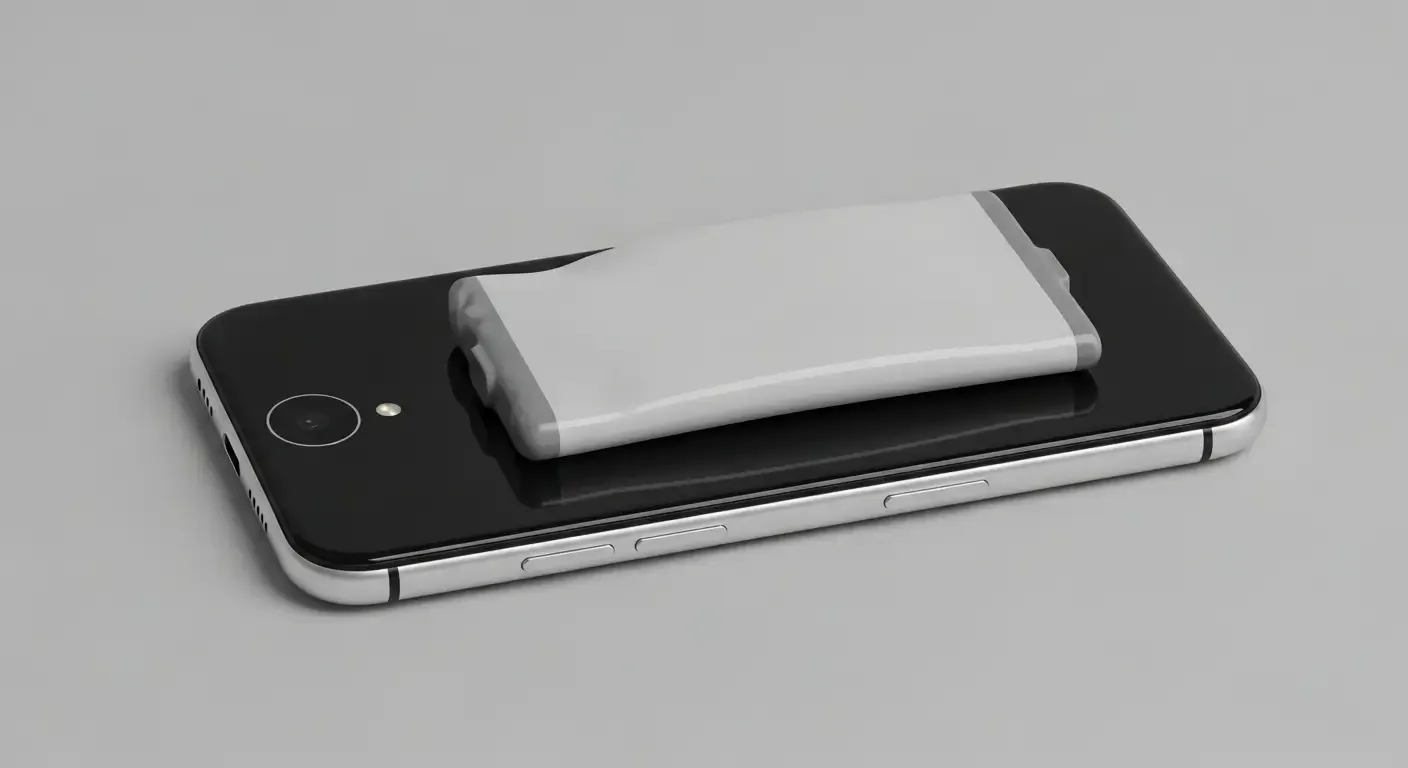
- แบตเตอรี่เสื่อมหรือมีปัญหา ทำให้ระบบจัดการพลังงานทำงานผิดปกติ
- หน่วยความจำ (Storage) ใกล้เต็ม ส่งผลให้ iOS ทำงานช้าหรือจัดการไฟล์ตอนบูทนานขึ้น
- แอปที่ติดตั้งขัดข้องหรือมีบริการพื้นหลังทำงานหนัก
- อัปเดต iOS ไม่สมบูรณ์หรือไฟล์ระบบเสียหายหลังอัปเดต
- ฮาร์ดแวร์เสียหาย เช่น NAND (ชิปเก็บข้อมูล) หรือส่วนของบอร์ดที่เกี่ยวกับบูท
- เครื่องร้อนจัดหรืออยู่ในสภาพแวดล้อมอุณหภูมิสูง ระบบจะชะลอการเริ่มทำงานเพื่อป้องกันความเสียหาย
ตรวจเช็กอาการเบื้องต้นด้วยตัวเอง
เริ่มจากการเช็กที่ง่ายและปลอดภัยก่อน แล้วค่อยไล่ไปขั้นสูงถ้าจำเป็น
1. สังเกตอาการตอนเปิดเครื่อง
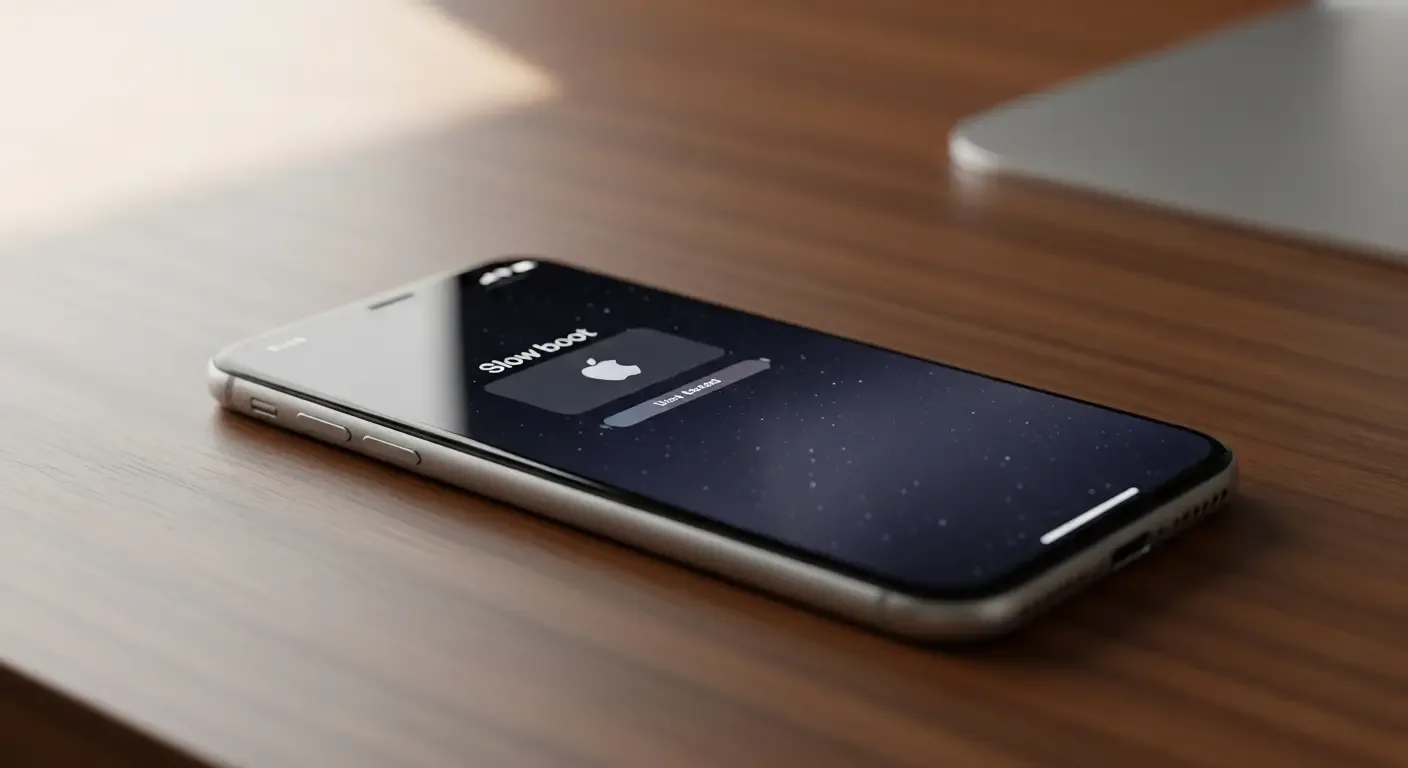
สังเกตว่าเครื่องใช้เวลาบูทนานเท่าไหร่ และมีอาการใดร่วมด้วยหรือไม่ เช่น ค้างที่โลโก้ Apple, รีสตาร์ทวน, หน้าจอว่างเปล่า หรือมีข้อความแจ้งข้อผิดพลาด
2. เช็กสถานะแบตเตอรี่
เข้าไปที่ Settings > Battery > Battery Health เพื่อตรวจดูค่าความจุสูงสุด (Maximum Capacity) และดูว่า iPhone แนะนำให้เปลี่ยนแบตเตอรี่หรือไม่ ถ้าค่าความจุต่ำมาก ระบบจัดการพลังงานอาจปิดการทำงานบางอย่างจนบูทช้าลง
3. ดูพื้นที่เก็บข้อมูล
ไปที่ Settings > General > iPhone Storage เพื่อตรวจดูว่าพื้นที่เหลือเท่าไหร่ ถ้าพื้นที่ต่ำกว่า 10-15% อาจทำให้การเขียนข้อมูลระหว่างบูทช้าลง
4. ตรวจสอบแอปที่ทำงานหนัก
ในหน้า Battery จะบอกแอปที่ใช้พลังงานมาก หากแอปใดมีพฤติกรรมผิดปกติ (ใช้งานเบื้องหลังมาก) ให้พิจารณาลบหรืออัปเดตแอปนั้น
5. ตรวจสอบระบบปฏิบัติการ
เช็กว่า iOS เป็นเวอร์ชันล่าสุดหรือไม่ที่ Settings > General > Software Update บางครั้งปัญหาบูทช้าเกิดจากบั๊กใน iOS ที่แก้โดยอัปเดต
6. ดูว่ามีความร้อนผิดปกติหรือไม่
ถ้าเครื่องร้อนจัด ให้พักเครื่องจนเย็นก่อนแล้วลองบูทใหม่ อุณหภูมิสูงทำให้ CPU ลดความเร็วหรือระบบไม่บูทตามปกติ
วิธีแก้ไขและทดลองแก้ปัญหา
เมื่อเช็กอาการแล้ว ลองทำตามขั้นตอนต่อไปนี้เพื่อแก้ไขปัญหาเบื้องต้น
1. บังคับรีสตาร์ท (Force Restart)
เป็นวิธีที่ปลอดภัยและมักแก้ปัญหาชั่วคราวได้ วิธีทำขึ้นอยู่กับรุ่น iPhone: กดปุ่มที่เหมาะสมจนเครื่องรีบูท วิธีนี้ช่วยเคลียร์กระบวนการที่ค้างอยู่
2. ฟรีพื้นที่เก็บข้อมูล
ลบไฟล์/รูป/แอปที่ไม่จำเป็น หรือย้ายข้อมูลขึ้นคลาวด์เพื่อลดการหน่วงชะลอในการเขียนข้อมูลของระบบ
3. ปิด Background App Refresh และลดการซิงก์
ไปที่ Settings > General > Background App Refresh และปิดสำหรับแอปที่ไม่จำเป็น ช่วยลดงานเบื้องหลังที่อาจทำให้บูทช้า
4. อัปเดตหรือถอนการติดตั้งแอปที่มีปัญหา
ถ้าพบว่าแอปใดทำงานผิดปกติ ให้ลองอัปเดตก่อน หากยังมีปัญหาจึงลบออกและติดตั้งใหม่
5. รีเซ็ตการตั้งค่า (Reset Settings)
เมนู Settings > General > Reset > Reset All Settings จะไม่ลบข้อมูลส่วนตัว แต่จะรีเซ็ตการตั้งค่ากลับค่าเริ่มต้น ช่วยแก้ปัญหาซอฟต์แวร์บางชนิด
6. สำรองข้อมูลและทำการกู้คืน (Backup & Restore)
ถ้าปัญหายังไม่หาย ควรสำรองข้อมูลผ่าน iCloud หรือ iTunes/Finder แล้วทำการกู้คืนระบบ (Restore) เพื่อแก้ไฟล์ระบบที่เสียหาย วิธีนี้มักแก้ปัญหาซอฟต์แวร์ที่ลึกได้
7. DFU Mode หากจำเป็น
ถ้าการกู้คืนปกติไม่ช่วย ให้พิจารณา DFU (Device Firmware Update) ซึ่งเป็นการแฟลชเฟิร์มแวร์ใหม่ทั้งหมด ควรทำเฉพาะเมื่อคุณมีความชำนาญหรือทำตามคำแนะนำจาก Apple/ช่างเทคนิค
เมื่อไหร่ควรส่งศูนย์หรือช่างซ่อม
หากลองทุกวิธีแล้วยังเปิดช้า หรือมีอาการต่อไปนี้ ควรพาเข้าไปให้ช่างตรวจเช็ก
- ค้างที่โลโก้ Apple ไม่ยอมบูทต่อ
- เครื่องรีสตาร์ทวนซ้ำหลายครั้ง
- มีเสียงหรือการบวมของแบตเตอรี่ (battery swelling)
- รอยน้ำหรือความเสียหายทางกายภาพที่อาจกระทบฮาร์ดแวร์
- ตรวจสอบแล้วระบบไฟล์หรือชิปหน่วยความจำ (NAND) อาจเสีย
ช่างที่มีเครื่องมือสามารถรันการวินิจฉัยฮาร์ดแวร์เชิงลึก และหากเป็นปัญหาแบตเตอรี่หรือชิปเก็บข้อมูล จำเป็นต้องเปลี่ยนอะไหล่ที่เหมาะสม
เคล็ดลับป้องกันไม่ให้ iPhone เปิดช้าซ้ำซาก
- อัปเดต iOS เป็นเวอร์ชันล่าสุดเมื่อมีการทดสอบว่าสเถียร
- รักษาพื้นที่ว่างอย่างน้อย 10–20% เพื่อให้ระบบทำงานได้ลื่นไหล
- หลีกเลี่ยงการใช้งานหนักเมื่อเครื่องร้อน และเก็บเครื่องในอุณหภูมิปกติ
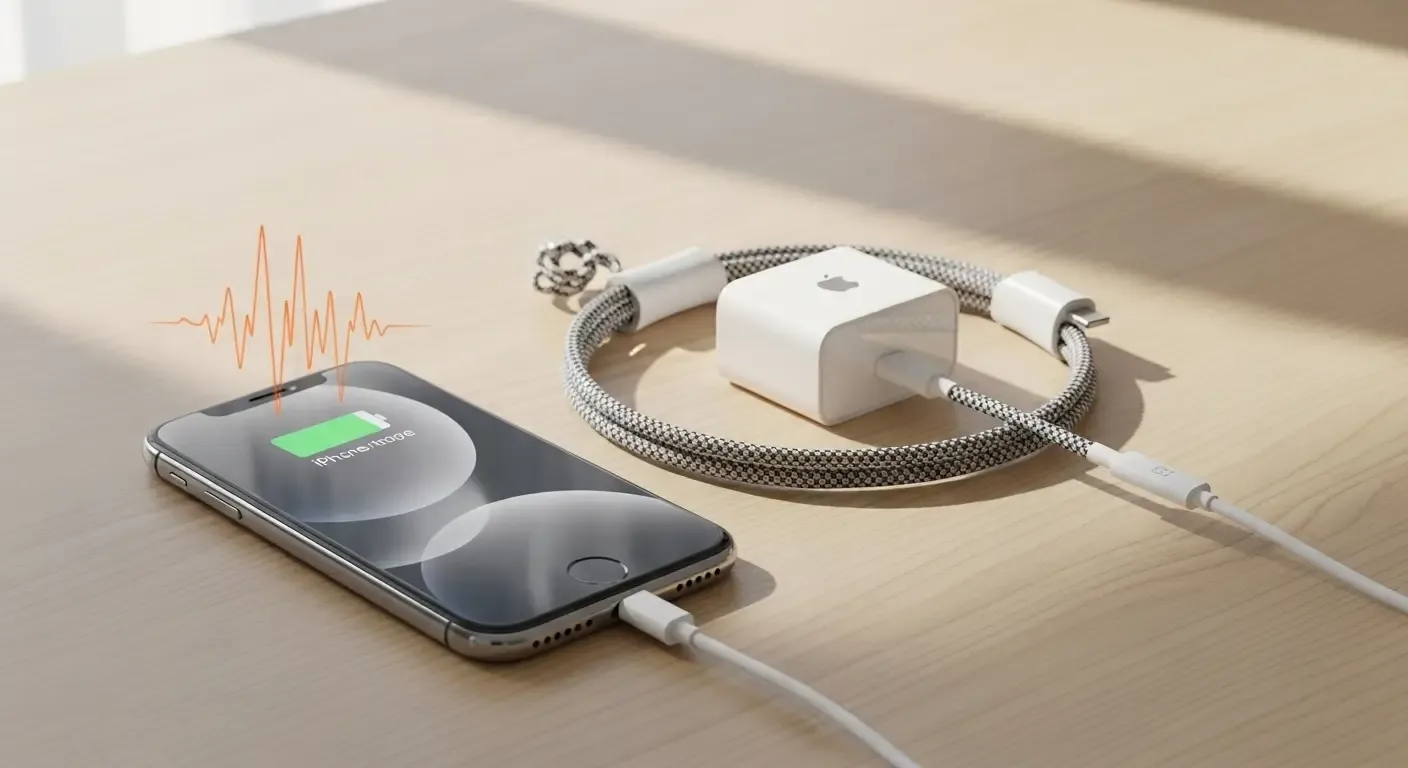
- ใช้ที่ชาร์จคุณภาพและสายที่ได้มาตรฐาน เพื่อลดความเสี่ยงแบตเตอรี่เสื่อมเร็ว
- ลบแอปที่ไม่ใช้และปิดฟีเจอร์ที่ใช้ทรัพยากรมากโดยไม่จำเป็น
FAQ — คำถามที่พบบ่อย
Q: iPhone ควรใช้เวลาบูทนานเท่าไหร่?
A: โดยปกติ iPhone ที่ทำงานปกติจะบูทเสร็จภายใน 30–90 วินาที ขึ้นอยู่กับรุ่นและจำนวนแอป/ข้อมูล ถ้าเกินหลายนาทีถือว่าผิดปกติและควรตรวจสอบ
Q: แบตเตอรี่เสื่อมสามารถทำให้เครื่องเปิดช้าได้จริงไหม?
A: จริง หากแบตเตอรี่เสื่อมอย่างมาก ระบบจัดการพลังงานของ iOS อาจลดประสิทธิภาพเพื่อป้องกันการปิดเครื่องกะทันหัน ซึ่งอาจทำให้การบูทและการใช้งานช้าลง
Q: การกู้คืนเครื่องจะลบข้อมูลหรือไม่?
A: การกู้คืนแบบปกติ (Restore) หรือตั้งค่าเป็นเครื่องใหม่ (Erase) จะลบข้อมูลทั้งหมด ดังนั้นควรสำรองข้อมูลก่อนเสมอผ่าน iCloud หรือคอมพิวเตอร์
Q: ถ้าเครื่องค้างที่โลโก้ Apple ต้องทำอย่างไร?
A: เริ่มจากบังคับรีสตาร์ท หากยังไม่หาย ให้ลองเชื่อมต่อกับคอมพิวเตอร์แล้วใช้โหมด Recovery หรือ DFU เพื่อกู้คืนระบบ ถ้ายังแก้ไม่ได้ควรนำไปให้ช่างหรือศูนย์บริการตรวจเช็ก
Q: การเปลี่ยนแบตเตอรี่ที่ศูนย์ Apple ช่วยได้ไหม?
A: หากสาเหตุเกิดจากแบตเตอรี่เสื่อม การเปลี่ยนแบตเตอรี่ที่ศูนย์หรือตัวแทนที่ได้รับอนุญาตช่วยได้แน่นอน และจะคืนประสิทธิภาพบางส่วนของเครื่องกลับมา
สรุป
iPhone เปิดช้าเป็นปัญหาที่มีสาเหตุหลากหลาย ทั้งซอฟต์แวร์และฮาร์ดแวร์ การตรวจเช็กเบื้องต้น เช่น ดูสถานะแบต ความจุ พื้นที่จัดเก็บ และอัปเดต iOS จะช่วยให้แก้ไขได้เร็ว หากยังไม่หายให้สำรองข้อมูลและพิจารณากู้คืนระบบหรือปรึกษาศูนย์บริการ การดูแลรักษาเครื่องให้มีพื้นที่ว่างพอเหมาะ และหลีกเลี่ยงการใช้งานในอุณหภูมิสูงเป็นสิ่งสำคัญเพื่อป้องกันปัญหาในระยะยาว