iPhone เสียงเบา ลำโพงแตก สัญญาณเตือนปัญหาที่คุณต้องรู้
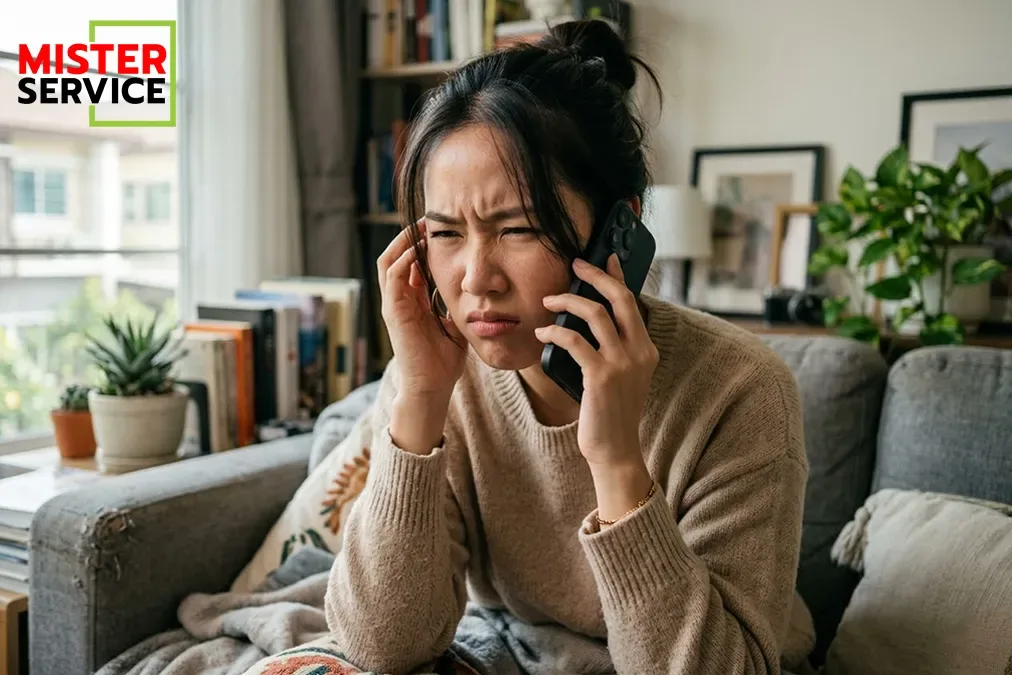
เคยไหมที่กำลังเพลิดเพลินกับการฟังเพลง ดูวิดีโอ หรือสนทนาโทรศัพท์อยู่ดีๆ แต่จู่ๆ เสียงจาก iPhone ของคุณกลับเบาลงอย่างผิดปกติ หรือแย่กว่านั้นคือได้ยินเสียงแตกพร่าจนแทบจับใจความไม่ได้? ปัญหาเสียงบน iPhone ไม่ว่าจะเป็นเสียงเบา เสียงอู้อี้ หรือลำโพงแตก ถือเป็นหนึ่งในปัญหาที่พบบ่อยและสร้างความหงุดหงิดให้กับผู้ใช้งานเป็นอย่างมาก เพราะเสียงคือหัวใจสำคัญของการใช้งานสมาร์ทโฟนในทุกๆ ด้าน
ทำความเข้าใจสาเหตุและผลกระทบของปัญหาเสียงบน iPhone
ปัญหาเสียงเหล่านี้ไม่เพียงแต่ทำให้คุณพลาดการติดต่อที่สำคัญ หรือลดทอนอรรถรสในการรับชมความบันเทิงเท่านั้น แต่อาจเป็นสัญญาณบ่งบอกถึงปัญหาที่ซ่อนอยู่ภายในตัวเครื่อง ซึ่งหากปล่อยทิ้งไว้อาจนำไปสู่ความเสียหายที่รุนแรงขึ้นได้ บทความนี้จะพาคุณไปเจาะลึกถึงสาเหตุที่แท้จริงของปัญหา iPhone เสียงเบาหรือลำโพงแตก พร้อมแนะนำวิธีแก้ไขเบื้องต้นที่คุณสามารถทำได้ด้วยตัวเอง และแนวทางการป้องกันเพื่อยืดอายุการใช้งานลำโพง iPhone ของคุณในระยะยาว
สาเหตุหลักที่ทำให้ iPhone เสียงเบาหรือลำโพงแตก
ปัญหาเสียงบน iPhone สามารถเกิดได้จากหลายปัจจัย ทั้งจากฮาร์ดแวร์ ซอฟต์แวร์ หรือแม้แต่ปัจจัยภายนอกที่หลายคนอาจมองข้าม
ปัญหาจากฮาร์ดแวร์: ฝุ่น, น้ำ, และการเสื่อมสภาพ
- ฝุ่นละอองและสิ่งสกปรกอุดตัน: รูระบายเสียงลำโพงของ iPhone มีขนาดเล็ก ทำให้ฝุ่นละออง คราบเหงื่อไคล หรือสิ่งสกปรกต่างๆ สามารถเข้าไปสะสมและอุดตันได้ง่าย เมื่อมีการอุดตันมากเข้า จะทำให้เสียงที่ออกมาถูกบดบัง จนเกิดอาการเสียงเบาหรืออู้อี้
- น้ำเข้าลำโพง: iPhone บางรุ่นมีคุณสมบัติกันน้ำ แต่การโดนน้ำในปริมาณมากหรือการสัมผัสกับของเหลวบางชนิดอาจทำให้ลำโพงได้รับความเสียหาย น้ำที่เข้าไปในลำโพงจะทำให้เสียงผิดเพี้ยน เสียงเบาลง หรือมีเสียงซ่าๆ เนื่องจากน้ำไปขัดขวางการสั่นสะเทือนของไดอะแฟรมลำโพง
- ลำโพงเสื่อมสภาพตามการใช้งาน: เช่นเดียวกับอุปกรณ์อิเล็กทรอนิกส์อื่นๆ ลำโพง iPhone มีอายุการใช้งาน เมื่อใช้งานไปนานๆ หรือมีการใช้งานอย่างหนัก เช่น การเปิดเสียงดังสุดเป็นประจำ อาจทำให้ชิ้นส่วนภายในลำโพงเกิดการเสื่อมสภาพ ทำให้เสียงที่ออกมาไม่คมชัด หรือลำโพงแตกในที่สุด
- การตกกระแทก: การทำ iPhone ตกหล่นอย่างรุนแรงอาจส่งผลกระทบโดยตรงต่อชิ้นส่วนภายในของลำโพง ทำให้เกิดความเสียหายทางกายภาพและเสียงผิดปกติได้
ปัญหาจากซอฟต์แวร์และการตั้งค่า: บั๊ก, ฟิล์ม/เคสบัง
- การตั้งค่าเสียงไม่ถูกต้อง: บางครั้งปัญหาอาจเกิดจากการตั้งค่าเสียงที่ไม่เหมาะสม เช่น เปิดโหมดเงียบโดยไม่รู้ตัว ปรับลดระดับเสียงเรียกเข้าหรือเสียงมีเดียไว้ต่ำเกินไป หรือติดอยู่ในโหมดหูฟัง (Headphone Mode) แม้จะไม่ได้เสียบหูฟังก็ตาม
- บั๊กของ iOS: ระบบปฏิบัติการ iOS อาจมีบั๊กบางอย่างที่ส่งผลกระทบต่อการทำงานของระบบเสียง ทำให้เกิดปัญหาเสียงเบาหรือเสียงหายชั่วคราว ซึ่งมักได้รับการแก้ไขในการอัปเดต iOS เวอร์ชันใหม่
- ฟิล์มหรือเคสบดบังลำโพง: ฟิล์มกันรอยหน้าจอหรือเคสบางชนิด โดยเฉพาะเคสที่ไม่ได้รับมาตรฐาน อาจมีการออกแบบที่บดบังช่องลำโพงหรือช่องไมโครโฟน ทำให้เสียงที่ออกมาถูกปิดกั้น
- ปัญหาจากแอปพลิเคชัน: แอปพลิเคชันบางตัวอาจมีปัญหาเรื่องการจัดการเสียง หรือมีการตั้งค่าเสียงเฉพาะแอปที่ส่งผลให้เสียงเบาลง
ปัญหาเฉพาะรุ่น: กรณี iPhone 12 และ 12 Pro
สำหรับผู้ใช้งาน iPhone 12 และ iPhone 12 Pro บางราย อาจประสบปัญหาเสียงจากลำโพงสนทนา (Receiver) ไม่มีเสียงหรือเสียงขาดๆ หายๆ ซึ่ง Apple ได้ยอมรับว่าเกิดจากความผิดพลาดของโมดูลรับสัญญาณและอาจมีสิทธิ์ได้รับการบริการซ่อมฟรี หากเครื่องของคุณอยู่ในเกณฑ์ที่กำหนด จึงควรตรวจสอบข้อมูลจาก Apple Support โดยตรง
กู้คืนเสียง iPhone ให้กลับมาชัดใส: วิธีแก้ไขเบื้องต้นที่คุณทำเองได้
ก่อนที่จะตัดสินใจส่งซ่อม ลองทำตามขั้นตอนเหล่านี้เพื่อแก้ไขปัญหาเสียงเบาหรือลำโพงแตกด้วยตัวเอง ซึ่งอาจช่วยให้ iPhone ของคุณกลับมามีเสียงที่คมชัดอีกครั้ง
ตรวจสอบและปรับการตั้งค่าเสียงให้ถูกต้อง
- ตรวจสอบสวิตช์เปิด/ปิดเสียง: ตรวจสอบสวิตช์ด้านข้างตัวเครื่อง iPhone (เหนือปุ่มปรับระดับเสียง) หากสวิตช์ถูกเลื่อนลงมา คุณจะเห็นแถบสีส้ม ซึ่งหมายถึงโหมดเงียบ (Silent Mode) ให้เลื่อนสวิตช์ขึ้นเพื่อเปิดเสียง
- ปรับระดับเสียง: ใช้ปุ่มเพิ่ม/ลดเสียงด้านข้างตัวเครื่องเพื่อปรับระดับเสียงขณะที่กำลังเล่นมีเดีย หรืออยู่ในหน้าจอหลัก เพื่อตรวจสอบระดับเสียงเรียกเข้าและเสียงมีเดีย
- ตรวจสอบโหมดหูฟัง: ลองเสียบหูฟังเข้าและถอดออกหลายๆ ครั้ง เพื่อให้แน่ใจว่า iPhone ไม่ได้ค้างอยู่ในโหมดหูฟัง หากมีฝุ่นหรือสิ่งสกปรกในช่องเสียบ Lightning อาจทำให้เครื่องเข้าใจผิดว่าเสียบหูฟังอยู่
- ปิดโหมด “ห้ามรบกวน” (Do Not Disturb): ไปที่ การตั้งค่า (Settings) > ห้ามรบกวน (Do Not Disturb) และปิดฟังก์ชันนี้ หากเปิดอยู่
- ตรวจสอบการตั้งค่าเสียงในแอป: บางแอปพลิเคชันอาจมีการตั้งค่าเสียงของตัวเอง ลองตรวจสอบดูว่าได้ปรับเสียงในแอปนั้นๆ ไว้ต่ำเกินไปหรือไม่
ทำความสะอาดลำโพงอย่างถูกวิธี: ใช้แปรงแห้งหรือยางลบ
การทำความสะอาดลำโพงเป็นสิ่งสำคัญ แต่ต้องทำอย่างระมัดระวัง เพื่อไม่ให้เกิดความเสียหายเพิ่มเติม
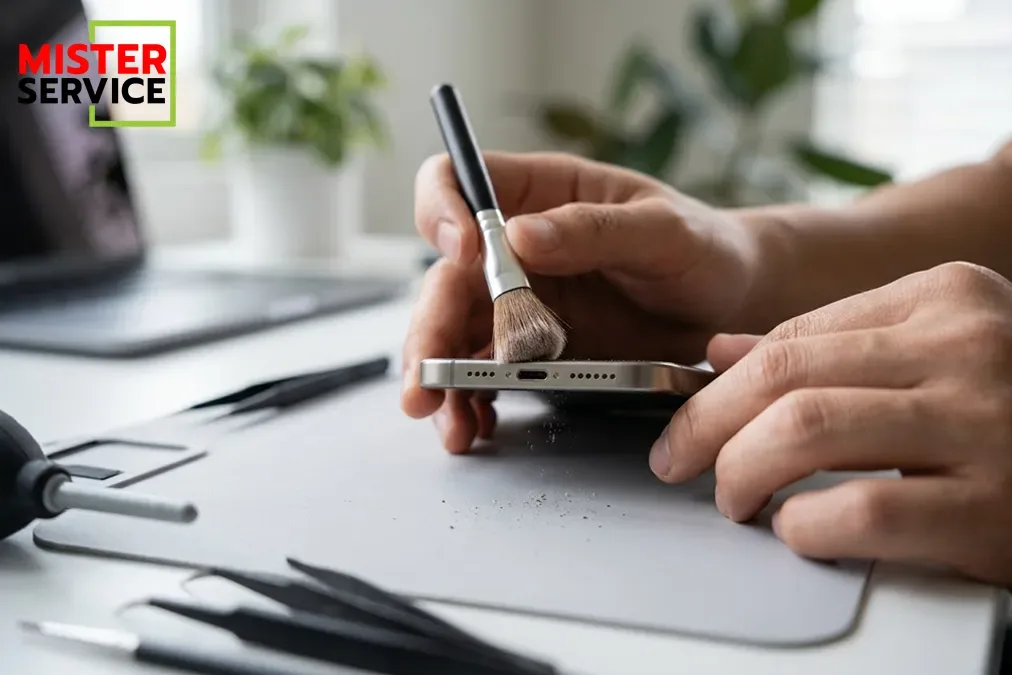
- ใช้แปรงขนอ่อน: ใช้แปรงสีฟันขนอ่อนแห้งที่ไม่ได้ใช้งานแล้ว ค่อยๆ ปัดทำความสะอาดฝุ่นละอองและสิ่งสกปรกที่อุดตันอยู่บริเวณช่องลำโพงอย่างเบามือ
- ใช้ยางลบ: นำยางลบปลายแหลมเล็กๆ (ที่สะอาดและไม่เปื้อน) ค่อยๆ ขูดเบาๆ บริเวณช่องลำโพงเพื่อกำจัดคราบสกปรกที่เกาะแน่นออกไป แล้วใช้แปรงปัดออก
- ใช้เทปกาวแบบเหนียว: ตัดเทปกาวหรือบลูแท็กชิ้นเล็กๆ แตะเบาๆ ลงบนช่องลำโพงแล้วดึงออก เพื่อให้ฝุ่นละอองติดขึ้นมา
- ข้อควรระวัง: ห้ามใช้วัตถุปลายแหลม เช่น เข็ม หรือไม้จิ้มฟัน แหย่เข้าไปในช่องลำโพงโดยเด็ดขาด เพราะอาจทำให้ลำโพงเสียหายได้ และหลีกเลี่ยงการใช้ลมแรงเป่า เพราะอาจทำให้ฝุ่นถูกดันเข้าไปในตัวเครื่องลึกกว่าเดิม
ขจัดน้ำออกจากลำโพงด้วย Water Eject: วิธีใช้แอป Shortcuts อย่างละเอียด
หาก iPhone ของคุณโดนน้ำและเสียงเบาลง ฟังก์ชัน Water Eject ที่สามารถใช้งานผ่านแอป Shortcuts จะช่วยขับน้ำออกจากลำโพงได้
- ดาวน์โหลดแอป Shortcuts: หากยังไม่มี ให้ดาวน์โหลดแอป Shortcuts จาก App Store
- ดาวน์โหลด Shortcut “Water Eject”: ค้นหา Shortcut ชื่อ “Water Eject” จากแหล่งที่น่าเชื่อถือบนอินเทอร์เน็ต (เช่น iCloud Shared Shortcuts) และเพิ่ม Shortcut ดังกล่าวเข้าสู่แอป Shortcuts ของคุณ
- เรียกใช้งาน Shortcut: เปิดแอป Shortcuts แตะที่ Shortcut “Water Eject” แล้วเลือก “Begin Water Eject” หรือ “Start” iPhone จะเล่นคลื่นความถี่เสียงพิเศษเพื่อสั่นสะเทือนน้ำที่ค้างอยู่ในลำโพงออกมา
- เช็ดทำความสะอาด: หลังจากการใช้งาน ให้เช็ดทำความสะอาดน้ำที่ออกมาจากลำโพงและช่องต่างๆ ของ iPhone ให้แห้งสนิท
ลองรีสตาร์ทเครื่องหรืออัปเดต iOS เวอร์ชั่นล่าสุด
- รีสตาร์ทเครื่อง: การรีสตาร์ท iPhone เป็นวิธีแก้ไขปัญหาซอฟต์แวร์เบื้องต้นที่ง่ายที่สุดและมักจะได้ผลดีในการแก้ปัญหาเล็กๆ น้อยๆ
- อัปเดต iOS: ตรวจสอบให้แน่ใจว่า iPhone ของคุณกำลังใช้ iOS เวอร์ชันล่าสุด โดยไปที่ การตั้งค่า (Settings) > ทั่วไป (General) > รายการอัปเดตซอฟต์แวร์ (Software Update) การอัปเดตอาจช่วยแก้ไขบั๊กที่ส่งผลต่อระบบเสียงได้
สิ่งที่ควรหลีกเลี่ยงเมื่อ iPhone เสียงมีปัญหา
อันตรายจากการแก้ไขผิดวิธี: การใช้วัตถุปลายแหลมหรือลมแรงเป่า
เมื่อ iPhone เสียงเบาหรือลำโพงแตก สิ่งสำคัญคือต้องหลีกเลี่ยงการแก้ไขปัญหาด้วยวิธีที่ผิดๆ ซึ่งอาจทำให้สถานการณ์แย่ลงได้
- ห้ามใช้วัตถุปลายแหลมทิ่ม: การใช้เข็ม, คลิปหนีบกระดาษ, หรือไม้จิ้มฟัน แหย่เข้าไปในช่องลำโพงอาจทำให้แผ่นไดอะแฟรมของลำโพงเสียหายอย่างถาวร หรือดันฝุ่นและสิ่งสกปรกเข้าไปลึกขึ้น
- ห้ามใช้ลมแรงเป่า: การใช้เครื่องเป่าลมแรงๆ เช่น ปากเป่า หรือเครื่องเป่าลมคอมเพรสเซอร์ อาจดันฝุ่นละอองหรือความชื้นให้เข้าไปในตัวเครื่องได้ลึกขึ้น และอาจทำลายชิ้นส่วนบอบบางภายในลำโพง
- ห้ามใช้ของเหลวทำความสะอาด: การใช้น้ำยาทำความสะอาด หรือแอลกอฮอล์ฉีดเข้าไปในช่องลำโพงอาจทำให้เกิดความเสียหายจากของเหลวต่อวงจรภายในได้
ข้อควรระวังเพื่อป้องกันความเสียหายเพิ่มเติม
- อย่าพยายามแกะเครื่องเอง: หากคุณไม่มีความรู้และอุปกรณ์ที่เหมาะสม การพยายามแกะเครื่อง iPhone เองอาจทำให้เกิดความเสียหายร้ายแรงต่อส่วนประกอบภายในอื่นๆ
- หลีกเลี่ยงการชาร์จทันทีหากเครื่องโดนน้ำ: หาก iPhone โดนน้ำ ให้เช็ดให้แห้งที่สุดเท่าที่จะทำได้และหลีกเลี่ยงการเสียบชาร์จทันที เพราะอาจทำให้เกิดการลัดวงจรได้
- ระมัดระวังความร้อน: อย่าพยายามทำให้เครื่องแห้งด้วยการใช้ไดร์เป่าผมหรือวางไว้ใต้แสงแดดจัดๆ เพราะความร้อนสูงอาจทำลายแบตเตอรี่และชิ้นส่วนอิเล็กทรอนิกส์อื่นๆ
ยืดอายุลำโพง iPhone: วิธีป้องกันปัญหาเสียงในระยะยาว
การป้องกันย่อมดีกว่าการแก้ไข การดูแลรักษา iPhone อย่างถูกวิธีจะช่วยลดความเสี่ยงของปัญหาเสียงได้
การเลือกใช้เคสและฟิล์มกันรอยที่ไม่บดบังลำโพง
- เลือกเคสมาตรฐาน: เลือกเคสที่มีคุณภาพและออกแบบมาสำหรับ iPhone รุ่นของคุณโดยเฉพาะ โดยมีช่องเว้นสำหรับลำโพง ไมโครโฟน และพอร์ตต่างๆ อย่างถูกต้อง ไม่บดบังหรือปิดกั้นช่องเหล่านั้น
- ตรวจสอบฟิล์มกันรอย: ตรวจสอบว่าฟิล์มกันรอยหน้าจอไม่ไปปิดทับลำโพงสนทนาด้านบน ซึ่งอาจทำให้เสียงสนทนาเบาลง
การทำความสะอาดอย่างสม่ำเสมอและถูกวิธี
- ทำความสะอาดเป็นประจำ: หมั่นทำความสะอาดช่องลำโพงและพอร์ตต่างๆ ของ iPhone อย่างน้อยเดือนละครั้ง ด้วยแปรงขนอ่อนหรือเทปกาวแบบเหนียว เพื่อป้องกันการสะสมของฝุ่นและสิ่งสกปรก
- หลีกเลี่ยงสภาพแวดล้อมที่สกปรก: พยายามหลีกเลี่ยงการนำ iPhone ไปใช้งานในสภาพแวดล้อมที่มีฝุ่นละอองมาก หรือมีความชื้นสูง
- ระมัดระวังเมื่อใช้งานใกล้ของเหลว: ถึงแม้ iPhone จะกันน้ำได้ในระดับหนึ่ง แต่การระมัดระวังไม่ให้เครื่องสัมผัสกับของเหลวโดยไม่จำเป็นจะช่วยลดความเสี่ยงต่อความเสียหายได้
เมื่อปัญหาเสียงไม่ดีขึ้น: ทางออกสุดท้ายคือการซ่อมแซม
หากคุณได้ลองแก้ไขปัญหาเบื้องต้นด้วยตัวเองทุกวิธีแล้ว แต่ iPhone ยังคงมีปัญหาเสียงเบา ลำโพงแตก หรือไม่มีเสียงเลย อาจถึงเวลาที่คุณต้องพิจารณาการส่งซ่อมกับผู้เชี่ยวชาญ
สัญญาณที่บ่งบอกว่าถึงเวลาต้องส่งซ่อม
- เสียงยังคงเบาหรือแตกพร่า: หลังจากทำความสะอาดและปรับการตั้งค่าแล้ว แต่คุณภาพเสียงยังไม่ดีขึ้น
- ไม่มีเสียงเลย: ไม่ว่าจะเป็นเสียงเรียกเข้า เสียงมีเดีย หรือเสียงสนทนา
- ปัญหาเกิดหลังจากเครื่องตกน้ำหรือตกหล่น: มีแนวโน้มสูงที่จะเกิดความเสียหายกับฮาร์ดแวร์
- เครื่องค้างอยู่ในโหมดหูฟังตลอดเวลา: แม้จะทำความสะอาดพอร์ตและรีสตาร์ทแล้วก็ตาม
การวินิจฉัยอาการและแนวทางแก้ไขที่เหมาะสม
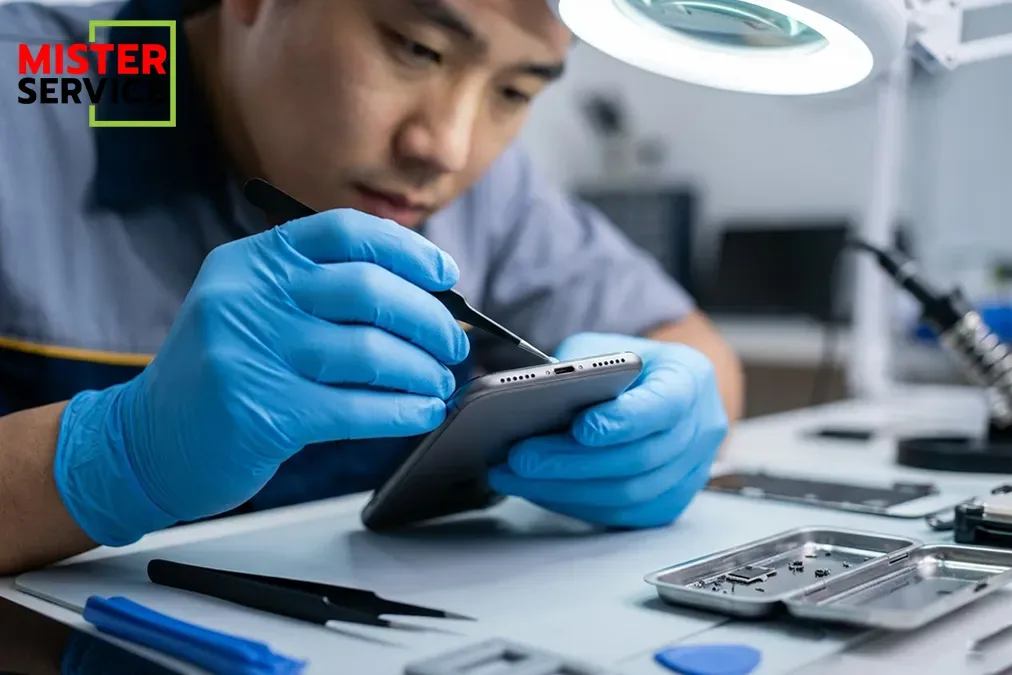
การซ่อมแซม iPhone ที่มีปัญหาเสียงควรดำเนินการโดยช่างผู้เชี่ยวชาญที่มีความรู้และเครื่องมือเฉพาะทาง ช่างจะสามารถวินิจฉัยสาเหตุที่แท้จริงได้ว่าปัญหาเกิดจากลำโพงเอง เมนบอร์ด หรือชิ้นส่วนอื่นๆ และเสนอแนวทางแก้ไขที่เหมาะสมที่สุด เช่น การเปลี่ยนลำโพง การซ่อมบอร์ด หรือการทำความสะอาดภายใน
ตรวจสอบสิทธิ์การรับประกันและการเคลม iPhone
ก่อนส่งซ่อม อย่าลืมตรวจสอบสิทธิ์การรับประกันของ iPhone คุณ หากเครื่องยังอยู่ในระยะรับประกันและปัญหาที่พบไม่ได้เกิดจากความเสียหายที่เกิดจากการใช้งาน (เช่น ตกน้ำ ตกแตก) คุณอาจมีสิทธิ์ได้รับการซ่อมหรือเปลี่ยนเครื่องโดยไม่มีค่าใช้จ่าย โดยเฉพาะในกรณีของปัญหาเฉพาะรุ่นอย่าง iPhone 12 และ 12 Pro
ไม่ต้องเดินทาง ไม่ต้องเสี่ยงร้านตู้: ให้ Mister Service รับ-ส่งเครื่องถึงบ้านคุณ
สำหรับผู้ที่กังวลเรื่องการเดินทางไปร้านซ่อม หรือไม่มั่นใจในคุณภาพและราคาของร้านซ่อมทั่วไป Mister Service พร้อมเป็นทางออกที่ดีที่สุดสำหรับคุณ เราให้บริการซ่อม iPhone, iPad ทุกรุ่น พร้อมความสะดวกสบายขั้นสุดด้วยบริการ “รับ–ส่งเครื่องถึงประตูบ้านคุณ” เพียงแจ้งอาการ ทีมงานผู้เชี่ยวชาญจะไปรับเครื่องของคุณถึงที่ นำเข้าสู่ศูนย์ซ่อมมาตรฐาน ใช้อะไหล่คุณภาพสูง และตรวจสอบอย่างละเอียดทุกจุด ก่อนส่งคืนเครื่องถึงบ้านคุณอย่างปลอดภัย
ทำไมต้องเลือก Mister Service สำหรับการซ่อม iPhone ของคุณ
- สะดวกที่สุด: ไม่ต้องเสียเวลาเดินทาง ไม่ต้องออกไปหาช่าง เพียงแค่คุณอยู่ในพื้นที่ให้บริการ (เช่น ฟิวเจอร์รังสิตและบริเวณใกล้เคียง) หรือต่างจังหวัดก็สามารถส่งเครื่องเข้าศูนย์ได้
- ปลอดภัยและโปร่งใส: เราแจ้งราคาและประเมินอาการก่อนซ่อมเสมอ ไม่มีค่าใช้จ่ายแอบแฝง พร้อมอัปเดตสถานะงานซ่อมให้คุณทราบตลอด
- ใช้อะไหล่คุณภาพ: มั่นใจได้ว่าจะได้รับอะไหล่ที่มีคุณภาพสูง ไม่ต้องกังวลว่าจะโดนสลับอะไหล่
- ช่างผู้เชี่ยวชาญ: ทีมช่างของเรามีประสบการณ์และความชำนาญในการซ่อม iPhone โดยเฉพาะ
- รับประกันงานซ่อม: มั่นใจได้ในคุณภาพงานซ่อมของเรา ด้วยการรับประกันตามประเภทอะไหล่ที่เปลี่ยน
ปรึกษาปัญหาหรือนัดหมายรับเครื่องซ่อมกับ Mister Service ได้ง่ายๆ ที่ Line OA @MisterService
ไม่ต้องกังวลอีกต่อไป! แก้ไขปัญหา iPhone เสียงเบา/ลำโพงแตกอย่างมืออาชีพ
สรุปแนวทางแก้ไขและดูแล iPhone ให้เสียงคมชัดอยู่เสมอ
ปัญหา iPhone เสียงเบาหรือลำโพงแตกเป็นเรื่องที่พบได้บ่อย แต่สามารถแก้ไขได้ด้วยความเข้าใจและวิธีการที่ถูกต้อง เริ่มจากการตรวจสอบการตั้งค่า ทำความสะอาดลำโพงอย่างระมัดระวัง ลองใช้ฟังก์ชัน Water Eject (หากเครื่องโดนน้ำ) และอัปเดต iOS หากอาการยังไม่ดีขึ้น การส่งซ่อมกับผู้เชี่ยวชาญคือทางออกที่ดีที่สุดเสมอ และอย่าลืมการดูแลรักษาป้องกันปัญหาในระยะยาว เช่น การเลือกใช้เคสที่เหมาะสมและการทำความสะอาดอย่างสม่ำเสมอ เพื่อให้ iPhone ของคุณมีเสียงที่คมชัดอยู่เสมอ
ให้ Mister Service ดูแล iPhone ของคุณอย่างปลอดภัยและมั่นใจ
เราเข้าใจดีว่า iPhone เป็นมากกว่าโทรศัพท์ แต่เป็นส่วนหนึ่งของชีวิตประจำวันของคุณ ดังนั้นเมื่อเกิดปัญหา ไม่ต้องกังวล Mister Service พร้อมดูแลและแก้ไขปัญหา iPhone ของคุณอย่างมืออาชีพ ด้วยบริการที่สะดวก ปลอดภัย และโปร่งใส ให้คุณกลับมาใช้งาน iPhone ได้เต็มประสิทธิภาพอีกครั้ง โดยไม่ต้องเดินทางให้ยุ่งยาก