iPhone สั่นไม่ทำงานอาจทำให้พลาดสายเรียกเข้า ข้อความ หรือการแจ้งเตือน โดยสาเหตุไม่ได้มีแค่ชิ้นส่วนสั่นเสีย แต่อาจเกิดจากการตั้งค่าโหมดปิดเสียง, Focus, การช่วยการเข้าถึง หรือระบบ iOS ทำงานผิดปกติ บทความนี้รวมวิธีเช็กทีละขั้น พร้อมสัญญาณที่บอกว่าควรให้ช่างตรวจเครื่อง
เช็กก่อนว่าอาการไม่สั่นเกิดกับอะไร
ลองแยกอาการให้ชัดก่อนว่า iPhone ไม่สั่นเฉพาะตอนมีสายเข้า ไม่สั่นเฉพาะข้อความ หรือไม่สั่นแม้แต่ตอนกดค้างบนหน้าจอ หากไม่สั่นเฉพาะบางแอป ปัญหามักเกี่ยวกับการตั้งค่าของแอปนั้น แต่ถ้าไม่สั่นทุกกรณี ให้ตรวจการตั้งค่าระบบและฮาร์ดแวร์ต่อไป
1. ตรวจการตั้งค่าเสียงและการสั่น
ไปที่ การตั้งค่า > เสียงและการสั่น แล้วแตะตัวเลือกการสั่น ตรวจให้แน่ใจว่าไม่ได้เลือก “ไม่สั่นเลย” และเลือกแบบที่ต้องการ เช่น สั่นเสมอ หรือสั่นในโหมดปิดเสียง จากนั้นลองแตะตัวเลือกเสียงเรียกเข้าเพื่อทดสอบรูปแบบการสั่นอีกครั้ง
หากใช้ iPhone รุ่นที่มีสวิตช์ปิดเสียงหรือปุ่มแอ็คชั่น ให้ลองเปลี่ยนสถานะปิดเสียงแล้วทดสอบใหม่ เพราะการตั้งค่าการสั่นอาจแยกตามโหมดเสียงได้
2. ตรวจเมนูการช่วยการเข้าถึง
ไปที่ การตั้งค่า > การช่วยการเข้าถึง > สัมผัส แล้วตรวจว่าตัวเลือก การสั่น เปิดอยู่ หากปิดตัวเลือกนี้ ระบบจะปิดการสั่นทั้งหมด รวมถึงการสั่นของการแจ้งเตือนและการตอบสนองบางอย่างบนเครื่อง
3. ปิด Focus หรือโหมดห้ามรบกวนชั่วคราว
เปิดศูนย์ควบคุมแล้วตรวจสอบว่าไม่ได้เปิดโหมดห้ามรบกวนหรือ Focus ที่ตั้งค่าไม่ให้แจ้งเตือน หากเป็นไปได้ให้ปิด Focus ชั่วคราว แล้วใช้โทรศัพท์อีกเครื่องโทรเข้าเพื่อทดสอบ วิธีนี้ช่วยแยกได้ว่าไม่สั่นเพราะระบบกรองการแจ้งเตือน หรือเพราะชุดสั่นมีปัญหา
4. ตรวจการตั้งค่าการสั่นของรายชื่อหรือแอป
ถ้าไม่สั่นเฉพาะสายจากบางคน ให้เปิดรายชื่อนั้น แตะ แก้ไข > เสียงเรียกเข้า แล้วตรวจรูปแบบการสั่นที่กำหนดไว้ ส่วนการแจ้งเตือนจากแอป ให้ไปที่ การตั้งค่า > การแจ้งเตือน เลือกแอปที่มีปัญหา และเปิดอนุญาตการแจ้งเตือนตามต้องการ
5. รีสตาร์ทและอัปเดต iOS
รีสตาร์ท iPhone แล้วลองทดสอบการสั่นใหม่ หากยังไม่หาย ให้ไปที่ การตั้งค่า > ทั่วไป > รายการอัปเดตซอฟต์แวร์ เพื่อตรวจสอบ iOS เวอร์ชันล่าสุด ก่อนอัปเดตควรสำรองข้อมูลและชาร์จแบตให้เพียงพอ
6. ทดสอบว่า Taptic Engine หรือชุดสั่นเสียหรือไม่
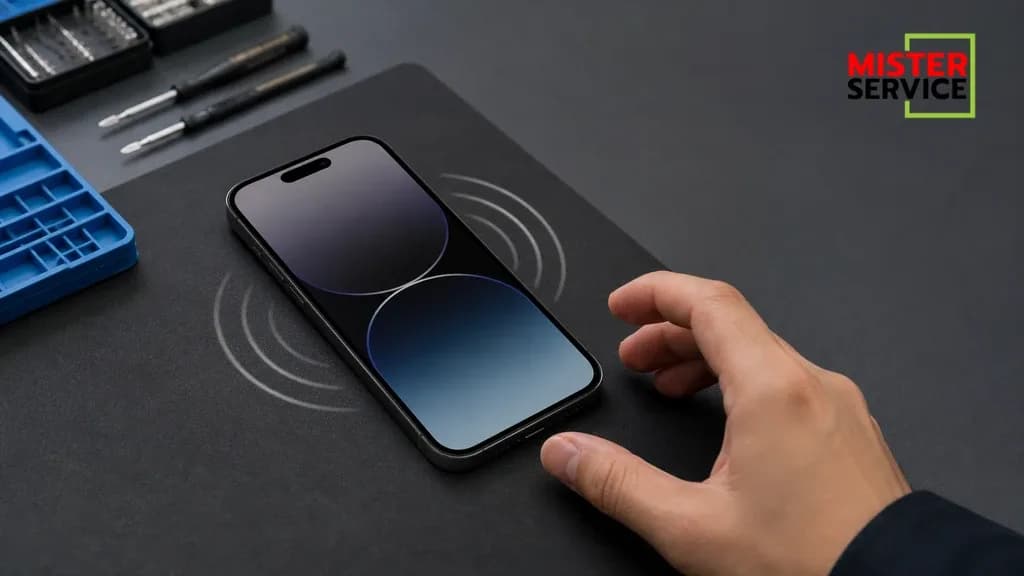
หลังเปิดการสั่นในเมนูต่าง ๆ แล้ว ให้ทดสอบหลายรูปแบบ เช่น เลือกเสียงเรียกเข้าแล้วแตะรูปแบบการสั่น, เปิดการสั่นแป้นพิมพ์ และลองแตะค้างบนไอคอนหน้าจอโฮม หากไม่มีแรงสั่นตอบสนองทุกแบบ ทั้งที่ตั้งค่าและรีสตาร์ทแล้ว อาจเกี่ยวข้องกับ Taptic Engine, สายแพร หรือวงจรบนเมนบอร์ด
อาการแบบไหนควรส่งซ่อม iPhone
- ไม่สั่นทุกกรณี แม้เปิดการสั่นและปิด Focus แล้ว
- อาการเริ่มหลังเครื่องตก กระแทก หรือโดนน้ำ
- เครื่องเคยเปลี่ยนจอ เปลี่ยนแบต หรือแกะซ่อมมาก่อน
- มีอาการอื่นร่วมด้วย เช่น ปุ่มทำงานผิดปกติ เครื่องร้อน หรือรีสตาร์ทเอง
ไม่แนะนำให้แกะเครื่องหรือเคาะตัวเครื่องเพื่อให้ชุดสั่นกลับมาทำงาน เพราะอาจทำให้สายแพรหรือชิ้นส่วนภายในเสียหายเพิ่ม ควรให้ช่างตรวจวัดอาการก่อนตัดสินใจเปลี่ยนอะไหล่
คำถามที่พบบ่อย
iPhone ไม่สั่นเฉพาะตอนปิดเสียง ต้องเปลี่ยนอะไหล่ไหม?
ยังไม่จำเป็นต้องเปลี่ยนอะไหล่ทันที ให้ตรวจตัวเลือกการสั่นในเมนูเสียงและการสั่นก่อน เพราะสามารถตั้งให้สั่นเสมอ สั่นเฉพาะโหมดปิดเสียง หรือไม่สั่นเลยได้
เปิดการสั่นแล้วแต่เครื่องยังไม่สั่น เกิดจากอะไร?
อาจเกิดจาก Focus หรือการช่วยการเข้าถึงปิดการสั่นไว้ ระบบ iOS ผิดปกติ หรือชุดสั่นเสีย หากตรวจการตั้งค่าครบและทดสอบหลายรูปแบบแล้วไม่ตอบสนอง ควรส่งให้ช่างตรวจ
ให้ Mister Service ช่วยตรวจเช็ก iPhone
หากลองตามขั้นตอนแล้ว iPhone ยังไม่สั่น ทีมช่าง Mister Service สามารถตรวจแยกสาเหตุระหว่างการตั้งค่า ซอฟต์แวร์ และชุดฮาร์ดแวร์ พร้อมประเมินแนวทางซ่อมตามอาการ ใช้อะไหล่ที่เหมาะสม และมีรับประกันหลังซ่อม
สถานที่: ฟิวเจอร์พาร์ครังสิต ชั้น 3
โทร: 095-916-9453
Line: @MisterService
แหล่งอ้างอิง
Apple Support: ปิดใช้การสั่นบน iPhone
Apple Support: เปลี่ยนเสียงและการสั่นของ iPhone