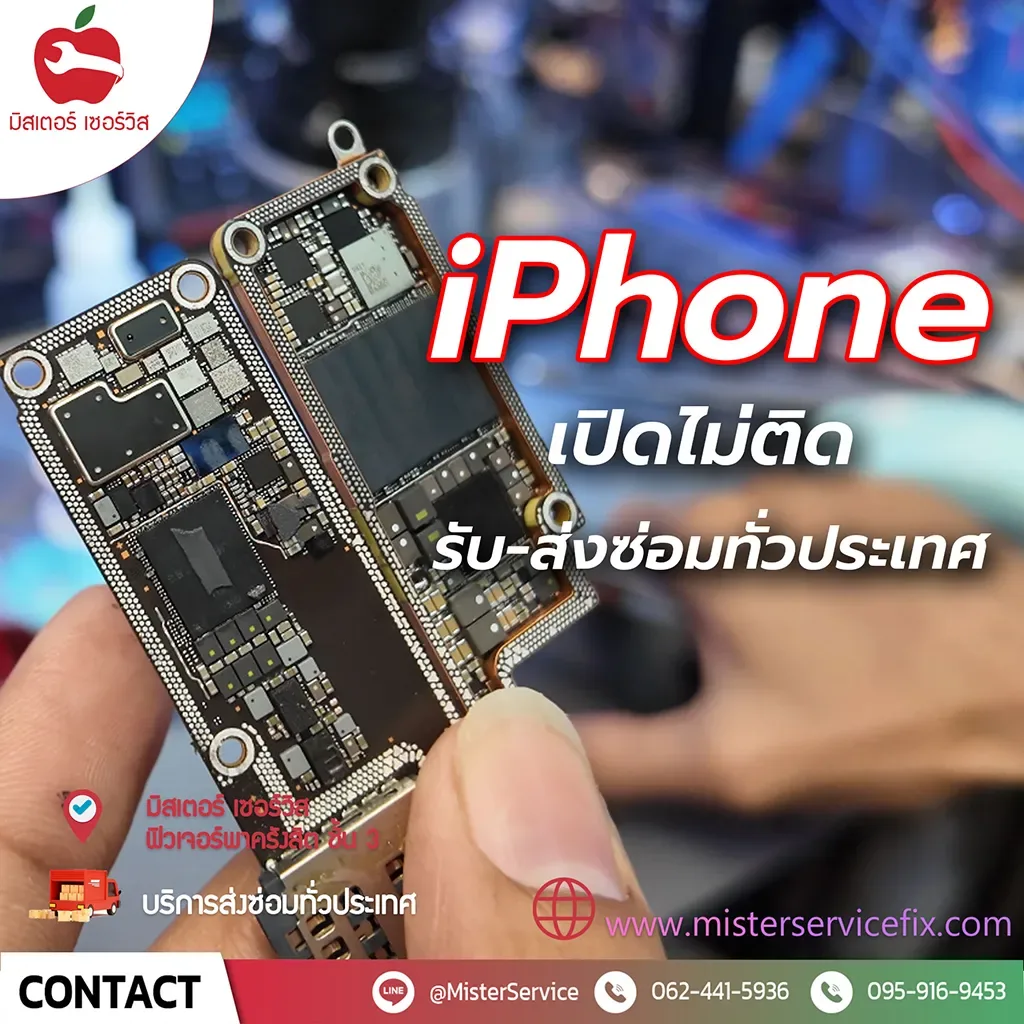
ถ้าลองชาร์จและบังคับรีสตาร์ตแล้วยังเปิดไม่ติด ดูบริการซ่อม iPhone และวิธีส่งเครื่อง เพื่อให้ช่างตรวจหาสาเหตุก่อนเสนอราคา
การที่ iPhone เปิดไม่ติดอาจเกิดจากหลายสาเหตุ ตั้งแต่ปัญหาแบตเตอรี่หมด ไปจนถึงปัญหาซอฟต์แวร์หรือฮาร์ดแวร์ที่ซับซ้อน บทความนี้จะพาคุณไล่ตรวจสอบและแก้ไขปัญหาอย่างเป็นขั้นตอน พร้อมคำแนะนำจากผู้เชี่ยวชาญ เพื่อให้คุณสามารถนำ iPhone กลับมาใช้งานได้อีกครั้ง
สาเหตุที่ทำให้ iPhone เปิดไม่ติด
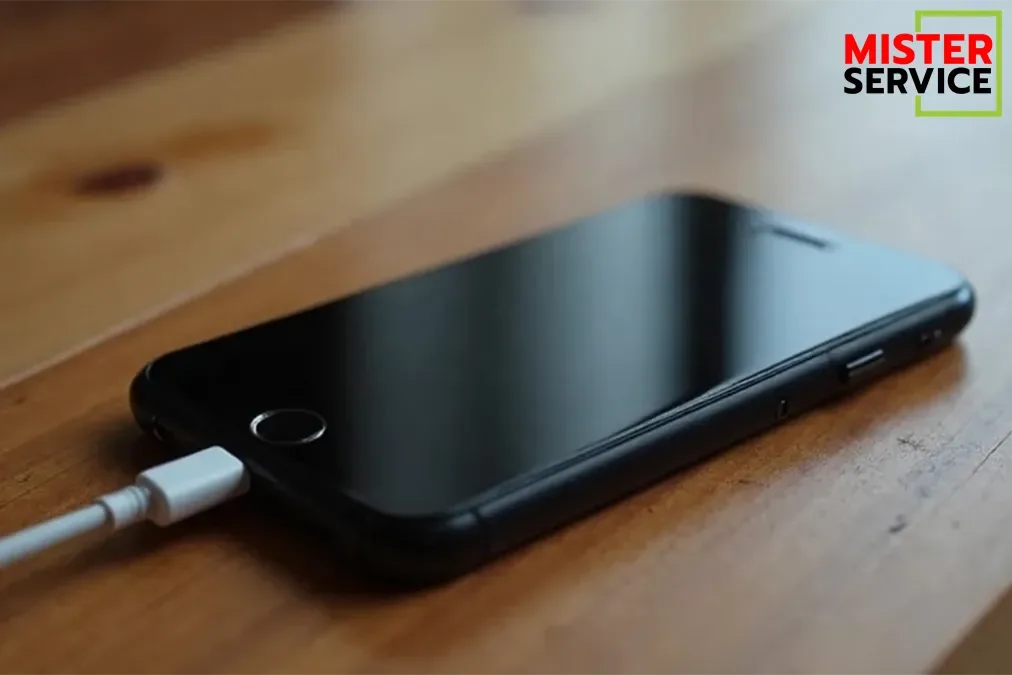
- แบตเตอรี่หมดหรือชาร์จไม่เข้า: หากแบตเตอรี่หมดสนิทหรือมีปัญหาในการชาร์จ อาจทำให้เครื่องไม่สามารถเปิดได้
- ปัญหาซอฟต์แวร์: การอัปเดต iOS ที่ล้มเหลว หรือแอปที่ทำงานผิดปกติ อาจทำให้เครื่องค้างหรือไม่ตอบสนอง
- ความร้อนสูงเกินไป: iPhone อาจปิดตัวเองเมื่ออุณหภูมิสูงเกินไป เพื่อป้องกันความเสียหาย
- ความเสียหายจากน้ำหรือการตกกระแทก: อาจทำให้วงจรภายในเสียหาย ส่งผลให้เครื่องไม่สามารถเปิดได้
- ปัญหาฮาร์ดแวร์: เช่น หน้าจอเสีย, ปุ่มเปิดเครื่องเสีย, หรือเมนบอร์ดมีปัญหา
วิธีแก้ไขเบื้องต้น
1. ชาร์จแบตเตอรี่
- เชื่อมต่อ iPhone กับสายชาร์จที่ใช้งานได้และปล่อยให้ชาร์จอย่างน้อย 30 นาที
- ตรวจสอบว่าสายชาร์จและอะแดปเตอร์อยู่ในสภาพดี และพอร์ตชาร์จไม่มีสิ่งสกปรก
2. รีสตาร์ทเครื่อง
- สำหรับ iPhone 8 ขึ้นไป: กดปุ่มเพิ่มเสียงแล้วปล่อย, กดปุ่มลดเสียงแล้วปล่อย, จากนั้นกดปุ่มด้านข้างค้างไว้จนกว่าโลโก้ Apple จะปรากฏ
- สำหรับ iPhone 7 และ 7 Plus: กดปุ่มลดเสียงและปุ่มด้านข้างพร้อมกันค้างไว้จนกว่าโลโก้ Apple จะปรากฏ
- สำหรับ iPhone 6s และรุ่นก่อนหน้า: กดปุ่มโฮมและปุ่มด้านข้างพร้อมกันค้างไว้จนกว่าโลโก้ Apple จะปรากฏ
3. ตรวจสอบความร้อน
- หากเครื่องร้อนเกินไป ให้นำไปวางในที่เย็นและปล่อยให้เย็นลงก่อนลองเปิดเครื่องใหม่
วิธีแก้ไขขั้นสูง
1. เข้า Recovery Mode
- เชื่อมต่อ iPhone กับคอมพิวเตอร์
- เปิด iTunes (หรือ Finder สำหรับ macOS Catalina ขึ้นไป)
- ทำการรีสตาร์ทเครื่องตามขั้นตอนข้างต้น แต่กดค้างไว้จนกว่าจะเห็นหน้าจอ Recovery Mode
- เลือก “Update” เพื่ออัปเดต iOS โดยไม่ลบข้อมูล
2. เข้า DFU Mode
- เชื่อมต่อ iPhone กับคอมพิวเตอร์
- สำหรับ iPhone 8 ขึ้นไป: กดปุ่มเพิ่มเสียงแล้วปล่อย, กดปุ่มลดเสียงแล้วปล่อย, กดปุ่มด้านข้างค้างไว้จนหน้าจอดับ, จากนั้นกดปุ่มลดเสียงพร้อมกับปุ่มด้านข้างค้างไว้ 5 วินาที, ปล่อยปุ่มด้านข้างแต่ยังคงกดปุ่มลดเสียงต่ออีก 10 วินาที
- หากหน้าจอยังคงมืดสนิทและ iTunes หรือ Finder ตรวจพบ iPhone แสดงว่าเข้าสู่ DFU Mode แล้ว
- เลือก “Restore” เพื่อทำการติดตั้ง iOS ใหม่
เมื่อควรนำเครื่องเข้าศูนย์บริการ
- หากทำตามขั้นตอนข้างต้นแล้วเครื่องยังไม่เปิด
- มีความเสียหายทางกายภาพ เช่น หน้าจอแตก, เครื่องบิดงอ
- เครื่องตกน้ำหรือมีความชื้นภายใน
- ปุ่มกดไม่ตอบสนอง
บริการจาก Mister Service
ที่ Mister Service เรามีทีมช่างผู้เชี่ยวชาญในการซ่อม iPhone ที่ไม่สามารถเปิดเครื่องได้ ไม่ว่าจะเกิดจากปัญหาแบตเตอรี่, ซอฟต์แวร์, หรือฮาร์ดแวร์ เราใช้เครื่องมือที่ทันสมัยและอะไหล่แท้ พร้อมรับประกันงานซ่อม
📍 สาขา: ฟิวเจอร์พาร์ครังสิต
📱 โทร: 095-916-9453
💬 Line ID: @MisterService