เริ่มจากแยกอาการให้ตรงเรื่อง
รหัสที่ขึ้นหลังทดสอบ Apple Diagnostics เป็นข้อมูลช่วยคุยกับช่าง ไม่ใช่ใบสั่งให้เปลี่ยนอะไหล่ทันที หาก Mac มีอาการเกิดเป็นครั้งคราว การเก็บทั้งรหัสและเงื่อนไขที่เกิดอาการจะมีประโยชน์กว่าการถ่ายภาพหน้าจอเพียงอย่างเดียว
การทดสอบบอกอะไร และยังบอกอะไรไม่ได้
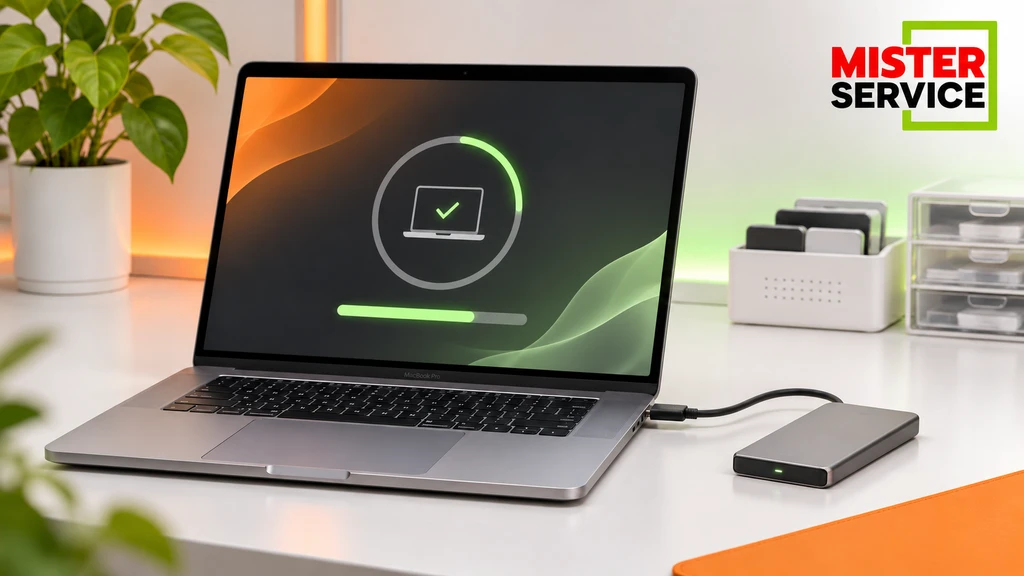
Apple Diagnostics ช่วยตรวจปัญหาฮาร์ดแวร์บางส่วน วิธีเริ่มต่างกันระหว่าง Mac ชิป Apple silicon กับ Intel จึงต้องดูรุ่นก่อน ผลที่ไม่พบความผิดปกติไม่ได้อธิบายปัญหาของทุกแอป อุปกรณ์ต่อพ่วง หรืออาการที่ไม่เกิดขึ้นในเวลาทดสอบ
ลำดับตรวจที่ทำซ้ำและเทียบผลได้
- ถอดอุปกรณ์ภายนอกที่ไม่จำเป็น เตรียมเครื่องบนพื้นแข็งที่อากาศถ่ายเทและต่อไฟตามคู่มือของรุ่น
- เปิดขั้นตอน Apple Diagnostics จากเอกสาร Apple ที่ลิงก์ท้ายบทความ แทนการใช้ชุดปุ่มของ Mac คนละชนิด
- จดรหัสอ้างอิงทั้งหมด พร้อมวันเวลา รุ่นเครื่อง และสิ่งที่เห็นก่อนเริ่มทดสอบ
- หากอาการเกิดเฉพาะตอนต่อฮับ จอ หรือ SSD ให้จดชื่ออุปกรณ์นั้นแยกจากผลตรวจเครื่องเปล่า
จุดที่ควรหยุดและขอประเมิน
หากเปิดเครื่องเพื่อทดสอบไม่ได้ หรือเครื่องมีความเสียหายทางกายภาพ ให้แจ้งอาการและข้อมูลสำคัญที่ต้องรักษาก่อนนำเข้าตรวจ ไม่ต้องพยายามล้างระบบเพื่อให้ได้รหัส การวินิจฉัยและค่าใช้จ่ายต้องอาศัยผลตรวจจริง
คำถามที่ช่วยแยกความเข้าใจผิด
ขึ้นรหัสแล้วต้องเปลี่ยนอะไหล่ตามชื่อรหัสหรือไม่? ยังสรุปเช่นนั้นไม่ได้ รหัสเป็นจุดเริ่มตรวจและควรนำไปประกอบกับอาการ รุ่น และประวัติการใช้งาน
แจ้งอาการกับ Mister Service
หากต้องการให้ช่วยตรวจอุปกรณ์ ส่งรุ่น เวอร์ชันระบบ และสิ่งที่ทดสอบแล้วทาง LINE @MisterService หรือโทร 095-916-9453 ร้านอยู่ฟิวเจอร์พาร์ครังสิต ชั้น 3 ขอบเขตบริการและค่าใช้จ่ายต้องประเมินจากอุปกรณ์จริง ไม่ใช่ผลทดสอบเบื้องต้นในบทความ
แหล่งอ้างอิง
คำแนะนำการจัดลำดับตรวจเป็นการเรียบเรียงของ Mister Service ชื่อเมนูและความสามารถอาจเปลี่ยนตามรุ่นและเวอร์ชันระบบ ควรเปิดเอกสารต้นทางก่อนทำขั้นตอนที่กระทบข้อมูล