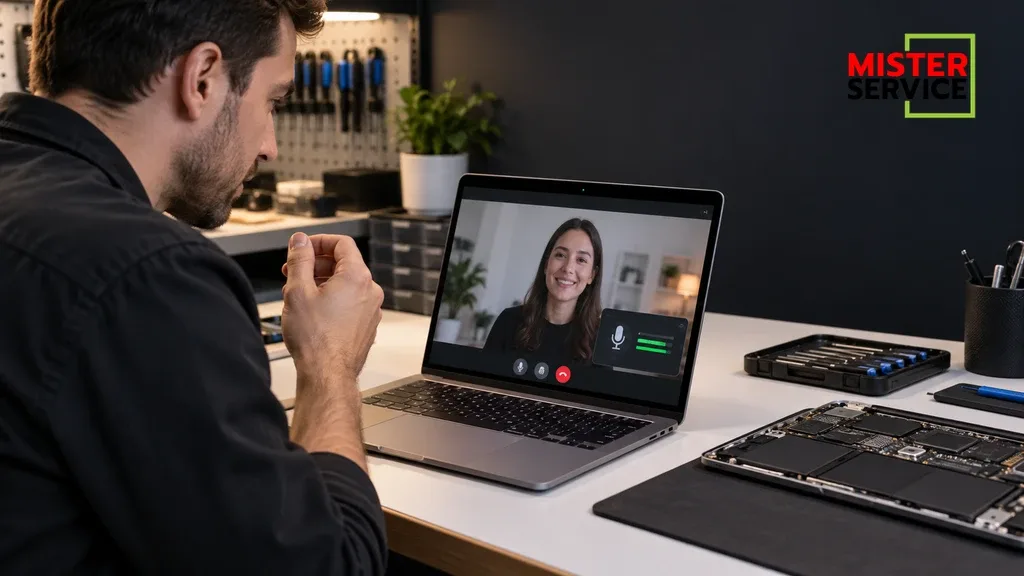
ถ้าคนอื่นไม่ได้ยินเสียงจาก MacBook ระหว่างประชุม สาเหตุอาจเป็นการเลือกไมโครโฟนผิด แอปไม่ได้รับสิทธิ์ หูฟังยังเชื่อมต่ออยู่ หรือไมโครโฟนในตัวมีปัญหา ลองตรวจตามนี้
1. ตรวจ Input ในการตั้งค่าเสียง
ไปที่ การตั้งค่าระบบ > เสียง > อินพุต เลือกไมโครโฟนของ MacBook และพูดดูระดับสัญญาณว่าขยับหรือไม่
2. ตรวจสิทธิ์ไมโครโฟนของแอป
ไปที่ ความเป็นส่วนตัวและความปลอดภัย > ไมโครโฟน แล้วเปิดสิทธิ์ให้ Zoom, Teams หรือเบราว์เซอร์ที่ใช้งาน
3. ถอดหูฟังและอุปกรณ์เสียง
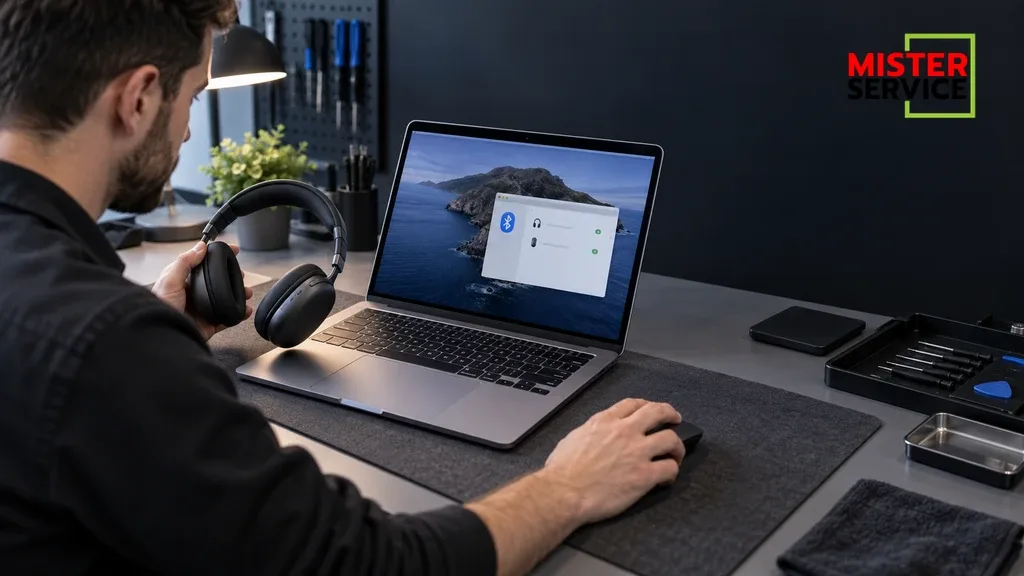
ปิด Bluetooth หรือถอดหูฟังชั่วคราว เพื่อให้แน่ใจว่าแอปไม่ได้เลือกไมโครโฟนจากอุปกรณ์อื่น
4. ทดสอบในแอปอื่น
ลองบันทึกเสียงหรือใช้แอปประชุมอื่น หากไม่มีสัญญาณเสียงทุกแอป อาจต้องตรวจไมโครโฟนและสายแพร
อาการแบบไหนควรส่งให้ช่างตรวจ
- ทำตามขั้นตอนพื้นฐานแล้วอาการยังเกิดซ้ำ
- อาการเริ่มหลังเครื่องตก โดนน้ำ หรือเคยแกะซ่อม
- มีอาการผิดปกติอื่นร่วมด้วย เช่น ร้อนจัด ค้าง หรือทำงานไม่สม่ำเสมอ
ให้ Mister Service ช่วยตรวจเช็ก
หากลองตามขั้นตอนแล้วอาการยังไม่หาย ทีมช่าง Mister Service สามารถตรวจแยกสาเหตุระหว่างการตั้งค่า ซอฟต์แวร์ และฮาร์ดแวร์ พร้อมประเมินแนวทางซ่อมตามอาการ ใช้อะไหล่ที่เหมาะสม และมีรับประกันหลังซ่อม
สถานที่: ฟิวเจอร์พาร์ครังสิต ชั้น 3
โทร: 095-916-9453
Line: @MisterService