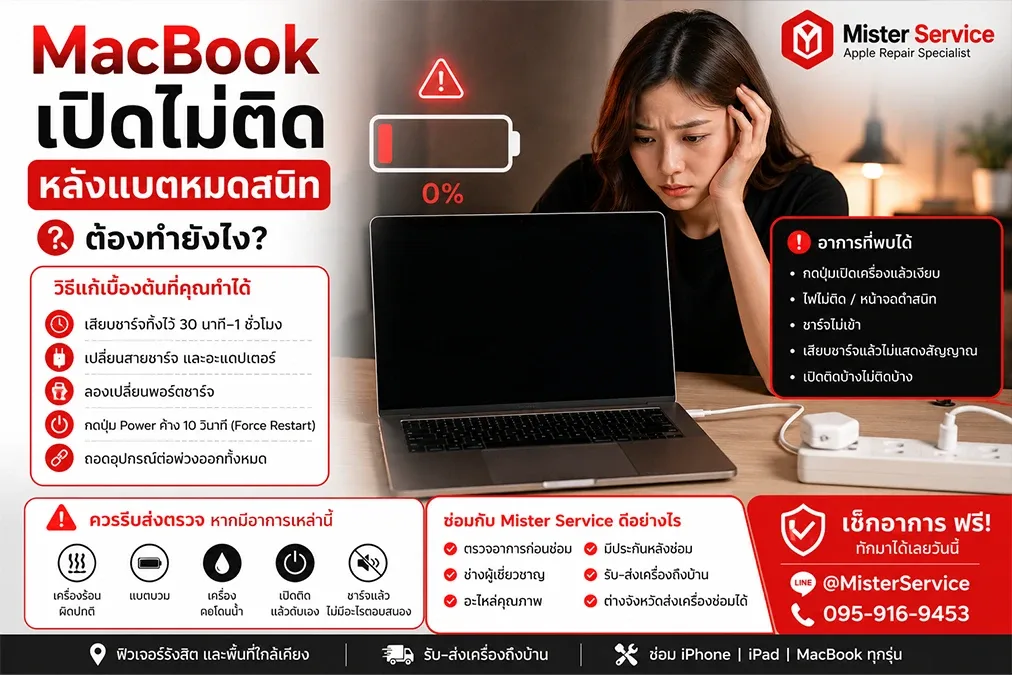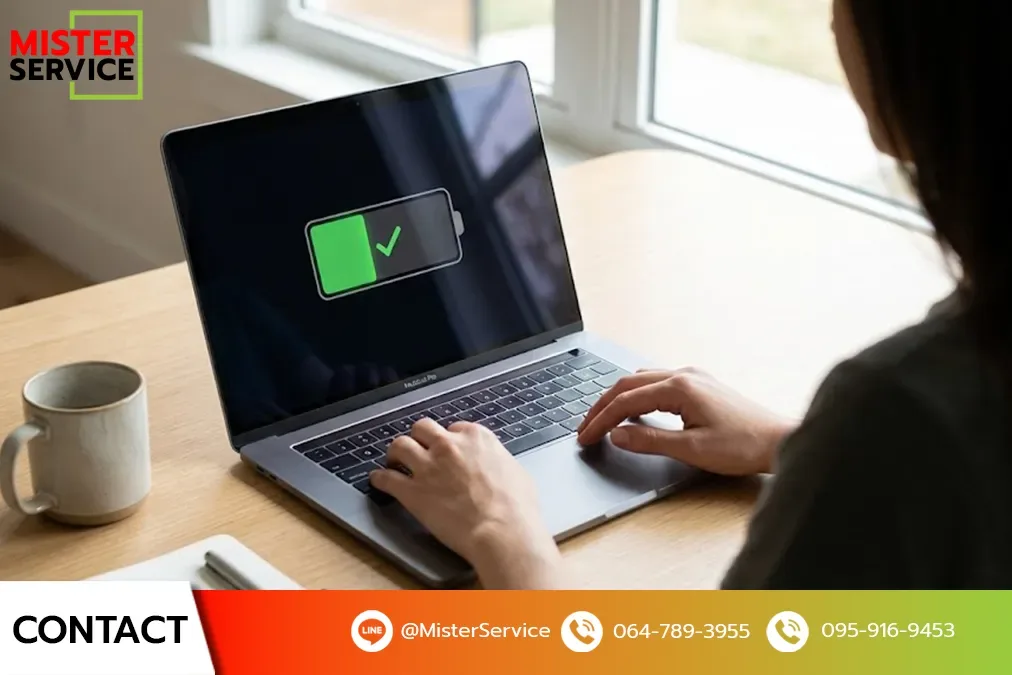
หากคุณกำลังประสบปัญหา MacBook ชาร์จไม่เข้า หรือชาร์จช้า ทั้งที่เสียบสายชาร์จถูกต้องแล้ว บทความนี้จะช่วยคุณวิเคราะห์สาเหตุ พร้อมแนวทางแก้ไขอย่างละเอียด ครอบคลุมทั้งด้านฮาร์ดแวร์และซอฟต์แวร์ เพื่อให้คุณสามารถแก้ปัญหาได้ด้วยตนเอง หรือเตรียมตัวก่อนส่งซ่อมอย่างมั่นใจ
สาเหตุที่ทำให้ MacBook ชาร์จไม่เข้า หรือชาร์จช้า
- สายชาร์จหรืออะแดปเตอร์มีปัญหา: สายชาร์จที่ชำรุด หรืออะแดปเตอร์ที่ไม่ตรงรุ่น อาจทำให้การชาร์จไม่เสถียร หรือชาร์จได้ช้า
- พอร์ตชาร์จสกปรกหรือเสียหาย: ฝุ่นหรือสิ่งสกปรกในพอร์ตชาร์จ อาจขัดขวางการเชื่อมต่อระหว่างสายชาร์จและ MacBook
- อุณหภูมิสูงเกินไป: หาก MacBook หรืออะแดปเตอร์ร้อนเกินไป ระบบจะหยุดชาร์จเพื่อป้องกันความเสียหาย
- การตั้งค่าซอฟต์แวร์: ฟีเจอร์อย่าง “Optimized Battery Charging” อาจทำให้ MacBook หยุดชาร์จที่ 80% เพื่อยืดอายุแบตเตอรี่
- ปัญหาจากแอปพลิเคชัน: แอปที่ใช้พลังงานมาก อาจทำให้การชาร์จช้าลง หรือไม่สามารถชาร์จได้เต็ม
แนวทางการตรวจสอบและแก้ไขปัญหา
1. ตรวจสอบสายชาร์จและอะแดปเตอร์
ตรวจสอบว่าสายชาร์จและอะแดปเตอร์ไม่มีความเสียหาย เช่น สายขาด หรือหัวชาร์จบิดเบี้ยว หากพบปัญหา ควรเปลี่ยนใช้อุปกรณ์ที่ผ่านการรับรองจาก Apple เพื่อความปลอดภัยและประสิทธิภาพในการชาร์จ
2. ทำความสะอาดพอร์ตชาร์จ
ใช้ผ้าแห้งหรือแปรงขนอ่อนทำความสะอาดพอร์ตชาร์จ เพื่อขจัดฝุ่นหรือสิ่งสกปรกที่อาจขัดขวางการเชื่อมต่อ
3. ตรวจสอบอุณหภูมิของอุปกรณ์
หาก MacBook หรืออะแดปเตอร์ร้อนเกินไป ให้ปิดเครื่องและปล่อยให้เย็นลงก่อนเริ่มชาร์จใหม่อีกครั้ง
4. ปรับการตั้งค่าซอฟต์แวร์
เข้าไปที่ System Settings > Battery และตรวจสอบว่าฟีเจอร์ “Optimized Battery Charging” เปิดอยู่หรือไม่ หากต้องการให้ชาร์จเต็ม 100% สามารถปิดฟีเจอร์นี้ได้
5. ตรวจสอบแอปพลิเคชันที่ใช้พลังงานมาก
เปิด Activity Monitor และดูที่แท็บ Energy เพื่อดูว่าแอปใดใช้พลังงานมาก หากพบแอปที่ไม่จำเป็น ควรปิดหรือถอนการติดตั้ง
6. รีเซ็ต SMC (System Management Controller)
สำหรับ MacBook ที่ใช้ชิป Intel:
- ปิดเครื่อง
- กดปุ่ม Shift + Control + Option พร้อมกับปุ่มเปิด/ปิดเครื่อง ค้างไว้ 10 วินาที
- ปล่อยปุ่มทั้งหมด แล้วเปิดเครื่องตามปกติ
สำหรับ MacBook ที่ใช้ชิป Apple Silicon (M1, M2): เพียงแค่รีสตาร์ทเครื่อง
เมื่อควรนำ MacBook ไปตรวจสอบที่ศูนย์บริการ
- หลังจากลองวิธีข้างต้นแล้ว ปัญหายังไม่หาย
- พบข้อความแจ้งเตือนเกี่ยวกับแบตเตอรี่ เช่น “Service Recommended”
- MacBook มีอายุการใช้งานหลายปี และแบตเตอรี่เสื่อมสภาพ
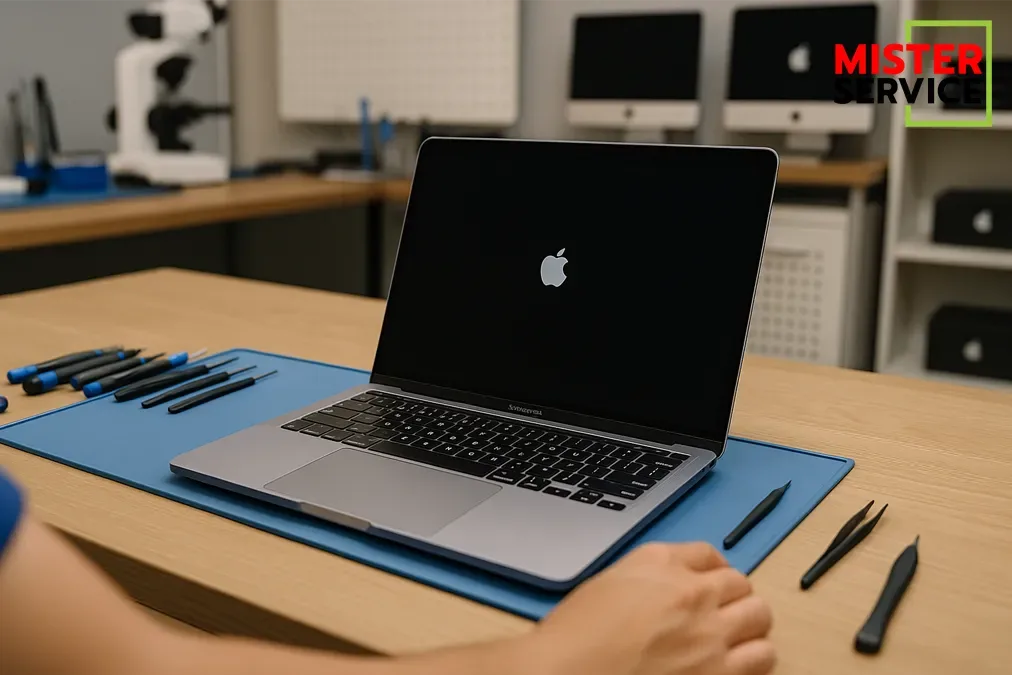
ในกรณีเหล่านี้ ควรนำ MacBook ไปที่ศูนย์บริการที่ได้รับการรับรองจาก Apple เพื่อการตรวจสอบและซ่อมแซมอย่างมืออาชีพ
ติดต่อ Mister Service เพื่อรับบริการซ่อม MacBook อย่างมืออาชีพ
หากคุณกำลังมองหาศูนย์บริการซ่อม MacBook ที่เชื่อถือได้ในประเทศไทย Mister Service พร้อมให้บริการคุณด้วยทีมงานมืออาชีพ และอะไหล่แท้จาก Apple
- 📍 ที่ตั้ง: ฟิวเจอร์พาร์ครังสิต ชั้น 3
- 📱 โทร: 095-916-9453
- 💬 Line ID: @MisterService
อย่าปล่อยให้ปัญหาการชาร์จขัดขวางการทำงานของคุณ ติดต่อเราวันนี้ เพื่อรับบริการที่รวดเร็วและเชื่อถือได้
แหล่งข้อมูลอ้างอิง
- Apple Support: If your Mac battery won’t charge
- MacPaw: MacBook battery not charging: 7 quick fixes
- Asurion: How to fix a MacBook battery not charging