MacBook เป็นอุปกรณ์ที่หลายคนใช้ทั้งทำงาน ตัดต่อภาพ วิดีโอ และใช้งานระยะยาว ดังนั้น “คุณภาพหน้าจอ” จึงส่งผลโดยตรงต่อทั้งประสบการณ์ใช้งานและมูลค่าของเครื่อง แต่ปัญหาที่หลายคนไม่รู้คือ MacBook มือสองจำนวนไม่น้อย เคยเปลี่ยนจอมาแล้ว และบางเครื่องใช้ “จอเทียบ” ที่คุณภาพแตกต่างจากจอแท้ศูนย์อย่างชัดเจน
หลายครั้งภายนอกอาจดูปกติ แต่เมื่อใช้งานจริงกลับพบว่าสีเพี้ยน ความสว่างไม่เท่ากัน True Tone หาย ภาพไม่คม หรือมีปัญหาในระยะยาว เช่น จอเสื่อมเร็ว แสงรั่ว หรือสายแพจอมีปัญหาเร็วกว่าปกติ บทความนี้จะช่วยให้คุณเช็กได้ด้วยตัวเองว่า MacBook ที่ใช้อยู่หรือกำลังจะซื้อ เป็นจอแท้ศูนย์หรือจอเทียบ พร้อมอธิบายว่าความแตกต่างมีผลต่อราคา ความคุ้มค่า และการตัดสินใจซ่อมอย่างไร
จอแท้ศูนย์กับจอเทียบ ต่างกันยังไง
หลายคนเข้าใจว่าถ้าภาพติดเหมือนกันก็ถือว่าใช้งานได้ แต่ความจริงจอแท้กับจอเทียบมีความแตกต่างทั้งด้านสี ความสว่าง วัสดุ และความเสถียรในการใช้งานระยะยาว
- จอแท้ให้สีแม่นกว่า โดยเฉพาะงานภาพและวิดีโอ
- True Tone และระบบปรับสีทำงานสมบูรณ์กว่า
- ความสว่างและมุมมองภาพสม่ำเสมอ
- จอเทียบบางรุ่นใช้พลังงานมากกว่า
- จอเทียบบางตัวมีปัญหา Flicker หรือแสงกระพริบ
- คุณภาพสายแพและวงจรอาจอายุสั้นกว่า
Apple ออกแบบหน้าจอ MacBook ให้ทำงานร่วมกับระบบสีและฮาร์ดแวร์โดยตรง ดังนั้นจอที่ไม่ได้มาตรฐานอาจไม่ได้มีผลแค่ “ภาพสวยไม่สวย” แต่รวมถึงเสถียรภาพและอายุการใช้งานด้วย
ทำไม MacBook มือสองหลายเครื่องถึงถูกเปลี่ยนจอ
หน้าจอ MacBook เป็นชิ้นส่วนที่เสียหายได้ง่ายจากแรงกระแทก การกดทับ หรืออุบัติเหตุ เช่น ทำตก ปิดฝาพร้อมสิ่งของคาอยู่ หรือโดนน้ำเข้า ทำให้หลายเครื่องในตลาดมือสองเคยผ่านการเปลี่ยนจอมาแล้ว
- จอแตกจากการตก
- จอเป็นเส้นหรือภาพกระพริบ
- Flexgate หรือสายแพจอเสื่อม
- น้ำเข้าหน้าจอ
- เคลือบจอลอกหนัก
- ภาพไม่ขึ้นแต่เครื่องยังทำงาน
ปัญหาคือบางร้านเลือกใช้จอเทียบเพื่อลดต้นทุน ทำให้เวลาขายต่อ คนซื้ออาจไม่รู้ว่าเครื่องถูกเปลี่ยนจอมาแล้ว
วิธีเช็กว่า MacBook ใช้จอแท้หรือจอเทียบ
เช็ก True Tone
MacBook หลายรุ่นที่รองรับ True Tone หากเปลี่ยนเป็นจอเทียบบางประเภท ฟังก์ชันนี้อาจหายไป หรือทำงานไม่สมบูรณ์ สามารถเข้าไปดูได้ที่:
- System Settings
- Displays
- ตรวจสอบว่ามีตัวเลือก True Tone หรือไม่
แม้บางจอเทียบจะพยายามทำให้ True Tone ยังขึ้นได้ แต่การแสดงผลมักไม่เนียนเท่าจอแท้
สังเกตความสว่างและสี
จอแท้ของ MacBook จะมีความสว่างและความแม่นสีค่อนข้างนิ่ง หากเจออาการเหล่านี้ อาจเป็นสัญญาณของจอเทียบ:
- สีซีดหรืออมฟ้า
- ขาวไม่ขาวจริง
- ความสว่างไม่สม่ำเสมอ
- มุมมองภาพแคบกว่าปกติ
- สีเพี้ยนเมื่อปรับความสว่างต่ำ
ดูงานประกอบรอบขอบจอ
MacBook จอแท้จากโรงงานจะประกอบค่อนข้างเรียบเนียน หากมีรอยแกะ กาวล้น หรือขอบจอไม่แนบสนิท อาจเป็นสัญญาณว่าเคยเปลี่ยนจอมาแล้ว
เช็ก Serial Number กับประวัติซ่อม
บางกรณีสามารถตรวจสอบประวัติการซ่อมหรืออะไหล่ผ่านศูนย์บริการได้ โดยเฉพาะเครื่องที่ยังอยู่ในระบบ Apple Care หรือเคยเข้าศูนย์อย่างเป็นทางการ
ใช้ภาพพื้นสีล้วนทดสอบ
การเปิดภาพสีขาว สีดำ หรือสีเทาล้วน ช่วยให้เห็นปัญหาแสงรั่ว จุดสว่างผิดปกติ หรือสีไม่สม่ำเสมอได้ง่ายขึ้น
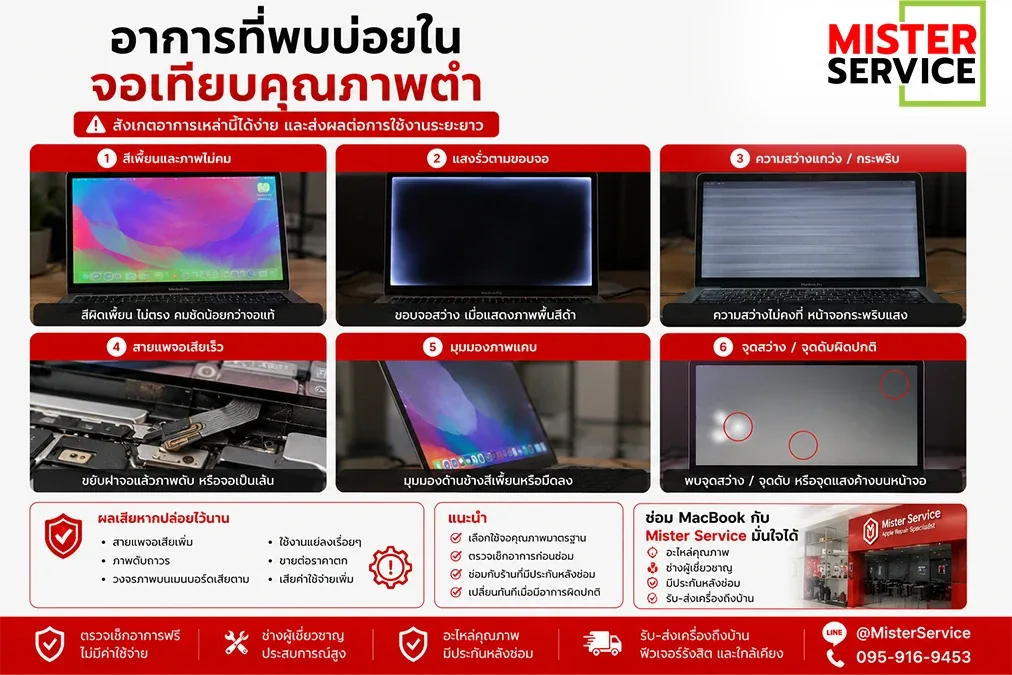
อาการที่พบบ่อยในจอเทียบคุณภาพต่ำ
สีเพี้ยนและภาพไม่คม
งานกราฟิก ตัดต่อ หรือแต่งภาพจะเห็นชัดมาก เพราะจอเทียบบางตัวให้ค่าสีไม่ตรงกับมาตรฐานเดิมของ Apple
แสงรั่วตามขอบจอ
โดยเฉพาะเวลาเปิดภาพพื้นดำ จะเห็นขอบสว่างผิดปกติ ซึ่งมักเกิดจากคุณภาพพาเนลหรือการประกอบ
ความสว่างแกว่ง
บางจอปรับความสว่างแล้วกระพริบ หรือมีอาการ Flicker ซึ่งส่งผลต่อสายตาเมื่อใช้งานนาน ๆ
สายแพจอเสียเร็ว
จอเทียบบางรุ่นใช้วัสดุสายแพที่อายุสั้นกว่า ทำให้เกิดอาการภาพดับเมื่อขยับฝาจอ
จอเทียบมีผลต่อราคาขายต่อไหม
มีผลค่อนข้างมาก โดยเฉพาะในตลาด MacBook มือสอง เพราะผู้ซื้อส่วนใหญ่ให้ความสำคัญกับสภาพจอเป็นอันดับต้น ๆ
- เครื่องจอแท้ขายต่อได้ง่ายกว่า
- ร้านรับซื้อบางแห่งกดราคาหนักหากเป็นจอเทียบ
- งานสายกราฟิกมักหลีกเลี่ยงจอเทียบ
- เครื่องจอเทียบมีความเสี่ยงเรื่องอายุการใช้งาน
หลายครั้งราคาต่างกันหลายพันบาท แม้สเปกและสภาพภายนอกจะใกล้เคียงกัน เพราะจอคือหนึ่งในชิ้นส่วนที่มีมูลค่าสูงที่สุดของ MacBook
ควรซ่อมจอแท้หรือจอเทียบ แบบไหนคุ้มกว่า
ควรเลือกจอแท้ถ้า:
- ใช้ทำงานกราฟิก ตัดต่อ หรือแต่งภาพ
- ต้องการขายต่อในอนาคต
- ใช้งานระยะยาว
- ต้องการสีและความสว่างใกล้เคียงโรงงาน
จอเทียบอาจเหมาะถ้า:
- ต้องการประหยัดงบ
- ใช้ทั่วไป ไม่เน้นสีตรง
- เครื่องมีอายุมากแล้ว
- วางแผนใช้งานระยะสั้น
แต่สิ่งสำคัญคือ “คุณภาพจอเทียบไม่เท่ากัน” บางรุ่นใช้งานได้ดี แต่บางรุ่นอาจมีปัญหาเร็ว ดังนั้นควรเลือกร้านที่อธิบายประเภทอะไหล่ชัดเจนและมีประกันหลังซ่อม
ถ้าปล่อยจอมีปัญหาไว้ จะเสียอะไรเพิ่มได้บ้าง
หลายคนยังใช้ต่อทั้งที่จอเริ่มเป็นเส้น กระพริบ หรือเปิดติดบ้างดับบ้าง เพราะคิดว่า “ยังใช้งานได้” แต่จริง ๆ แล้วอาการเหล่านี้อาจลุกลามได้
- สายแพจอเสียเพิ่ม
- ภาพดับถาวร
- วงจรภาพบนเมนบอร์ดเสียตาม
- ใช้งานต่อจนข้อมูลสำคัญเข้าถึงไม่ได้
- ความร้อนสะสมจากจอผิดปกติ
หากเริ่มมีอาการผิดปกติ ควรรีบประเมินก่อน เพราะต้นทุนซ่อมระยะต้นมักถูกกว่าปล่อยจนเสียลุกลาม
ซื้อ MacBook มือสองยังไงให้ลดความเสี่ยงเรื่องจอ
- ขอดูภาพพื้นสีล้วนก่อนซื้อ
- เช็ก True Tone
- สังเกตความสว่างและสี
- ดูรอยแกะบริเวณขอบจอ
- ลองขยับฝาจอหลายมุม
- ตรวจประวัติการซ่อมหากมี
- ซื้อจากร้านที่รับประกันเครื่อง
สิ่งสำคัญคืออย่าดูแค่ “ติดได้” เพราะจอที่มีปัญหาหลายอย่างจะเริ่มชัดเมื่อใช้งานจริงต่อเนื่อง
ซ่อม MacBook กับ Mister Service ดีอย่างไร
Mister Service ให้ความสำคัญกับการอธิบายประเภทอะไหล่และประเมินอาการก่อนซ่อม เพื่อให้ลูกค้าตัดสินใจได้ว่าควรเลือกจอแท้หรือจอเทียบตามลักษณะการใช้งานและงบประมาณ
- ตรวจอาการก่อนซ่อม
- รับซ่อม MacBook, iPhone และ iPad
- ใช้อะไหล่คุณภาพ
- มีประกันหลังซ่อมตามเงื่อนไข
- รับ–ส่งเครื่องถึงบ้านในโซนฟิวเจอร์รังสิตและใกล้เคียง
- ต่างจังหวัดสามารถส่งเครื่องเข้ามาตรวจได้
หากคุณไม่แน่ใจว่า MacBook ที่ใช้อยู่เป็นจอแท้หรือจอเทียบ หรือกำลังตัดสินใจซื้อเครื่องมือสอง สามารถส่งรุ่นและอาการมาให้ประเมินเบื้องต้นได้ก่อน เพื่อช่วยลดความเสี่ยงในการซื้อหรือซ่อมผิดจุด
สรุปสำหรับคนที่อยากตัดสินใจเร็ว
- จอแท้และจอเทียบต่างกันทั้งสี ความสว่าง และอายุการใช้งาน
- True Tone เป็นหนึ่งในวิธีเช็กเบื้องต้นที่สำคัญ
- จอเทียบคุณภาพต่ำมักมีสีเพี้ยน แสงรั่ว หรือ Flicker
- MacBook มือสองจำนวนมากเคยเปลี่ยนจอมาแล้ว
- จอแท้ช่วยให้ขายต่อได้ราคาดีกว่า
- สายกราฟิกควรเลือกจอแท้มากกว่า
- จอเริ่มเป็นเส้นหรือกระพริบควรรีบตรวจ
- ประเมินก่อนซ่อมช่วยลดต้นทุนระยะยาวได้มากกว่า
หาก MacBook ของคุณเริ่มมีอาการจอผิดปกติ หรือกำลังลังเลว่าเครื่องที่กำลังจะซื้อเป็นจอแท้หรือไม่ สามารถส่งรุ่นและอาการมาให้ Mister Service ช่วยประเมินเบื้องต้นได้ก่อน มีบริการรับ–ส่งเครื่องในโซนฟิวเจอร์รังสิตและพื้นที่ใกล้เคียง รวมถึงลูกค้าต่างจังหวัดที่สามารถส่งเครื่องเข้ามาตรวจได้เช่นกัน