WiFi คือหนึ่งในองค์ประกอบสำคัญของการใช้งาน MacBook ในยุคปัจจุบัน ไม่ว่าจะทำงาน เรียน หรือดูวิดีโอออนไลน์ แต่หากคุณกำลังประสบปัญหา MacBook เชื่อมต่อ WiFi ไม่ได้ หลุดบ่อย หรือช้าผิดปกติ บทความนี้จะช่วยคุณเช็คปัญหาอย่างเป็นระบบ พร้อมแนวทางแก้ไขที่คุณทำเองได้แม้ไม่ใช่ช่าง
อาการที่พบได้บ่อยเมื่อ MacBook มีปัญหา WiFi
- MacBook ต่อ WiFi ไม่ติด แม้ใส่รหัสถูกต้อง
- WiFi เชื่อมต่อแต่ใช้งานเน็ตไม่ได้
- สัญญาณ WiFi หายไปเอง ต้องคอยเปิด-ปิดใหม่
- MacBook ต่อ WiFi ได้ แต่ช้ามากหรือดีเลย์
หากคุณเคยพบปัญหาเหล่านี้ ไม่ต้องตกใจ เพราะสามารถแก้ไขได้หลายวิธี
สาเหตุหลักที่ทำให้ MacBook เชื่อมต่อ WiFi ไม่เสถียร
- การตั้งค่าเครือข่ายผิดพลาด เช่น มีข้อมูล DNS หรือ Proxy ค้างอยู่
- สัญญาณรบกวนจากอุปกรณ์รอบตัว เช่น เครื่องฟอกอากาศ ไมโครเวฟ หรือ Bluetooth
- Software macOS มีบั๊กหลังอัปเดต บางเวอร์ชันทำให้ WiFi ทำงานไม่สมบูรณ์
- Router มีปัญหา หรือไม่รองรับ Mac รุ่นใหม่
- ฮาร์ดแวร์ภายในเสีย เช่น แผง WiFi, เสาอากาศ หรือชิปสื่อสาร
วิธีแก้ปัญหา WiFi MacBook ไม่ติดหรือหลุดบ่อย (เบื้องต้น)
- ลืมเครือข่าย WiFi แล้วเชื่อมต่อใหม่
- ไปที่ System Settings > WiFi > Known Networks
- เลือกลืมชื่อ WiFi ที่เคยเชื่อม แล้วเชื่อมใหม่อีกครั้ง
- รีสตาร์ททั้ง MacBook และ Router
- ตั้งค่า DNS ใหม่ เช่นใช้ของ Google (8.8.8.8 และ 8.8.4.4)
- ปิด Bluetooth ชั่วคราว แล้วทดสอบดูว่าสัญญาณเสถียรขึ้นไหม
- อัปเดต macOS เป็นเวอร์ชันล่าสุดที่มีการแก้บั๊ก
วิธีล้างการตั้งค่า Network (ขั้นสูง)
หากวิธีทั่วไปไม่ช่วย อาจต้อง Reset การตั้งค่า Network โดยทำตามนี้:
- เข้า Finder แล้วไปที่โฟลเดอร์ /Library/Preferences/SystemConfiguration
- ลบไฟล์ต่อไปนี้:
- com.apple.airport.preferences.plist
- com.apple.network.identification.plist
- NetworkInterfaces.plist
- preferences.plist
- รีสตาร์ท MacBook แล้วเชื่อมต่อ WiFi ใหม่อีกครั้ง
ควรสำรองข้อมูลก่อนทำ หากไม่มั่นใจให้ช่างช่วยตรวจสอบ
กรณีที่ WiFi ยังหลุดบ่อยแม้ลองแก้ไขแล้ว
- ตรวจสอบว่า Router รองรับคลื่น 5GHz หรือไม่
- ลองใช้ Hotspot จากมือถือ เพื่อแยกวิเคราะห์ว่าเป็นปัญหาจาก MacBook หรือ Router
- สร้าง User ใหม่ใน Mac แล้วทดสอบการเชื่อมต่อ
- Boot เครื่องใน Safe Mode เพื่อดูว่า Extension ใดอาจรบกวน
ฮาร์ดแวร์เสียหรือเปล่า? เช็คได้ยังไง
- เข้าเมนู Apple > About This Mac > System Report
- ดูว่า WiFi ถูกตรวจพบหรือไม่ภายใต้หัวข้อ “Network”
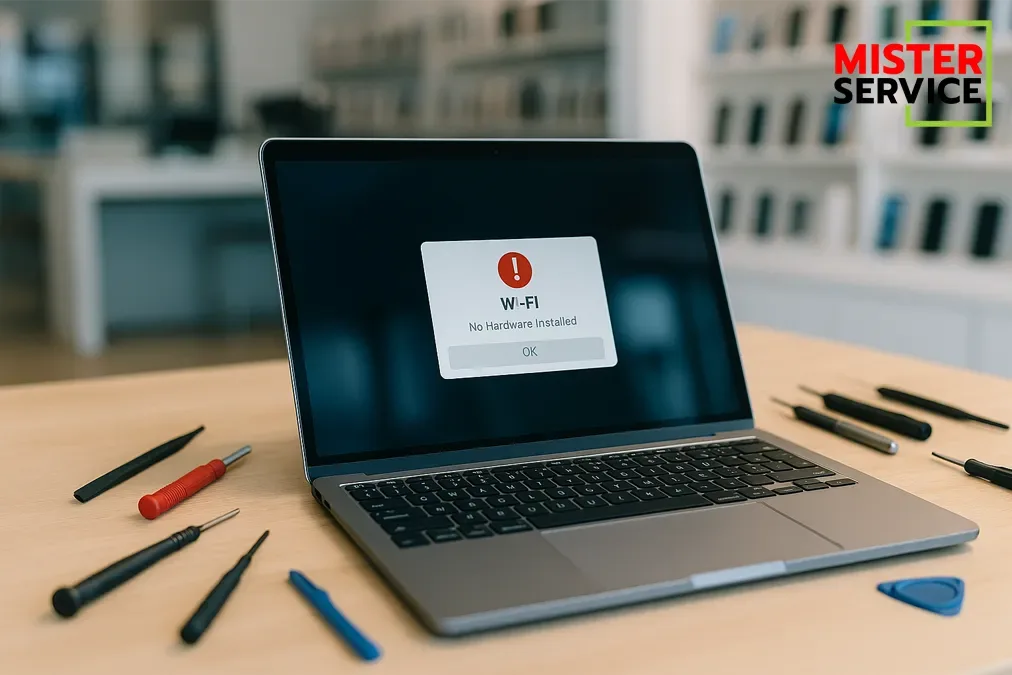
- หากไม่พบ แปลว่าโมดูล WiFi อาจมีปัญหา
- หากพบ แต่เชื่อมต่อไม่ได้ อาจเป็นที่เสาอากาศหรือบอร์ด
แนะนำให้นำเครื่องตรวจสอบโดยผู้เชี่ยวชาญหาก WiFi หายไปจาก System Report
แนวทางซ่อมหรือเปลี่ยนอะไหล่ WiFi MacBook
- สำหรับ MacBook รุ่นปี 2012–2015: เปลี่ยนโมดูล WiFi ได้แยก
- MacBook รุ่นใหม่ (2016 ขึ้นไป): WiFi มักถูกฝังในเมนบอร์ด อาจต้องเปลี่ยนทั้งแผง
- บางกรณีสามารถ “ซ่อมวงจร WiFi” ได้ โดยไม่ต้องเปลี่ยนบอร์ด
ราคาซ่อมขึ้นอยู่กับรุ่นและอาการ เริ่มต้นประมาณ 1,000–3,500 บาท
ให้ Mister Service ตรวจและแก้ WiFi MacBook อย่างมืออาชีพ
หากคุณไม่มั่นใจว่า MacBook ของคุณมีปัญหาด้าน WiFi แบบไหน ทีมช่างของ Mister Service พร้อมให้บริการตรวจสอบแบบละเอียด ฟรี! ไม่มีค่าใช้จ่าย
- 🔧 ตรวจซ่อมโดยช่างที่เชี่ยวชาญเฉพาะ MacBook
- 📶 ใช้เครื่องมือวิเคราะห์คลื่นความถี่และความร้อนของชิป WiFi
- 📍 ฟิวเจอร์พาร์ครังสิต ชั้น 3
- 📱 โทร 095-916-9453
- 💬 Line: @MisterService
ซ่อม MacBook ที่นี่ อะไหล่แท้ ประกันหลังซ่อมทุกชิ้น