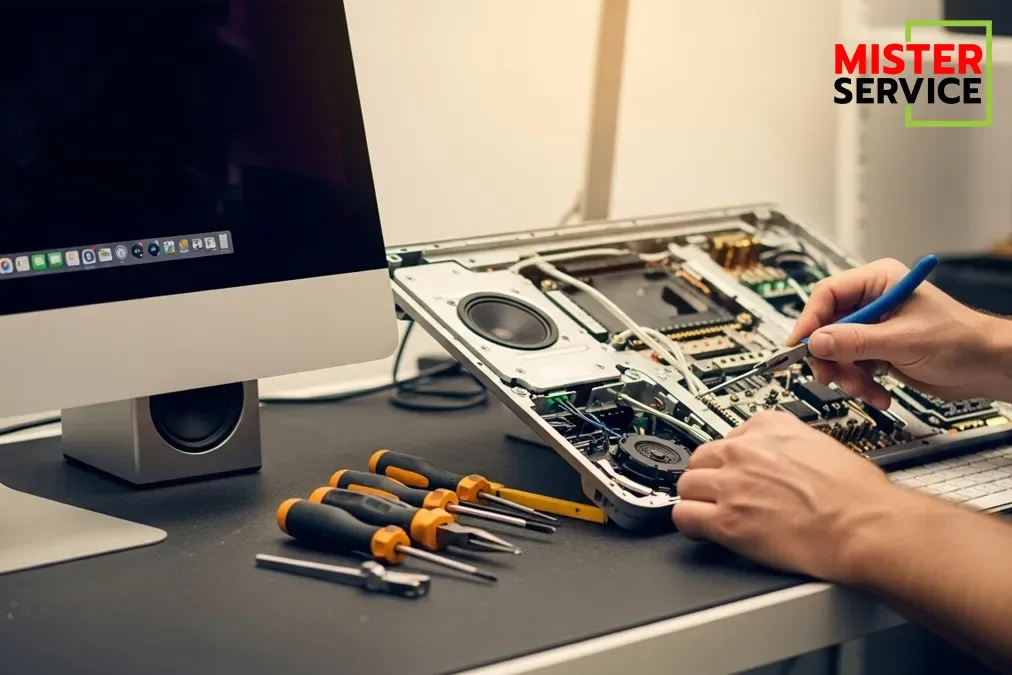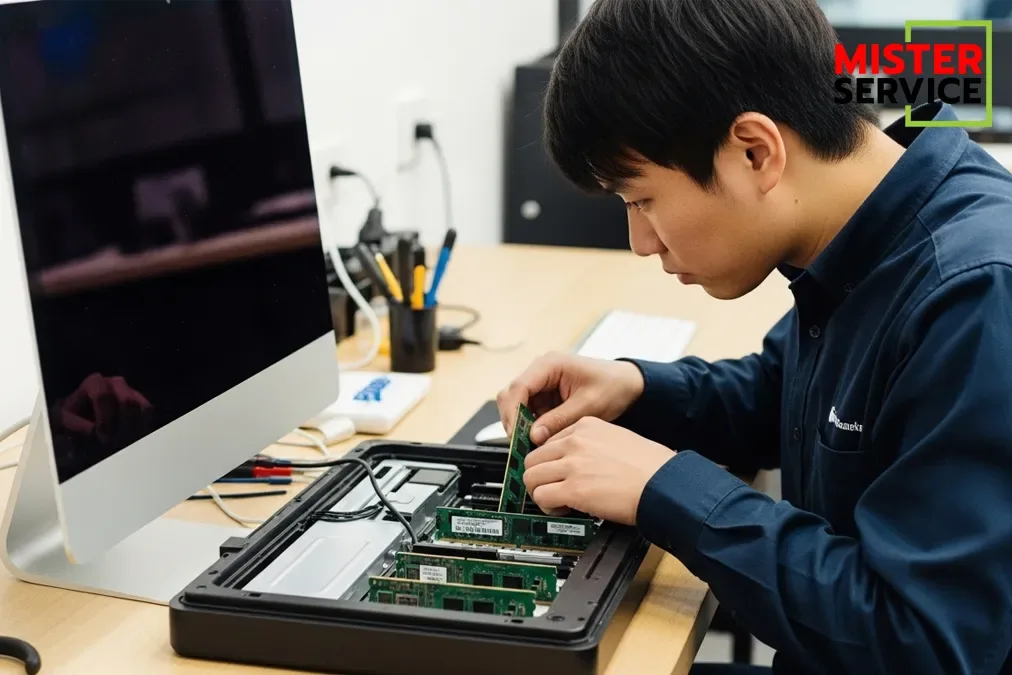
หากคุณรู้สึกว่า iMac ทำงานช้า เปิดโปรแกรมหรือแอปหลายตัวแล้วหน่วง บทความนี้สรุปข้อมูลล่าสุดว่ารุ่นไหนเพิ่ม RAM ได้จริง วิธีเลือก RAM ที่เหมาะสม และขั้นตอนการเพิ่มอย่างปลอดภัย ไม่กระทบข้อมูล
✅ รุ่น iMac ไหนอัปเกรด RAM ได้บ้าง?
- เฉพาะรุ่น **27‑inch Intel iMac (Retina 5K) ปี Late 2012, 2013, 2014, Mid‑2015, Mid‑2017, 2019 และ 2020** เท่านั้นที่สามารถเปิดฝาหลัง เพิ่ม RAM ได้ง่าย โดยไม่ต้องใช้เครื่องมือขั้นสูง
- iMac **21.5‑inch Intel รุ่นบางปี (เช่น 2012–2013)** อาจอัปเกรดยาก ต้องถอดจอ และบางรุ่นไม่สามารถอัปเกรดได้เลย (เช่น Late 2015)
- **iMac รุ่น Apple Silicon (M1, M2, M4 ตั้งแต่ 2021 เป็นต้นไป)** ไม่สามารถอัปเกรด RAM ได้ เพราะเชื่อมบัดชิป soldered บนเมนบอร์ด เหมือน Mac mini M-series รุ่นใหม่
🔍 ทำไม RAM ถึงแก้ปัญหา iMac ช้าได้?
- RAM ไม่พอ → แอปทำงานหลายตัวพร้อมกันทำให้ macOS ใช้ swap file บน SSD เพิ่ม ส่งผลให้ช้า
- เพิ่ม RAM จะช่วยให้ Multitasking เช่น เปิด Chrome 20 tab, Lightroom และ Zoom พร้อมกันได้ลื่นขึ้น
- ยังช่วยลดความร้อนและยืดอายุ SSD เพราะเขียนไฟล์ swap น้อยลง
🛠️ ข้อมูลรุ่น RAM สูงสุดที่รองรับและประเภท RAM
- iMac Retina 5K 27″ (2020) รองรับสูงสุด 128 GB (4 × 32 GB DDR4‑2666MHz SO‑DIMM)
- iMac 27″ 2019, 2017, 2015, 2014, 2013, 2012 รองรับสูงสุด **64 GB** ใช้ DDR3‑1600 หรือ DDR4‑2400‑2666 ตามรุ่น
- iMac 21.5″ รุ่นอัปเกรดได้ บางรุ่นรองรับไม่เกิน **16 GB** และบางรุ่นอัปเกรดไม่ได้เลย (soldered)
📌 วิธีเลือกและติดตั้ง RAM อย่างถูกต้อง
- ตรวจสอบรุ่น iMac ที่เมนู > About This Mac > System Report > Model Identifier เพื่อยืนยันว่าอัปเกรดได้หรือไม่
- ซื้อ RAM ที่มี spec ตรงรุ่น เช่น DDR3 หรือ DDR4 ตามปีเครื่อง และความเร็วที่ Apple ระบุ
- เลือกแบรนด์คุณภาพ เช่น OWC, Crucial, Kingston ที่รองรับ Mac รุ่นที่กล่าวถึง
- หากใช้ iMac 27″ ให้เปิดฝาด้านหลัง ดึงลิ้นเปิดสล็อต RAM แล้วสลับโมดูลได้เลย (ไม่ต้องถอดจอ)
- หากไม่มั่นใจควรให้ช่างมืออาชีพช่วยติดตั้ง เพื่อลดความเสี่ยงบอร์ดเสียหรือเครื่องกลายเป็น brick
⚠️ ในกรณี iMac Silicon ไม่สามารถเพิ่ม RAM ได้ ต้องทำอย่างไร?
- สำหรับ iMac M1/M2/M4 ที่ RAM ถูกบัดชิปบนเมนบอร์ดแล้ว ไม่สามารถอัปเกรด ต้องเลือกตั้งแต่ซื้อเครื่อง
- หาก RAM ไม่พอ แนะนำใช้ **external memory เช่น SSD หรือ virtual memory บน iCloud Drive** หรือพิจารณาเปลี่ยนมาใช้ Mac รุ่นที่เริ่มต้น RAM สูง (เช่น 16 GB ขึ้นไป)
📊 ตารางเปรียบเทียบ: รุ่นที่อัปเกรดได้ vs ไม่ได้
- Intel 27″ iMac (2012–2020): อัปเกรดง่าย, รองรับสูงสุด 64–128 GB, ค่าใช้จ่ายต่ำกว่าเปลี่ยนเครื่อง
- Intel 21.5″ iMac บางรุ่น: ยากหรือไม่สามารถอัปเกรด, ต้องเปิดจอ หากผิดพลาดมีความเสี่ยงสูง
- iMac Apple Silicon (ทุกขนาด): RAM บัดชิป, ไม่สามารถอัปเกรดภายหลัง ต้องเลือกซื้อ RAM เวลาซื้อเครื่อง
🛠️ เมื่อไรควรให้ช่างช่วย (และทำไมเลือก Mister Service)
- หากคุณใช้ **iMac 27″ Intel** และต้องการเพิ่ม RAM เราสามารถช่วยคุณเลือก RAM ที่มีคุณภาพ และติดตั้งโดยไม่กระทบข้อมูลหรือระบบ
- สำหรับ **iMac 21.5″ ที่อัปเกรดได้ยาก** เราให้บริการติดตั้งแบบมืออาชีพ ลดความเสี่ยงบอร์ดเสียหรือเครื่องเปิดไม่ติด
- หากสงสัยว่าเครื่องที่คุณใช้งานคือรุ่น Silicon และต้องการคำแนะนำว่าจะทำได้หรือไม่ เรายินดีช่วยตรวจสอบรุ่นจริงก่อนซื้อหรือแก้ไขเครื่อง
- บริการ MacBook & iMac ของเรารับดูแลอัปเกรด RAM ตั้งแต่ Intel 27″ จนถึงช่วยวิเคราะห์รุ่นที่ไม่อัปเกรดได้ พร้อมให้คำปรึกษาแบบมืออาชีพ
หากคุณไม่แน่ใจว่า iMac รุ่นใดสามารถเพิ่ม RAM ได้ หรือต้องการคำแนะนำก่อนตัดสินใจ ติดต่อ Mister Service ได้เลยครับ เรายินดีช่วยประเมินและแนะนำ RAM ที่เหมาะสม
📱 โทร 095‑916‑9453
💬 Line ID: @MisterService