หลายคนที่ยังใช้ MacBook รุ่นเก่าอาจเริ่มรู้สึกว่าเครื่องเริ่มช้าลง เปิดโปรแกรมนาน หรือหมุนลูกบอลสายรุ้งบ่อยขึ้น หนึ่งในวิธีที่ถูกพูดถึงมากที่สุดคือ “การเปลี่ยนไปใช้ SSD” แทนฮาร์ดดิสก์ (HDD) เดิม แต่คำถามคือ…คุ้มหรือไม่? เห็นผลจริงไหม? และต้องเตรียมอะไรบ้าง? บทความนี้เราจะพาคุณไปหาคำตอบแบบละเอียดจากมุมมองของช่างผู้เชี่ยวชาญ
SSD คืออะไร? ต่างจาก HDD อย่างไร?
- SSD (Solid State Drive) ใช้หน่วยความจำแฟลช ไม่มีชิ้นส่วนเคลื่อนไหว
- HDD (Hard Disk Drive) ใช้แผ่นหมุนและหัวอ่านแบบกลไก
SSD ทำงานเร็วกว่าหลายเท่าตัว ทั้งการเปิดเครื่อง, โหลดแอป, คัดลอกไฟล์ และยังประหยัดพลังงาน เสียงเงียบ และทนต่อแรงกระแทกมากกว่า
MacBook รุ่นไหนเปลี่ยน SSD ได้?
1. MacBook รุ่นที่สามารถเปลี่ยน SSD ได้ง่าย (แนะนำ)
- MacBook Pro (Unibody) ปี 2012 และก่อนหน้า
- MacBook Air รุ่นปี 2010–2017 (บางรุ่นใช้ SSD แบบเฉพาะ)
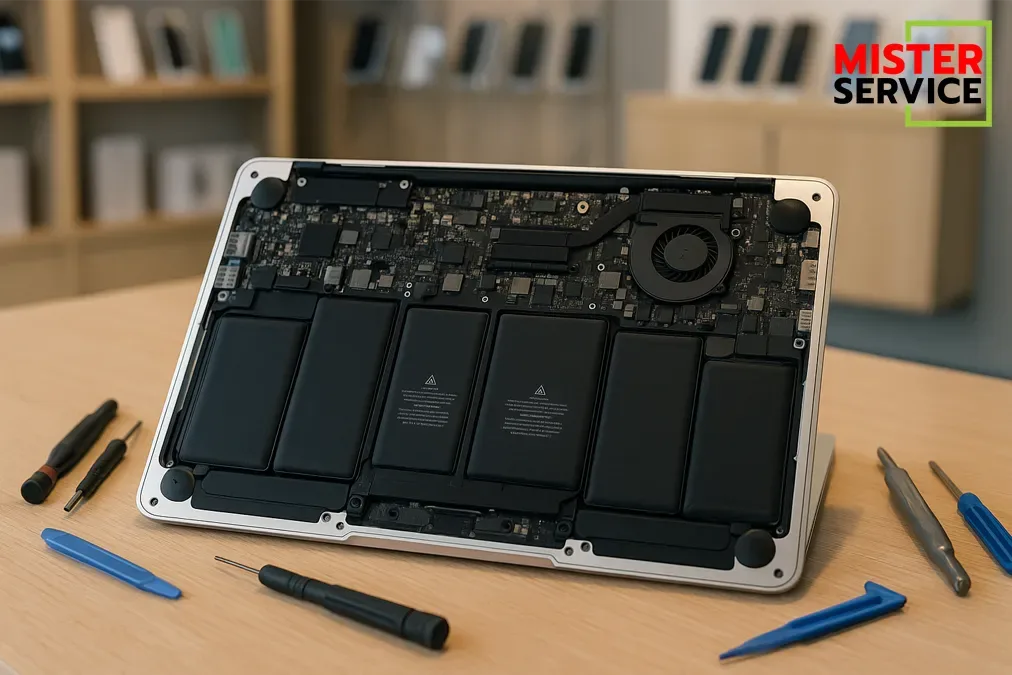
- MacBook Pro Retina ปี 2012–2015
2. MacBook รุ่นที่ไม่สามารถเปลี่ยน SSD ได้ (ฝังเมนบอร์ด)
- MacBook Pro with M1 / M2 / M3 Chip
- MacBook Air with M1 / M2 / M3 Chip
- MacBook รุ่นปี 2016 ขึ้นไปบางรุ่น
แนะนำให้เช็คหมายเลขรุ่น (Model Identifier) ก่อน เช่น “MacBookPro9,2” โดยเข้าไปที่ About This Mac > System Report
เปลี่ยน SSD แล้วได้ผลแค่ไหน?
- เปิดเครื่องเร็วขึ้น 2–4 เท่า จากเดิม 40–60 วินาที เหลือเพียง 10–15 วินาที
- โหลดแอปทันใจ เช่น Safari, Chrome, Photoshop ภายในไม่กี่วินาที
- หมดปัญหาค้าง หมุนลูกบอล เพราะระบบไม่รอการอ่านดิสก์
- อายุการใช้งานเครื่องยืดได้อีก 3–5 ปี โดยเฉพาะเมื่อใช้ร่วมกับการเพิ่ม RAM
จากประสบการณ์ลูกค้าจริงกว่า 90% รู้สึกว่า “เหมือนได้เครื่องใหม่” หลังเปลี่ยน SSD
ต้องเปลี่ยน SSD ขนาดเท่าไหร่?
- 128GB – พอใช้พื้นฐาน แต่ไม่เหมาะสำหรับใช้งานระยะยาว
- 256GB – เหมาะกับคนใช้งานทั่วไป
- 512GB ขึ้นไป – เหมาะกับคนทำงานเอกสาร, ตัดต่อ หรือเก็บข้อมูลเยอะ
แนะนำ SSD ยี่ห้อที่เชื่อถือได้ เช่น Samsung, WD, Crucial เพื่ออายุการใช้งานและความเร็วที่เสถียร
ต้องเตรียมอะไรบ้างก่อนอัปเกรด SSD?
- แบ็คอัปข้อมูลเดิม เช่น ใช้ Time Machine หรือ Clone Disk
- ตรวจสอบเวอร์ชัน macOS ว่าสามารถติดตั้งใหม่ได้หรือไม่
- เตรียม Flash Drive ลง macOS สำหรับติดตั้งใหม่
หากไม่มั่นใจสามารถให้ร้านบริการจัดการให้ครบตั้งแต่ Clone – ลง OS ใหม่
ราคาการเปลี่ยน SSD อยู่ที่ประมาณเท่าไหร่?
- SSD 256GB + ค่าบริการติดตั้ง – เริ่มต้น 2,500–3,000 บาท
- SSD 512GB – เริ่มต้น 3,500–4,500 บาท
- เพิ่ม RAM พร้อมกัน – เพิ่มเพียง 500–1,000 บาท
เมื่อเทียบกับการซื้อ MacBook ใหม่ ถือว่าคุ้มค่าสุด ๆ สำหรับคนที่งบจำกัด
ข้อควรระวังและคำแนะนำจากผู้เชี่ยวชาญ
- อย่าใช้ SSD ปลอม/จีนแดง ราคาถูกเกินจริง
- ควรเปลี่ยน SSD + เพิ่ม RAM พร้อมกันเพื่อผลลัพธ์ที่ดีที่สุด
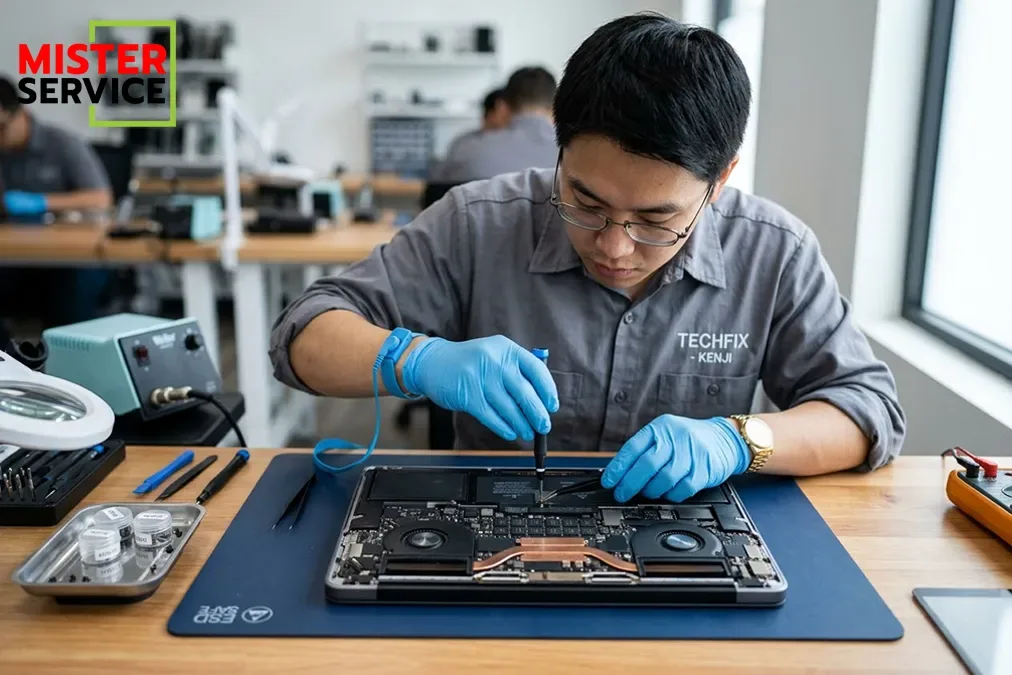
- อย่าพยายามเปลี่ยนเอง หากไม่ชำนาญ เพราะอาจพลาดขั้วต่อหรือบอร์ด
การติดตั้งโดยผู้เชี่ยวชาญ จะช่วยให้คุณได้ระบบที่เสถียร พร้อมรับประกันหลังบริการ
ให้ Mister Service ช่วยเปลี่ยน SSD ให้ MacBook ของคุณ
เราคือร้านซ่อม MacBook ที่มีประสบการณ์กว่า 10 ปี พร้อมอัปเกรด SSD ให้ MacBook ทุกรุ่นอย่างปลอดภัย ด้วยอะไหล่คุณภาพสูง และบริการครบวงจร
- 📍 ร้านอยู่ที่ฟิวเจอร์พาร์ครังสิต ชั้น 3
- 📱 โทร 095-916-9453
- 💬 Line ID: @MisterService
เปลี่ยน SSD กับมืออาชีพ เร็ว แรง เหมือนได้ MacBook เครื่องใหม่