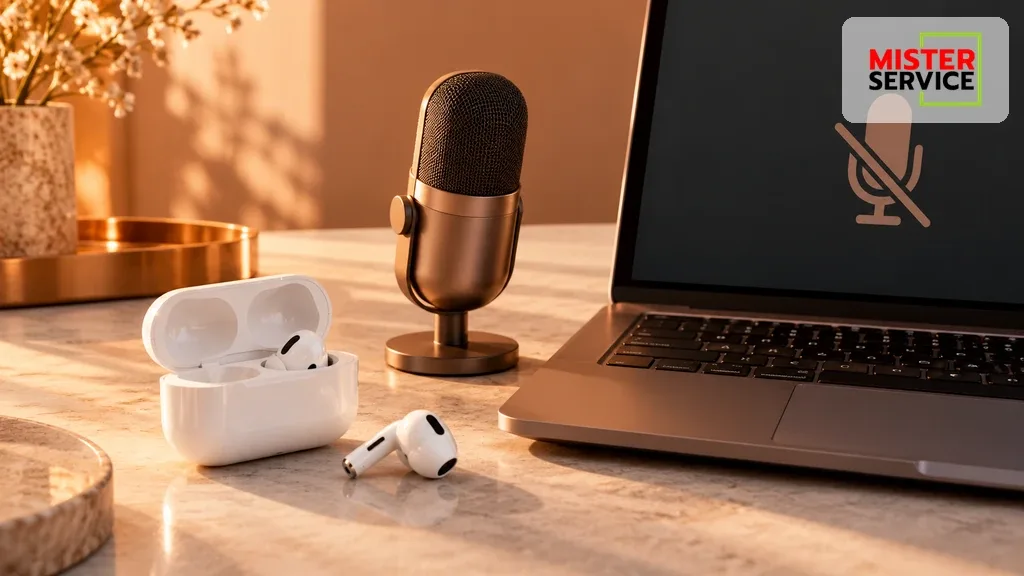
AirPods จอดูเชื่อมต่อดี แต่ไม่ส่งเสียง? ถ้าคุณเจอปัญหานี้ อย่าเพิ่งตกใจ บทความนี้รวม 7 วิธีตรวจสอบที่คุณสามารถลองเองได้ทันที ก่อนตัดสินใจส่งซ่อมหรือไปศูนย์บริการ
ทำความเข้าใจปัญหา: เชื่อมต่อได้แต่ไม่มีเสียง
- AirPods แสดงสถานะเชื่อมต่อกับอุปกรณ์ แต่ไม่มีเสียงออก แม้เสียงเปิดเต็ม ลำโพง iPhone ทำงานแทน
- บางข้อความใน Apple Community ชี้ว่าเป็น bug ของระบบ หรือ ear‑detection ที่ตัดผิดได้เช่นกัน
- หากใช้งานกับอุปกรณ์อื่น (Android, Windows) อาจเกิดจากการตั้งค่า audio output หรือ Bluetooth บกพร่องได้
💡 7 วิธีตรวจเช็กและแก้ไขเบื้องต้น
1. ชาร์จ AirPods และรีเชื่อมต่อ (Reconnect)
- ใส่ AirPods กลับลงเคส ปิด‑เปิดฝา แล้วลองฟังใหม่อีกครั้ง
- หากไม่ได้ผล ให้ปิด Bluetooth แอปพลิเคชันหรือรีสตาร์ทตัวต้นทาง เช่น iPhone, Mac หรือ Windows แล้วลองอีกครั้ง
2. ลืมการเชื่อมต่อและตั้งค่าใหม่ (Reset)
- เข้า Settings → Bluetooth → แตะ “i” แล้วเลือก Forget This Device แล้วกด reset ที่กล่องจนไฟกระพริบ ➜ กลับมากำหนดค่าใหม่
- หลังคู่มือ Apple รุ่นล่าสุด อัปเดตรายละเอียดเกี่ยวกับวิธีให้การอัปเดต firmware ทำงานอัตโนมัติ (เสียบสาย USB ชาร์จและรอ 30 นาที
3. ตรวจว่า AirPods เลือกเป็นอุปกรณ์เสียง
- บน iPhone เปิด Control Center → แตะไอคอน AirPlay แล้วเลือก AirPods
- บน Mac ไปที่ System Preferences > Sound > Output แล้วเลือก AirPods หากใช้ Windows คลิกไอคอนลำโพงและสลับไปยัง AirPods
4. ปิด Automatic Ear Detection
- เข้า Settings > Bluetooth > แตะแถว AirPods แล้วปิด Automatic Ear Detection
- คุณสมบัตินี้อาจผิดพลาดตัดเสียง หากเซ็นเซอร์อ่านผิดหรืออุดตัน
5. ตรวจสอบการตั้งค่าความดังเสียง (Volume Limit / Balance)
- ตรวจว่า Volume Limit เปิดอยู่ไหม ลองปิดหรือปรับให้เพิ่มได้อีก
- เข้า Settings > Accessibility > Audio/Visual > ตรวจ Balance ว่าอยู่ตรงกลางหรือไม่
6. ทำความสะอาดตัว AirPods และเคส
- เศษขี้หูหรือฝุ่นอุดตันลำโพงอาจเป็นสาเหตุที่ทำให้ไม่มีเสียง ค่อย ๆ เช็ดด้วยผ้าไมโครไฟเบอร์หรือแปรงขนนุ่ม
- หลีกเลี่ยงการใช้น้ำหรือสารเคมีในกรณีของเคสและช่องชาร์จ
7. ตรวจสอบซอฟต์แวร์ (iOS/macOS/Firmware)
- อัปเดต iPhone หรือ Mac เป็นเวอร์ชันล่าสุด และรอให้ AirPods อัปเดต firmware อัตโนมัติตามคำแนะนำจาก Apple (เสียบชาร์จ, รออย่างน้อย 30 นาที)
🧩 วิธีเปรียบเทียบ: เมื่อไหร่ควรลองแต่ละวิธี?
- ถ้ามีเสียงหายชั่วคราว ลอง reconnect หรือรีเซ็ตก่อน
- หากไม่มีเสียงในข้างใดข้างหนึ่ง ตรวจสอบ balance / ลองสลับข้าง
- ปิด ear detection และ reconnect หากปัญหายังอยู่
- ล่าสุดลองรีสตาร์ทเครื่องต้นทางหรือ reset network settings (บน iPhone หรือ macOS)
- ทำความสะอาดหูฟัง หากเสียงเบาหรือขาดบางช่วง
- สุดท้ายอัปเดตระบบทั้งหมดและรอให้ firmware อัปเดตโดยตัวเอง
จากชุมชนผู้ใช้: ประสบการณ์จริง
- ผู้ใช้งานใน Apple Communities บอกว่า แก้ได้โดยการปิด “automatic ear detection” และ reconnect ใหม่
- ผู้ใช้ Reddit แนะนำให้เข้าไปที่ไอคอนลำโพงในแอปเพลง แล้วเลือก AirPods ใหม่ ซึ่งช่วยให้เสียงกลับมา
📌 เมื่อไรควรส่งให้ช่างช่วยดู?
- ลองครบทุกวิธีข้างต้นแล้ว ไม่มีเสียงทั้งสองข้างหรือข้างใดข้างหนึ่งยังไม่ออก
- เสียงผิดปกติ เช่น crackle หรือเสียหายจากน้ำหรือการกระแทก
- อาจมีปัญหาจากบอร์ดภายในหรือ speaker mesh ชำรุด ซึ่งต้องเปิดภายในหรือเปลี่ยนชิ้นส่วน
ทำไมควรให้ Mister Service ช่วยตรวจสอบ
- ทีมช่างจะตรวจเบื้องต้นว่าเป็นปัญหาซอฟต์แวร์หรือฮาร์ดแวร์ โดยไม่ลบข้อมูลในเครื่อง
- หากต้องเปลี่ยน speaker หรือทำ micro‑soldering ทีมมีเครื่องมือและความเชี่ยวชาญเฉพาะ
- บริการซ่อม AirPods ของเรา ดูแลอย่างมืออาชีพ พร้อมให้คำแนะนำก่อนช่วยเหลือจริง
หากคุณได้ลองทุกวิธีแล้วแต่ AirPods ยังไม่ส่งเสียง ติดต่อ Mister Service เพื่อให้เราช่วยวิเคราะห์และแก้ไขอย่างมืออาชีพครับ
📱 โทร 095‑916‑9453
💬 Line ID: @MisterService
แหล่งอ้างอิงข้อมูล
- Apple Support: If your left or right AirPod isn’t working
- SoundGuys: AirPods connected but no sound? Here’s how to fix that
- Lifewire: How to Fix AirPods When They’re Not Working
- Lifewire: Troubleshoot One AirPod: Discover 10 Effective Fixes
- Reddit: AirPods are connected but only play audio through the phone