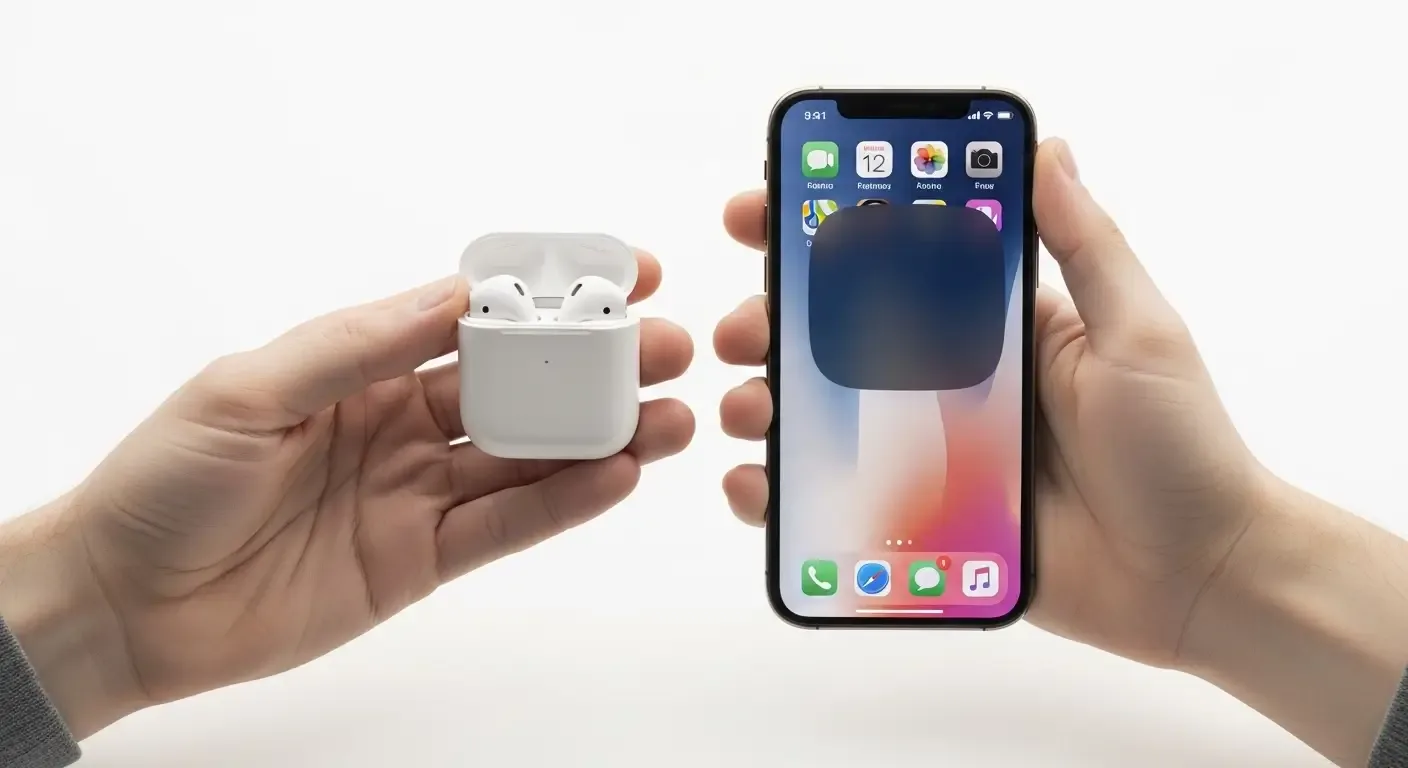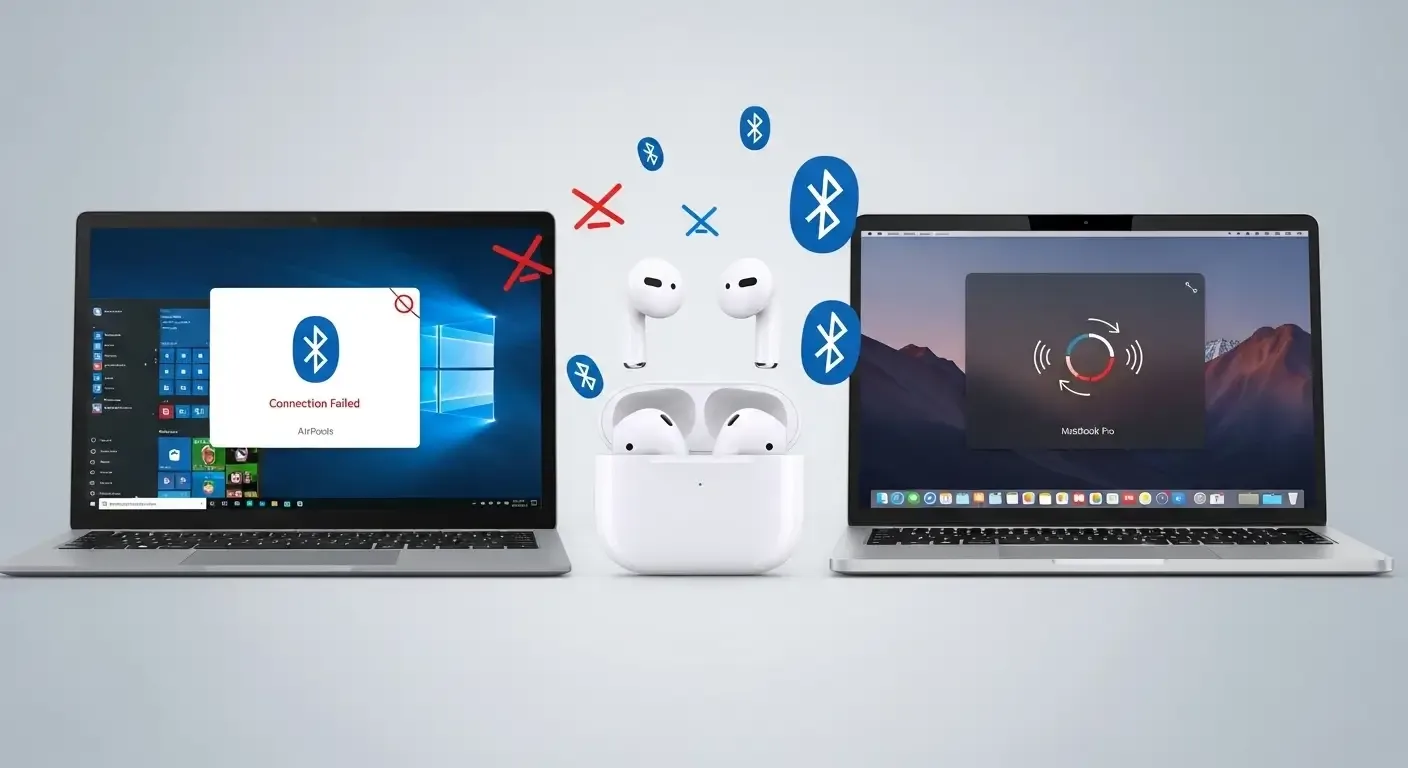
AirPods เป็นหูฟังไร้สายจาก Apple ที่ใช้งานง่ายและสะดวก อย่างไรก็ตามหลายคนอาจพบปัญหาเมื่อพยายามเชื่อมต่อ AirPods กับคอมพิวเตอร์ โดยเฉพาะหากระบบปฏิบัติการเป็น Windows หรือ macOS ที่อาจมีการตั้งค่าที่ซับซ้อนกว่าเล็กน้อย
บทความนี้จะพาคุณไปเรียนรู้ขั้นตอนการเชื่อมต่อ AirPods กับคอมอย่างถูกวิธี พร้อมทั้งแนะนำวิธีแก้ไขปัญหาหากไม่สามารถเชื่อมต่อได้
วิธีเชื่อมต่อ AirPods กับคอม Windows
1. เปิด Bluetooth บนคอมพิวเตอร์
เริ่มต้นด้วยการเปิด Bluetooth บนคอมพิวเตอร์ของคุณ:
- ไปที่ Settings > Devices > Bluetooth & other devices
- เปิดสวิตช์ Bluetooth ให้เป็น “On”
2. วาง AirPods ในโหมด Pairing
- ใส่ AirPods กลับเข้าเคส แล้วเปิดฝา
- กดปุ่มด้านหลังเคสค้างไว้จนไฟเริ่มกระพริบเป็นสีขาว
3. เชื่อมต่อผ่าน Bluetooth
- บน Windows ให้คลิก Add Bluetooth or other device > เลือก Bluetooth
- เลือกชื่อ AirPods ของคุณจากรายการอุปกรณ์
- คลิก “Connect” และรอให้ระบบเชื่อมต่อ
4. ตั้งเป็นอุปกรณ์เสียงหลัก
- คลิกขวาที่ไอคอนลำโพง > Sound settings
- ในส่วน “Output” ให้เลือกชื่อ AirPods
ปัญหาที่พบบ่อย และวิธีแก้บน Windows
1. AirPods ไม่แสดงในรายการอุปกรณ์
- ตรวจสอบว่า AirPods อยู่ในโหมด Pairing หรือไม่
- ปิดแล้วเปิด Bluetooth ใหม่
- รีสตาร์ทคอมพิวเตอร์
2. เสียงขาด ๆ หาย ๆ หรือไม่ออก
- อัปเดตไดรเวอร์ Bluetooth
- ลบ AirPods ออกจากระบบ (Unpair) แล้วเชื่อมต่อใหม่
- ตรวจสอบว่าไม่มีอุปกรณ์อื่นเชื่อมต่อ AirPods อยู่ด้วย
วิธีเชื่อมต่อ AirPods กับ Mac
1. ตรวจสอบว่า Bluetooth เปิดอยู่
- ไปที่ System Settings > Bluetooth
- ตรวจสอบว่า Bluetooth เป็นสถานะ “เปิด”
2. ใส่ AirPods ในโหมด Pairing
เช่นเดียวกับวิธีใน Windows:
- วาง AirPods ในเคส และกดปุ่ม Pair ค้างไว้จนไฟกระพริบขาว
3. เลือก AirPods จากรายการ
- บนหน้าต่าง Bluetooth คุณจะเห็นชื่อ AirPods ปรากฏ
- คลิก “Connect” หรือ “เชื่อมต่อ”
4. ตั้งให้ Mac ใช้ AirPods เป็นลำโพงหลัก
- ไปที่ System Settings > Sound
- เลือก AirPods ในหมวด “Output”
ปัญหาที่พบบ่อย และวิธีแก้บน Mac
1. เชื่อมต่อแล้ว แต่ไม่มีเสียง
- ตรวจสอบ Output Device ตั้งเป็น AirPods หรือไม่
- ลองถอดและเชื่อมต่อใหม่
- รีสตาร์ทระบบ Bluetooth โดยปิดและเปิดใหม่
2. AirPods ไม่เชื่อมต่ออัตโนมัติ
- เปิด “Automatic Ear Detection” ผ่าน iPhone ที่เชื่อมกับ AirPods
- ลบอุปกรณ์จาก Bluetooth list แล้วจับคู่ใหม่
เคล็ดลับเพิ่มเติมเพื่อการเชื่อมต่อที่เสถียร
- หมั่นชาร์จแบตเตอรี่ของ AirPods และตัวเคสให้เต็ม
- อัปเดต firmware ของ AirPods ผ่าน iPhone
- หลีกเลี่ยงพื้นที่ที่มีสัญญาณรบกวน Bluetooth เช่น ใกล้ Wi-Fi router
คำถามที่พบบ่อย (FAQ)
Q: AirPods ใช้กับ Windows ได้เต็มฟีเจอร์ไหม?
AirPods สามารถใช้งานฟังเพลงและเสียงในระบบ Windows ได้ แต่ฟีเจอร์บางอย่าง เช่น Siri หรือการตั้งค่าเสียงเชิงลึกจะจำกัดเฉพาะอุปกรณ์ Apple เท่านั้น
Q: ถ้าไม่มี Bluetooth บนคอมพิวเตอร์ จะเชื่อมต่อ AirPods ได้ไหม?
จำเป็นต้องมี Bluetooth ในเครื่อง หากไม่มีคุณสามารถซื้อ USB Bluetooth Adapter เพื่อเพิ่มการรองรับได้
Q: ควบคุมการเล่นเพลงหรือรับสายผ่าน AirPods บน Windows ได้หรือไม่?
ได้ในระดับพื้นฐาน เช่น การแตะเพื่อเล่น/หยุดเพลง หรือรับสาย แต่คุณอาจต้องตั้งค่าผ่าน iPhone ล่วงหน้า
สรุป
แม้ว่า AirPods จะออกแบบมาสำหรับอุปกรณ์ Apple แต่ก็สามารถเชื่อมต่อกับคอมพิวเตอร์ Windows และ Mac ได้อย่างราบรื่น หากตั้งค่าอย่างถูกวิธี โดยใช้ขั้นตอนที่เราแนะนำข้างต้นจะช่วยให้คุณสามารถใช้งาน AirPods กับคอมพิวเตอร์ตัวโปรดได้อย่างไม่มีปัญหา
หากปัญหายังไม่สามารถแก้ไขได้ แนะนำให้นำ AirPods ไปตรวจสอบที่ศูนย์บริการ Apple ใกล้บ้านคุณ