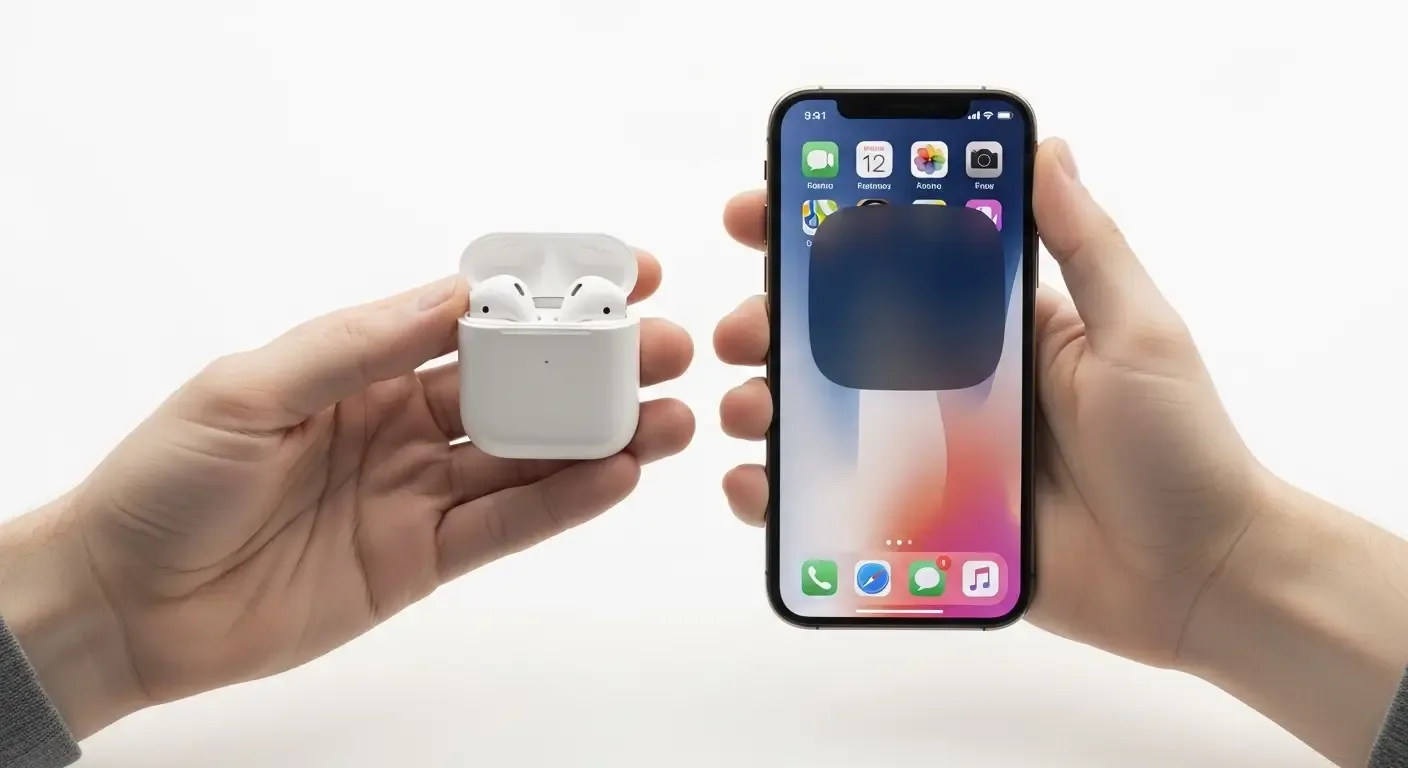
หนึ่งในฟีเจอร์ที่ผู้ใช้ AirPods หลายคนชื่นชอบคือการแสดงหน้าต่าง Pop-up บน iPhone หรือ iPad ทันทีเมื่อเปิดฝาเคส AirPods ซึ่งทำให้ตรวจสอบสถานะแบตเตอรี่และเชื่อมต่ออุปกรณ์ได้อย่างสะดวกรวดเร็ว แต่บางครั้งอาจเกิดปัญหาที่เมื่อเรา เปิดฝา AirPods แล้ว “ไม่ขึ้น Pop-up” ซึ่งสร้างความไม่สะดวกไม่น้อยเลยทีเดียว
ในบทความนี้เราจะมาดูกันอย่างละเอียดว่า สาเหตุเกิดจากอะไร และมี วิธีแก้ไข อย่างไรบ้าง โดยไม่ต้องส่งซ่อมหรือเปลี่ยนอุปกรณ์ ให้เปลืองงบ พร้อมแนะนำเทคนิคเล็กๆ ที่ช่วยให้คุณกลับมาใช้งานได้เป็นปกติอีกครั้ง
สาเหตุที่ทำให้ AirPods ไม่แสดง Pop-up บน iPhone
ก่อนจะไปดูวิธีแก้ไข เรามาดูกันก่อนว่าเหตุผลที่ AirPods ไม่แสดง Pop-up นั้นอาจเกิดจากสาเหตุดังต่อไปนี้
- Bluetooth ของ iPhone ไม่เปิดใช้งาน
- ไม่ได้จับคู่อุปกรณ์อย่างถูกต้อง
- AirPods รุ่นเก่า ไม่รองรับเวอร์ชัน iOS ใหม่
- มีสิ่งกีดขวางที่ขั้วแม่เหล็กของฝาเคส
- ซอฟต์แวร์ของ iPhone หรือ AirPods มีบั๊ก
วิธีแก้ เมื่อเปิดฝา AirPods แล้วไม่ขึ้น Pop-up
1. ตรวจสอบ Bluetooth ว่าเปิดอยู่หรือไม่
ขั้นตอนแรกสุดที่ควรทำคือ ตรวจสอบว่าเปิด Bluetooth ของ iPhone อยู่หรือไม่ โดยไปที่ “การตั้งค่า” > “Bluetooth” แล้วตรวจดูว่ามีการเปิดใช้งานอยู่ และลองปิดแล้วเปิดใหม่อีกครั้ง เพื่อกระตุ้นระบบเชื่อมต่อ
2. นำ AirPods ออกจากเคส แล้วใส่กลับใหม่
บางครั้งอาจเกิดจากการเชื่อมต่อที่ไม่เสถียร ให้ลองนำ หูฟัง AirPods ออกจากเคส แล้วรอสักครู่ก่อนใส่กลับ จากนั้นลองเปิดฝาใหม่อีกครั้งเพื่อตรวจสอบว่า Pop-up ปรากฏหรือไม่
3. รีเซ็ต AirPods
ถ้าวิธีข้างต้นยังใช้งานไม่ได้ อาจต้อง รีเซ็ต AirPods ดังนี้:
- ใส่ AirPods กลับเข้าเคส แล้วปิดฝา
- กดปุ่มด้านหลังของเคส > ค้างไว้จนไฟกระพริบเป็นสีขาว
- รอ Pop-up ปรากฏขึ้นใหม่เพื่อจับคู่อีกครั้ง
4. อัปเดต iOS ของ iPhone
ระบบ iOS ที่ไม่อัปเดต อาจทำให้ระบบ Bluetooth หรือ UI ของหน้าต่าง Pop-up ไม่ทำงาน หากคุณยังใช้ iOS เวอร์ชันเก่า แนะนำให้อัปเดตโดยไปที่ “การตั้งค่า” > “ทั่วไป” > “อัปเดตซอฟต์แวร์”
5. ตรวจสอบเซ็นเซอร์และขั้วแม่เหล็กฝาเคส
ฝาเคส AirPods ใช้เซ็นเซอร์ในการตรวจสอบว่าเปิดฝาหรือไม่ หากมีฝุ่นหรือคราบสกปรกอุดตัน ให้คุณลองใช้ผ้าไมโครไฟเบอร์เช็ดเบาๆ ตรงบริเวณข้อต่อฝาพับและขั้วแม่เหล็ก
6. ลบอุปกรณ์ออกจาก iPhone แล้วเชื่อมต่อใหม่
หากการเชื่อมต่อไม่ถูกต้อง Pop-up จะไม่แสดง ให้ลองทำตามนี้:
- ไปที่ “การตั้งค่า” > “Bluetooth” บน iPhone
- แตะ “i” ข้างชื่อ AirPods แล้วเลือก “ลืมอุปกรณ์นี้”
- จากนั้นเปิดฝา AirPods และเชื่อมต่อใหม่ตามคำแนะนำที่ปรากฏ
7. ปิดโหมดประหยัดพลังงาน (Low Power Mode)
โหมดประหยัดพลังงานอาจทำให้ระบบของ iPhone จำกัดการทำงานของ Bluetooth และฟังก์ชันบางอย่าง ให้ลองตรวจสอบว่าเปิดโหมดนี้อยู่หรือไม่ โดยไปที่ “การตั้งค่า” > “แบตเตอรี่” แล้วลองปิด Low Power Mode ชั่วคราว
8. ตรวจสอบว่าใช้อุปกรณ์ Apple แท้
AirPods ที่เป็นของปลอม หรือไม่ได้มาตรฐาน อาจไม่สามารถทำงานร่วมกับระบบของ iOS ได้สมบูรณ์ ทำให้ไม่มี Pop-up ขึ้นเมื่อเปิดฝาเคส สำหรับอุปกรณ์แท้ Apple จะมีหมายเลขซีเรียลตรวจสอบได้จากหน้า “เกี่ยวกับ” ใน “การตั้งค่า”
ป้องกันไม่ให้ปัญหานี้เกิดขึ้นอีก
- หมั่นอัปเดตซอฟต์แวร์ของทั้ง iPhone และ AirPods
- ทำความสะอาดเซ็นเซอร์และขั้วแม่เหล็กฝาเคสเป็นประจำ
- อย่าให้ AirPods เปียกน้ำหรืออยู่ในสภาพแวดล้อมชื้น
- เก็บ AirPods ในเคสเสมอเมื่อไม่ใช้งาน
คำถามที่พบบ่อย (FAQ)
Q: ถ้าไม่มี Pop-up แต่ยังสามารถใช้งาน AirPods ได้ ถือว่าปกติไหม?
A: ถ้ายังสามารถเล่นเพลงหรือโทรผ่าน AirPods ได้ตามปกติ แสดงว่าแค่ UI ของ Pop-up ไม่ทำงาน ซึ่งถือว่ายังไม่เสียหายร้ายแรง
Q: AirPods รุ่นเก่า เช่น Gen 1 ยังแสดง Pop-up กับ iPhone รุ่นใหม่ได้หรือไม่?
A: ได้ หาก iPhone รองรับ iOS ที่ยังรองรับ Gen 1 อยู่ แต่การอัปเดตซอฟต์แวร์อาจส่งผลกับฟีเจอร์บางอย่าง เช่น แอนิเมชันของ Pop-up
Q: ถ้าทำทุกวิธีแล้วยังไม่ขึ้น Pop-up ควรทำอย่างไร?
A: ควรลองรีเซ็ตและเชื่อมต่ออีกครั้ง หากยังไม่ได้ ควรนำอุปกรณ์ไปตรวจสอบที่ Apple Store หรือศูนย์บริการเพื่อเช็กฮาร์ดแวร์
บทสรุป
หากคุณเจอปัญหา เปิดฝา AirPods แล้วไม่ขึ้น Pop-up อย่าเพิ่งรีบพาไปศูนย์ซ่อมหรือเปลี่ยนใหม่ ลองใช้วิธีที่แนะนำในบทความนี้ก่อน ไม่ว่าจะเป็นการรีเซ็ต ตรวจสอบ Bluetooth หรือตรวจเช็กเซ็นเซอร์เบื้องต้น ซึ่งสามารถทำได้เองง่ายๆ และส่วนใหญ่จะช่วยแก้ปัญหาได้ทันที
อย่าลืมดูแล AirPods ของคุณให้สะอาดและอัปเดตอยู่เสมอ เพื่อยืดอายุการใช้งาน และให้ประสบการณ์การใช้งานที่ราบรื่นที่สุด