กำลังจะใช้งาน AirPods แต่กลับเชื่อมต่อไม่ได้? เจอปัญหาเสียงขาดหาย เชื่อมติดแค่ข้างเดียว หรือไม่แสดงในรายการ Bluetooth เลย? ปัญหาเหล่านี้เกิดขึ้นได้กับ AirPods ทุกเจเนอเรชัน และไม่จำเป็นต้องซื้อใหม่! เพียงแค่รีเซ็ตอย่างถูกวิธี ก็สามารถกลับมาใช้งานได้ปกติ บทความนี้จะแนะนำขั้นตอน “รีเซ็ต AirPods” ที่ช่วยแก้ปัญหาการเชื่อมต่อกับ iPhone, iPad, Mac และ Apple Watch ได้ครบในที่เดียว
ปัญหาที่พบบ่อยเมื่อ AirPods เชื่อมต่อไม่ได้
- AirPods แสดงขึ้นในรายชื่อ Bluetooth แต่เชื่อมต่อไม่ได้
- AirPods เชื่อมต่อได้แค่ข้างเดียว
- เสียงขาดหายหรือดีเลย์แม้อยู่ใกล้ iPhone
- ไม่แสดงขึ้นเลยในเมนู Bluetooth
- มีข้อความ “Connection Failed” หรือ “Not Your AirPods”
สาเหตุที่ AirPods เชื่อมต่อไม่ได้
- เชื่อมต่อกับอุปกรณ์อื่นค้างไว้
- เฟิร์มแวร์ค้างหรือบั๊กชั่วคราว
- แบตเตอรี่ของหูฟังหรือเคสต่ำเกินไป
- AirPods ถูกจับคู่กับ Apple ID อื่น
- เคสหรือหูฟังข้างใดข้างหนึ่งชำรุด
ขั้นตอนรีเซ็ต AirPods ให้เชื่อมต่อได้ใหม่กับทุกอุปกรณ์
วิธีรีเซ็ต AirPods / AirPods Pro / AirPods Max
- ใส่ AirPods ทั้งสองข้างลงในเคส แล้วปิดฝา
- รออย่างน้อย 30 วินาที แล้วเปิดฝา
- บน iPhone / iPad ไปที่ Settings > Bluetooth
- แตะ “i” ข้างชื่อ AirPods แล้วเลือก Forget This Device
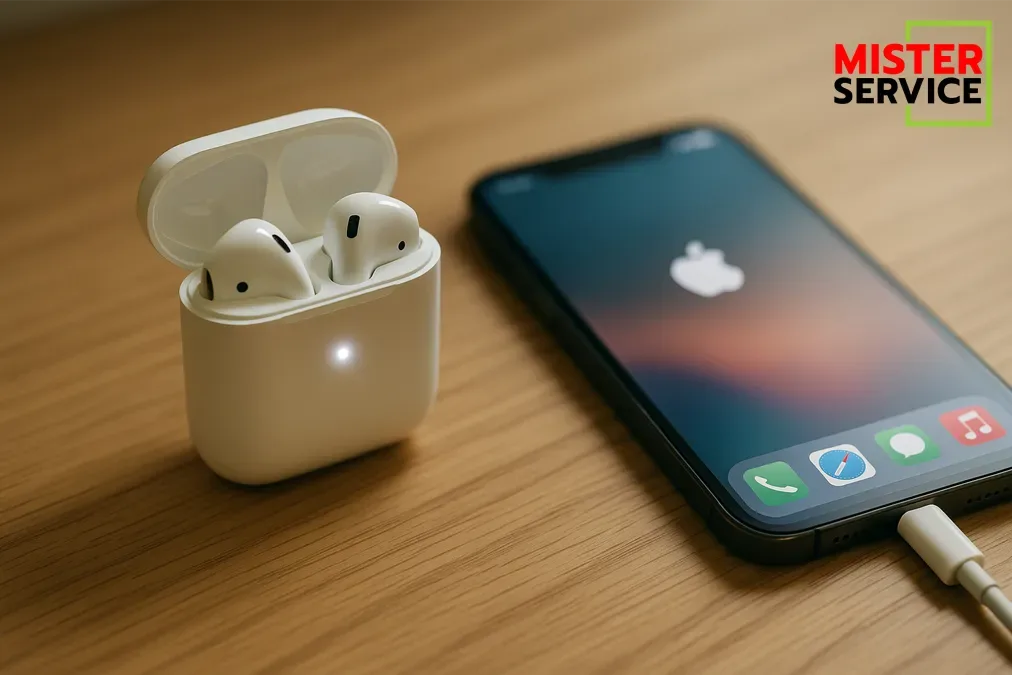
- กดปุ่มด้านหลังเคสค้างไว้ประมาณ 15 วินาที จนไฟ LED กระพริบเป็นสีขาว
- เปิดฝาเคส แล้วนำ AirPods ไปใกล้ iPhone เพื่อเชื่อมต่อใหม่
สำหรับ AirPods Max – ให้กดปุ่ม Digital Crown และปุ่ม Control ค้างพร้อมกัน 15 วินาที จนไฟสถานะเปลี่ยนเป็นสีส้มแล้วขาว
หลังรีเซ็ต ควรเช็กอะไรบ้าง?
- แน่ใจว่าอุปกรณ์ Apple มี Bluetooth เปิดอยู่
- อัปเดตเป็น iOS / macOS เวอร์ชันล่าสุด
- ลองเชื่อมต่อกับอุปกรณ์ Apple อื่นเพื่อทดสอบ
- ตรวจสอบให้แน่ใจว่าไม่มีอุปกรณ์อื่นดึงสัญญาณไปก่อน
กรณีไหนที่ควรส่งซ่อมหรือเปลี่ยนใหม่?
- รีเซ็ตแล้วยังไม่สามารถจับคู่ได้เลย
- มีเสียงแปลกจากหูฟังข้างใดข้างหนึ่ง
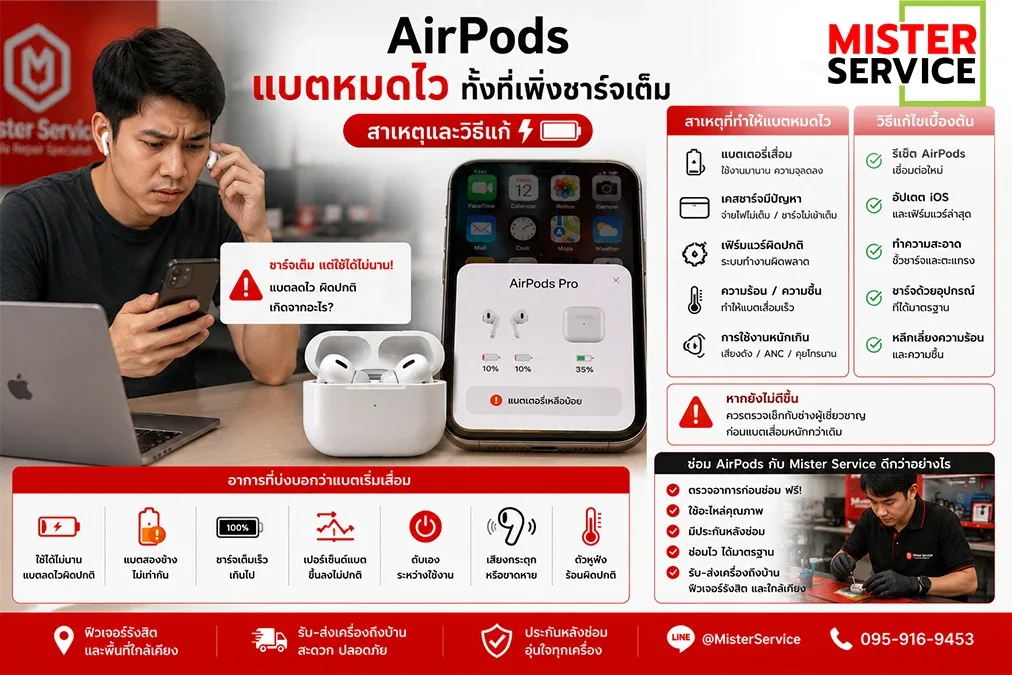
- แบตเตอรี่หมดเร็วผิดปกติทั้งที่เพิ่งชาร์จเต็ม
- ไฟ LED ไม่ตอบสนอง หรือไม่กระพริบแม้กดปุ่ม
- แสดงข้อความ “AirPods belong to another Apple ID” ทั้งที่เป็นของคุณเอง
อาการเหล่านี้อาจเกิดจากบอร์ดวงจรภายในหรือแบตเตอรี่เสื่อม
เคล็ดลับป้องกันไม่ให้ AirPods เชื่อมต่อผิดพลาดอีก
- เก็บในเคสเสมอเมื่อไม่ใช้งาน เพื่อป้องกันการเชื่อมต่อค้าง
- อัปเดตระบบปฏิบัติการ Apple เป็นเวอร์ชันล่าสุดเสมอ
- หลีกเลี่ยงการใช้ใกล้อุปกรณ์ Bluetooth หลายชิ้นพร้อมกัน
- ชาร์จแบตให้ครบทั้งหูฟังและเคส
- หลีกเลี่ยงการทำ AirPods ตกหรือกระแทกแรง
AirPods เชื่อมต่อไม่ได้? Mister Service รับซ่อม AirPods ทุกรุ่น
หากคุณลองรีเซ็ตแล้ว AirPods ยังใช้งานไม่ได้ Mister Service รับซ่อมหูฟัง AirPods ทุกรุ่น ทั้งรุ่น 1-3, Pro, และ Max พร้อมเปลี่ยนแบต เคส หรือบอร์ดวงจร ใช้อะไหล่แท้ มีประกันหลังซ่อม
📍 ร้านอยู่ที่: ฟิวเจอร์พาร์ครังสิต ชั้น 3
📱 โทร: 095-916-9453
💬 Line: @MisterService
ซ่อมไว เชื่อมต่อได้เหมือนใหม่ ปรึกษาเราฟรี ไม่ซ่อมไม่มีค่าใช้จ่าย