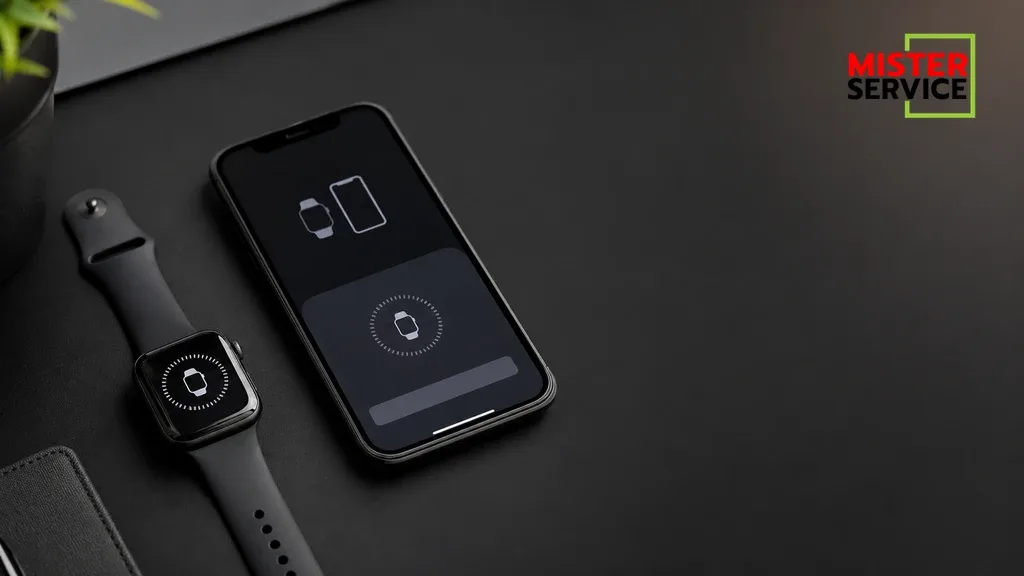
Apple Watch อัปเดต watchOS ไม่ผ่านอาจเกิดจากแบตเตอรี่ไม่พอ Wi-Fi ไม่เสถียร พื้นที่จัดเก็บไม่พอ หรือ iPhone กับ Watch เชื่อมต่อไม่สมบูรณ์ ควรเตรียมอุปกรณ์ให้พร้อมก่อนลองใหม่
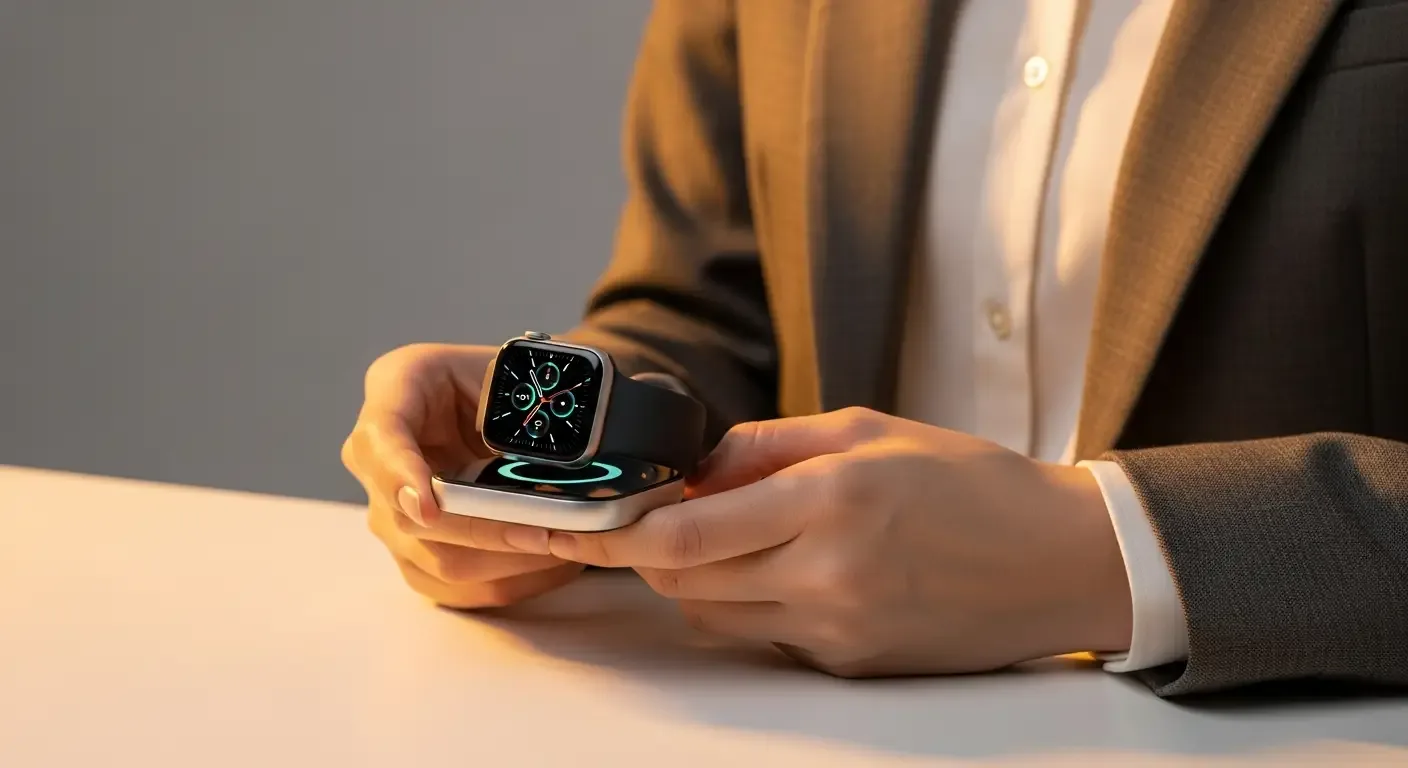
1. ชาร์จและวาง Watch บนแท่น
ชาร์จ Apple Watch ให้มีแบตเพียงพอและวางบนแท่นชาร์จระหว่างอัปเดต อย่าถอดออกกลางกระบวนการ
2. ตรวจ iPhone, Wi-Fi และ Bluetooth
วาง iPhone กับ Watch ใกล้กัน เปิด Wi-Fi และ Bluetooth และเชื่อมต่อ Wi-Fi ที่เสถียร จากนั้นเปิดแอป Watch
3. ตรวจพื้นที่ว่างและรีสตาร์ท
ลบเพลงหรือแอปที่ไม่จำเป็นหากพื้นที่เต็ม รีสตาร์ททั้งสองอุปกรณ์ แล้วลองตรวจรายการอัปเดตใหม่
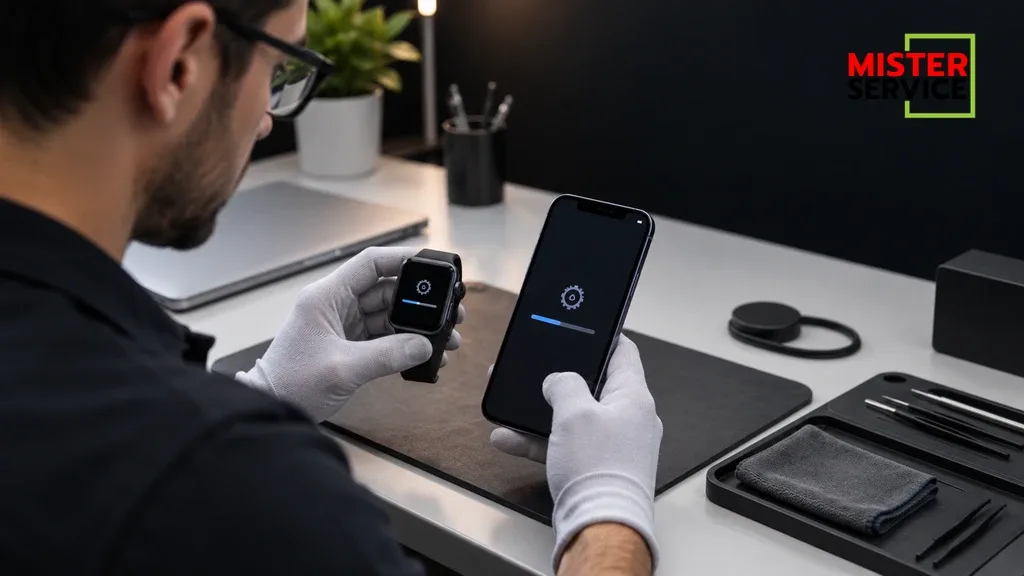
4. หยุดเมื่อค้างนานผิดปกติ
หากโลโก้ค้าง เครื่องร้อนมาก หรือวนเริ่มใหม่ ให้หยุดลองซ้ำและนำให้ช่างตรวจเพื่อป้องกันข้อมูลหรือระบบเสียหายเพิ่ม
อาการแบบไหนควรส่งให้ช่างตรวจ
- ทำตามขั้นตอนพื้นฐานแล้วอาการยังเกิดซ้ำ
- อาการเริ่มหลังเครื่องตก โดนน้ำ หรือเคยแกะซ่อม
- มีอาการผิดปกติอื่นร่วมด้วย เช่น ร้อนจัด ค้าง หรือทำงานไม่สม่ำเสมอ
ให้ Mister Service ช่วยตรวจเช็ก
หากลองตามขั้นตอนแล้วอาการยังไม่หาย ทีมช่าง Mister Service สามารถตรวจแยกสาเหตุระหว่างการตั้งค่า ซอฟต์แวร์ และฮาร์ดแวร์ พร้อมประเมินแนวทางซ่อมตามอาการ ใช้อะไหล่ที่เหมาะสม และมีรับประกันหลังซ่อม
สถานที่: ฟิวเจอร์พาร์ครังสิต ชั้น 3
โทร: 095-916-9453
Line: @MisterService