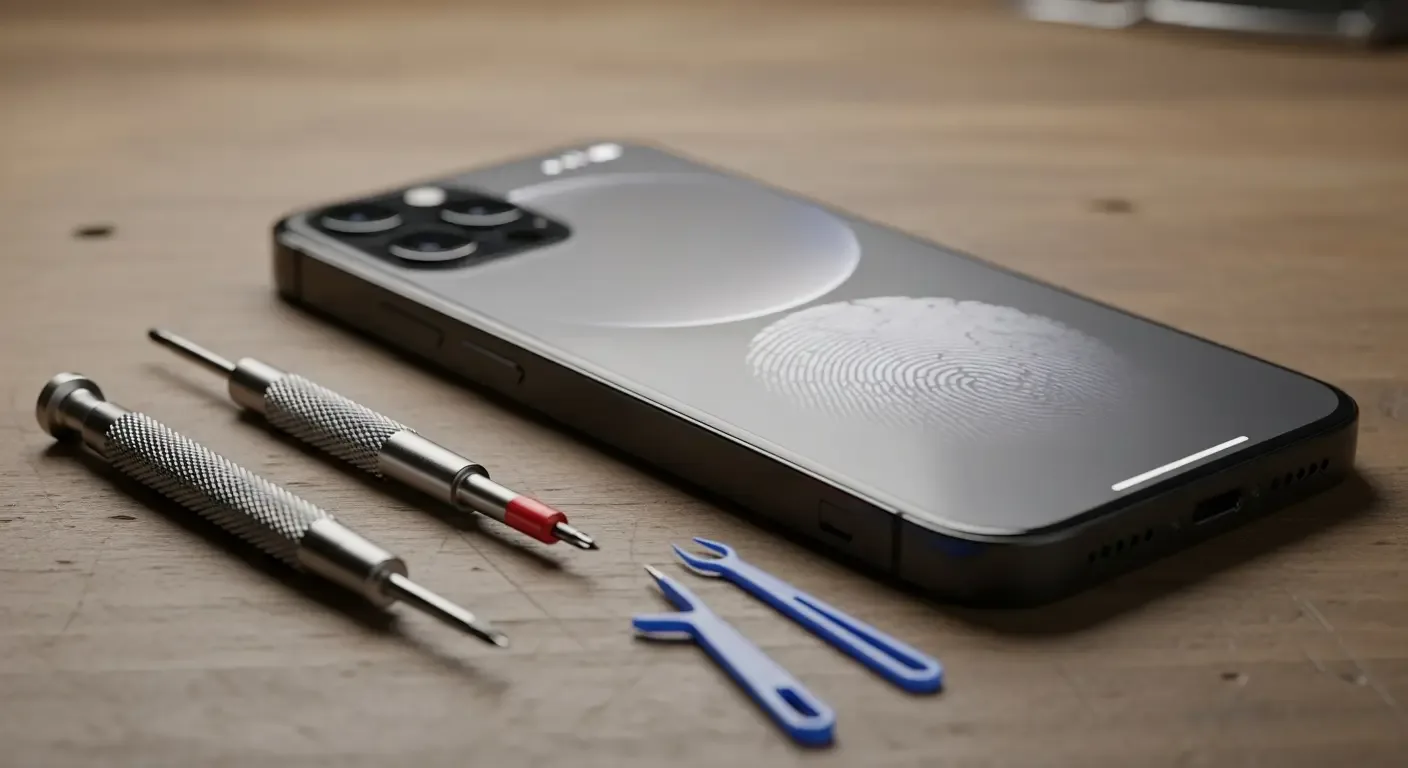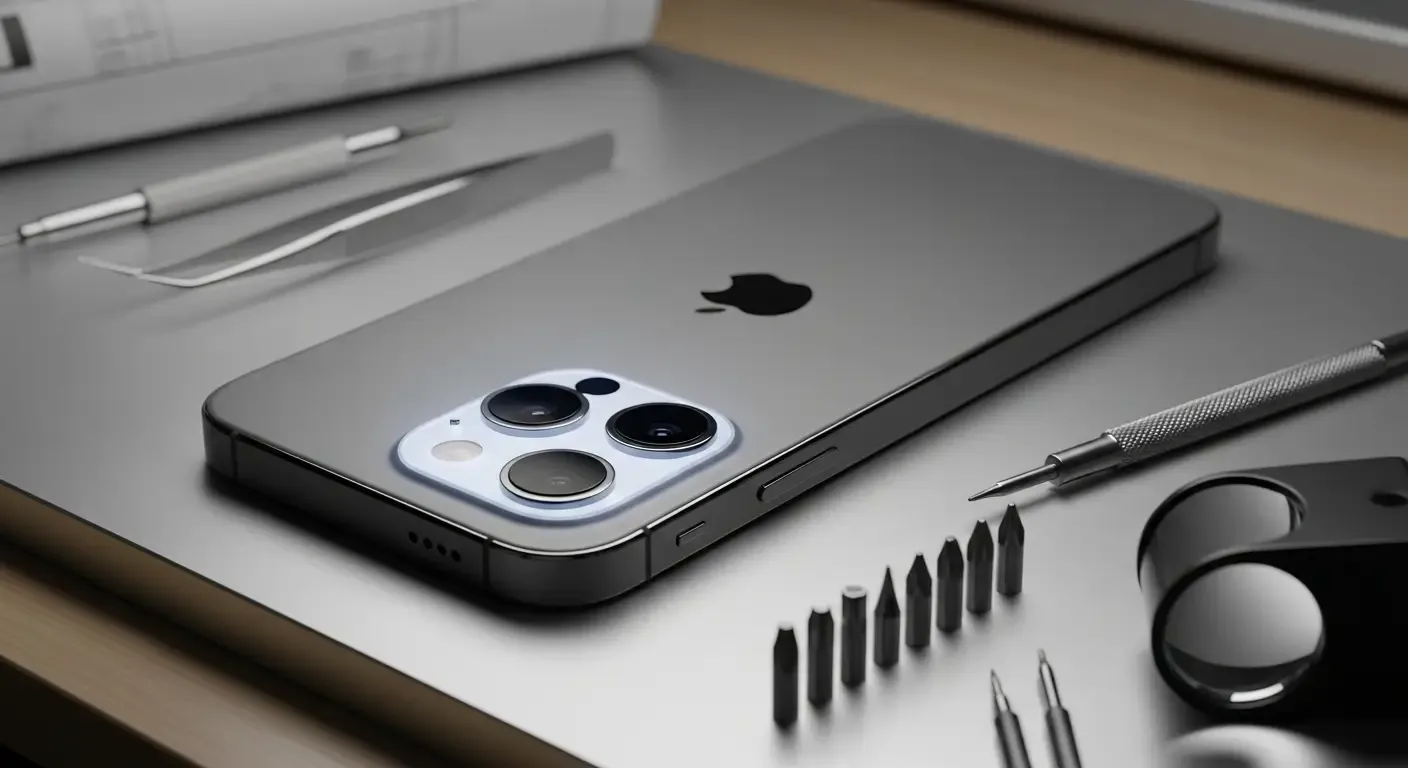
Face ID เป็นระบบยืนยันตัวตนด้วยใบหน้าที่สะดวกและปลอดภัยของ iPhone แต่เมื่อมันใช้งานไม่ได้ อาจทำให้การปลดล็อก การจ่ายเงินด้วย Apple Pay หรือการเข้าถึงแอปที่ต้องการ Face ID สะดุดได้ บทความนี้จะอธิบายตั้งแต่การทำงานของ Face ID อาการที่พบบ่อย การเช็คเบื้องต้นที่คุณทำได้เอง ไปจนถึงแนวทางซ่อมจากช่างมืออาชีพและคำแนะนำป้องกันไม่ให้เกิดซ้ำ
ทำความเข้าใจก่อน: Face ID ทำงานอย่างไร
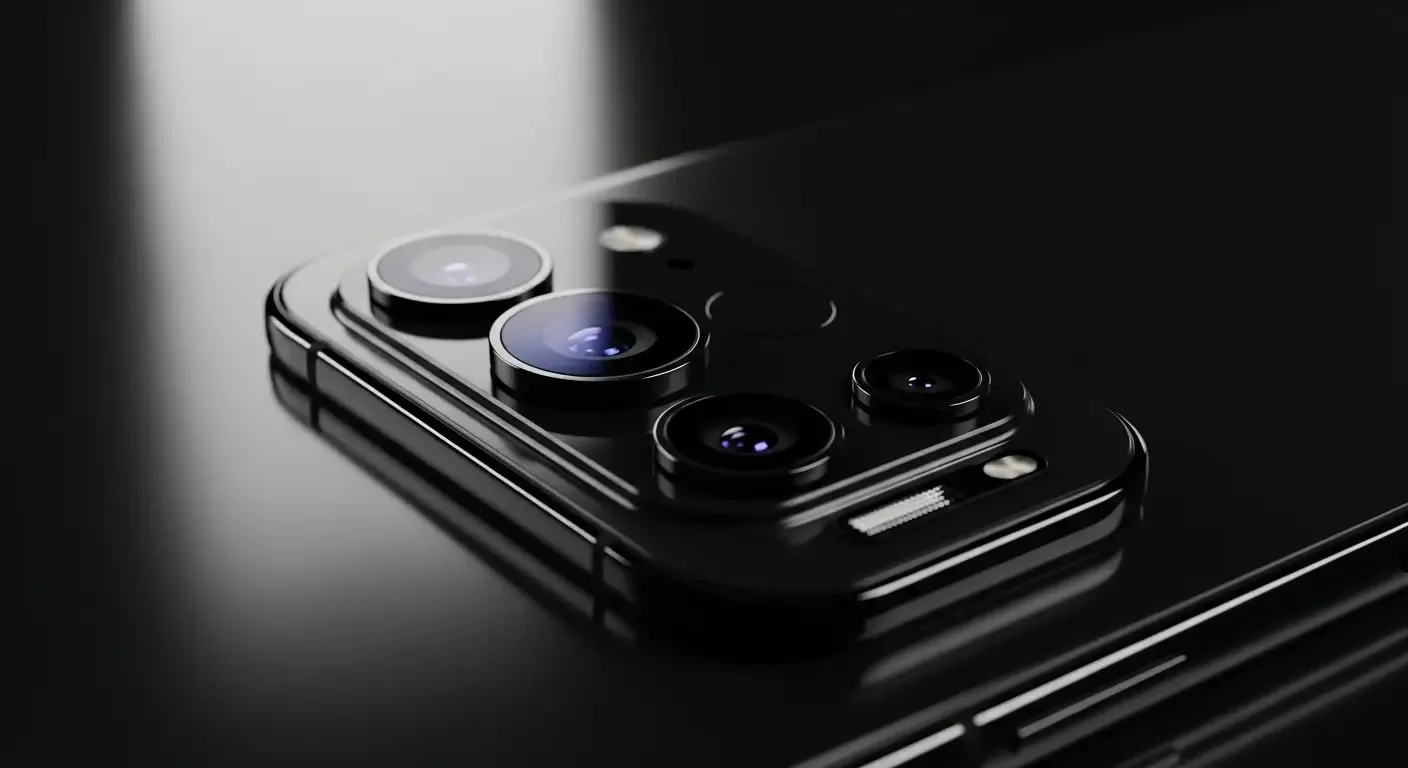
ก่อนจะซ่อม เราควรเข้าใจพื้นฐานของระบบ Face ID สักนิด Face ID ใช้กล้อง TrueDepth บนหน้าจอที่ประกอบด้วยกล้องอินฟราเรด (IR), โปรเจคเตอร์จุด และเซนเซอร์จับระยะ เพื่อสร้างแผนที่ใบหน้า 3 มิติ และตรวจจับใบหน้าอย่างแม่นยำ โดยระบบผูกกับชิปความปลอดภัยในเครื่อง (Secure Enclave) ทำให้การเข้าถึงข้อมูลไบโอเมตริกซ์มีความปลอดภัยสูง
อาการที่บอกว่า Face ID มีปัญหา
อาการที่พบได้บ่อยเมื่อ Face ID เสีย มีดังนี้
- Face ID ไม่ยอมจดจำหน้าเลย (ไม่สามารถตั้งค่าได้)
- Face ID ใช้งานได้เป็นบางครั้ง — สุ่มล้มเหลว
- ระบบบอกว่า “Face ID ถูกปิด” หรือ “ไม่สามารถเปิดใช้งาน Face ID ได้”
- กล้องหน้า/TrueDepth ทำงานผิดปกติ เช่น กล้องมืด หรือมีเส้นรบกวน
- หลังการเปลี่ยนหน้าจอ หรือซ่อมเครื่อง Face ID หยุดทำงาน
ขั้นตอนเช็คอาการเบื้องต้นที่คุณทำได้เอง
ก่อนจะตัดสินใจส่งซ่อม ให้ลองตรวจสอบตามขั้นตอนต่อไปนี้อย่างเป็นระบบ
1. ตรวจสอบการตั้งค่า Face ID
ไปที่ Settings > Face ID & Passcode ตรวจสอบว่า Face ID ถูกเปิดใช้งานสำหรับฟีเจอร์ต่าง ๆ หรือไม่ หากพบข้อความแสดงข้อผิดพลาด เช่น “Face ID ไม่สามารถใช้งานได้” ให้จดข้อความนั้นไว้เพื่อนำไปให้ช่างตรวจสอบ
2. รีสตาร์ทเครื่อง
การรีสตาร์ทมักแก้ปัญหาแอปหรือซอฟต์แวร์ล้มเหลวชั่วคราวได้ หากยังไม่หาย ให้ลองอัปเดต iOS เป็นเวอร์ชันล่าสุดหรือรีเซ็ตการตั้งค่าเครือข่ายในกรณีที่มีปัญหาเกี่ยวกับบริการ
3. ตรวจสอบสภาพของกล้องหน้าและเซ็นเซอร์
เช็ดหน้าจอและส่วนบนของเครื่องบริเวณกล้อง TrueDepth ด้วยผ้านุ่มหรือเช็ดเลนส์ หากมีฟิล์มกันรอยหรือเคสที่ปิดบริเวณเซ็นเซอร์ ลองถอดออกเพื่อตรวจสอบ ผลิตภัณฑ์บางชนิดอาจบดบังการทำงานของอินฟราเรด
4. ทดสอบด้วยแอปกล้อง
เปิดแอปกล้องแล้วสลับไปที่กล้องหน้า หากเห็นภาพผิดปกติ เช่นมืดเกินไป หรือมีแสงแปลกๆ อาจมีปัญหาที่ฮาร์ดแวร์ของกล้อง TrueDepth
5. ลองตั้งค่า Face ID ใหม่
ลบข้อมูล Face ID เดิมแล้วลองตั้งค่าใหม่ในที่มีแสงเพียงพอและไม่มีเงา หากตั้งค่าใหม่ได้ แสดงว่าอาจเป็นปัญหาทางซอฟต์แวร์หรือการตั้งค่าสภาพแวดล้อม
สาเหตุที่พบบ่อยและแนวทางแก้ไข
เมื่อผ่านการเช็คเบื้องต้นแล้ว หากยังมีปัญหา ลองพิจารณาสาเหตุเหล่านี้
- ปัญหาซอฟต์แวร์: iOS มีบั๊ก หรือการตั้งค่าผิดพลาด — วิธีแก้: อัปเดตหรือกู้คืนค่า iPhone ผ่าน iTunes/Finder
- ฟิล์ม/เคสบดบัง: ฟิล์มที่ติดทับหรือเคสที่ปิดบริเวณเซ็นเซอร์ — วิธีแก้: ถอดหรือเปลี่ยนชิ้นส่วน
- ความเสียหายทางกายภาพ: หน้าจอแตกหรือชิ้นส่วน TrueDepth เสียหายจากการตกกระแทก — วิธีแก้: เปลี่ยนชิ้นส่วนโดยช่าง
- การเปลี่ยนหน้าจอที่ไม่ใช่ของแท้: หากเปลี่ยนหน้าจอโดยอะไหล่เทียบ คุณสมบัติ Face ID อาจไม่ทำงาน — วิธีแก้: ใช้อะไหล่แท้หรือให้ศูนย์บริการซ่อม
- ชิ้นส่วนภายในมีปัญหา: สายแพ จัมเปอร์ หรือโมดูล TrueDepth ชำรุด — วิธีแก้: ซ่อมโดยช่างที่มีความรู้ด้านฮาร์ดแวร์
เมื่อใดควรส่งซ่อมศูนย์บริการ Apple
หากคุณทำทุกวิธีข้างต้นแล้วยังไม่หาย หรือมีอาการที่ชี้ชัดว่าเป็นปัญหาฮาร์ดแวร์ เช่นหน้าจอแตกหรือเครื่องโดนน้ำ ควรนำส่งศูนย์บริการ Apple หรือผู้ให้บริการที่ได้รับอนุญาต (AASP) โดยตรง เพราะการแกะเครื่องเองอาจทำให้การรับประกันสิ้นสุดและเพิ่มความเสียหายได้
ข้อดีของการไปศูนย์บริการ Apple
- ช่างเทคนิคผ่านการอบรมและมีเครื่องมือเฉพาะ
- ใช้อะไหล่แท้หรือมีมาตรฐาน
- มีการสำรองข้อมูลและตรวจเช็คซอฟต์แวร์อย่างเป็นระบบ
- การรับประกันหลังการซ่อม (ขึ้นกับนโยบายศูนย์บริการ)
แนวทางซ่อมจากช่างมืออาชีพ (ขั้นตอนทั่วไป)
เมื่อส่งเครื่องเข้าซ่อม ช่างมักทำตามขั้นตอนต่อไปนี้เพื่อวินิจฉัยและแก้ไข
- ตรวจเช็คซอฟต์แวร์และสำรองข้อมูลก่อนทำการใด ๆ
- ตรวจสอบโมดูล TrueDepth ด้วยเครื่องมือวินิจฉัยของผู้ให้บริการ
- ตรวจสอบความเชื่อมต่อภายใน เช่น สายแพและคอนเน็คเตอร์
- เปลี่ยนชิ้นส่วนที่เสีย หากจำเป็น โดยใช้ชิ้นส่วนที่ได้รับการรับรอง
- ทดสอบระบบหลังการซ่อม รวมถึง Face ID, กล้องหน้า, และฟีเจอร์อื่นที่เกี่ยวข้อง
ค่าใช้จ่ายโดยคร่าวๆ และเวลาซ่อม
ค่าใช้จ่ายขึ้นกับสาเหตุและนโยบายของผู้ให้บริการ หากเป็นปัญหาซอฟต์แวร์ ค่าใช้จ่ายอาจน้อยหรือฟรีในกรณีที่อยู่ในประกัน แต่ถ้าต้องเปลี่ยนโมดูล TrueDepth หรือหน้าจอ ค่าใช้จ่ายอาจสูง (โดยเฉพาะรุ่นใหม่และชิ้นส่วนแท้) เวลาซ่อมอาจใช้ตั้งแต่ 1 ชั่วโมง (ในบางศูนย์ที่มีสต็อกอะไหล่) ไปจนถึงหลายวัน
DIY หรือฝากช่างดี? ข้อควรพิจารณา
ถ้าคุณมีทักษะซ่อมอุปกรณ์อิเล็กทรอนิกส์และเครื่องมือที่เหมาะสม บางครั้งการเปลี่ยนฟิล์มหรือรีเซ็ตซอฟต์แวร์ด้วยตัวเองสามารถแก้ปัญหาได้ แต่ต้องระวังเรื่องการรับประกันและความเสี่ยงจากการทำให้เกิดความเสียหายเพิ่ม ผู้ใช้ทั่วไปควรพิจารณาส่งศูนย์บริการหรือร้านซ่อมที่เชื่อถือได้
เคล็ดลับป้องกันไม่ให้ Face ID เสีย
- ใช้ฟิล์มและเคสที่ออกแบบมาไม่บังส่วนบนของหน้าจอ
- หลีกเลี่ยงการตกกระแทกและแช่น้ำ เพื่อป้องกันความเสียหายต่อโมดูลภายใน
- อัปเดต iOS เป็นประจำเพื่อรับแพตช์ที่แก้บั๊ก
- หลีกเลี่ยงการใช้ชิ้นส่วนหน้าจอเทียบที่อาจทำให้ Face ID ไม่ทำงาน
- ทำความสะอาดบริเวณกล้องด้วยผ้านุ่มเมื่อมีคราบสกปรก
สรุป
เมื่อ Face ID iPhone เสีย ไม่ต้องตกใจ ให้เริ่มจากการเช็คการตั้งค่าและสภาพของกล้อง TrueDepth ทำการรีสตาร์ท อัปเดตหรือรีเซ็ตซอฟต์แวร์ หากยังไม่หาย ให้พิจารณาส่งซ่อมที่ศูนย์บริการหรือผู้ให้บริการที่เชื่อถือได้ โดยเฉพาะเมื่อมีความเสียหายทางกายภาพ การซ่อมโดยช่างมืออาชีพช่วยลดความเสี่ยงและใช้ชิ้นส่วนที่เหมาะสม สุดท้าย การดูแลรักษาและการใช้ฟิล์ม/เคสที่เหมาะสมจะช่วยป้องกันปัญหาในอนาคต
FAQ — คำถามที่พบบ่อย
Q: เรียนรู้ว่า Face ID เสียหรือแค่ตั้งค่าไม่ถูกต้องได้อย่างไร?
A: หากไม่สามารถตั้งค่า Face ID ได้เลย แสดงว่ามีปัญหาที่ซอฟต์แวร์หรือฮาร์ดแวร์ ลองรีสตาร์ท ตรวจสอบการอัปเดต iOS และเช็ดบริเวณกล้อง ถ้ายังไม่หายควรนำส่งศูนย์บริการเพื่อตรวจเช็คโมดูล TrueDepth
Q: เปลี่ยนหน้าจอเองแล้ว Face ID หยุดทำงาน ทำอย่างไร?
A: หากใช้หน้าจอเทียบหรือช่างที่ไม่ผ่านการรับรอง อาจทำให้สายแพหรือโมดูล TrueDepth เสีย การแก้ไขที่ปลอดภัยคือให้ช่างผู้เชี่ยวชาญหรือศูนย์บริการตรวจสอบและเปลี่ยนอะไหล่เป็นของแท้
Q: Face ID ยังทำงานเป็นบางครั้ง ควรสงสัยปัญหาอะไร?
A: อาการใช้งานเป็นบางครั้งมักเกิดจากสภาพแวดล้อม เช่น แสงน้อย เงาบัง ฟิล์มกันรอยที่ไม่เหมาะสม หรือสัญญาณรบกวนจากแอปบางตัว ถ้าปรับสภาพแวดล้อมแล้วยังมีปัญหา ควรให้ช่างตรวจเช็ค
Q: ถ้าเครื่องยังมีประกันจะได้รับการซ่อมฟรีไหม?
A: ขึ้นกับสาเหตุ ถ้าเป็นความผิดพลาดจากฮาร์ดแวร์ภายใต้การรับประกันและไม่มีความเสียหายจากผู้ใช้งาน (เช่นตกหรือโดนน้ำ) อาจได้รับการซ่อมฟรี แต่ถ้ามีความเสียหายจากการใช้งานหรือการเปลี่ยนอะไหล่โดยผู้ที่ไม่ใช่ผู้ให้บริการรับรอง อาจมีค่าใช้จ่าย
หากต้องการคำแนะนำเพิ่มเติมเกี่ยวกับรุ่น iPhone ของคุณหรือประเมินค่าใช้จ่ายในการซ่อม โปรดระบุรุ่นและรายละเอียดอาการมาได้ เราสามารถช่วยชี้แนะแนวทางต่อไปได้อย่างแม่นยำกว่า