หาก Apple Watch ของคุณจู่ ๆ ไม่ตอบสนองการสัมผัส ไม่ว่าจะ swipe, tap หรือใช้งานใด ๆ บทความนี้จะพาเช็คและแก้ไขเบื้องต้นได้ง่าย ๆ ด้วยตัวเอง พร้อมแนวทางต่อไปหากยังไม่หาย และสรุปเมื่อควรส่งซ่อมหรือเปลี่ยนจริง
สาเหตุหลักที่ทัชสกรีน Apple Watch ไม่ทำงาน
- ทัชสกรีนถูกบล็อกโดยฝุ่น ไขมัน หรือน้ำบนแผ่นหน้าจอ
- ฟีเจอร์ Water Lock กำลังเปิดอยู่ ซึ่งจะบล็อกการสัมผัสหน้าจอชั่วคราว
- ปัญหาจากซอฟต์แวร์ เช่น bug ใน watchOS หรือการอัปเดตล่าสุดที่ขัดข้อง
- ทัชทำงานบ้างไม่เสถียรหลังการอัปเดต watchOS ล่าสุด เช่น watchOS 11 หรือ 10 สำหรับ Series 7–9 ที่ทำให้ทัชแย่ลง
- ปัญหา hardware ตามชุมชน Apple เช่น จอหรือตัวเมนบอร์ดชำรุด
5 วิธีแก้ปัญหาด้วยตัวเอง (2025 update)
1. ทำความสะอาดหน้าจอและมือก่อนใช้งาน
- ล้างมือให้สะอาด และเช็ดหน้าจอด้วยผ้าไมโครไฟเบอร์ให้แห้ง
- ถอด screen protector หรือเคสที่อาจบล็อกเซ็นเซอร์ระบบสัมผัส (บางรุ่นมีคุณภาพต่ำ อาจมีกระทบกับความแม่นยำ)
2. ปิด Water Lock หากเปิดอยู่
- สังเกตไอคอนหยดน้ำเมื่อใช้งานในน้ำ หาก Water Lock เปิดไว้ จะต้องกด Digital Crown ค้างจนโลโก้ปลดล็อคขึ้น และหน้าจอกลับมาทำงานได้
3. รีสตาร์ทเครื่อง / Force Restart
- กดปุ่มด้านข้างและ Digital Crown พร้อมกันอย่างน้อย 10 วินาที จนโลโก้แอปเปิ้ลปรากฏ แล้วปล่อย เพื่อรีบูตระบบ
- หลายรายที่พบปัญหาทัชจากเวอร์ชันล่าสุดระบุว่าแก้ได้ชั่วคราวด้วยวิธีนี้ แต่ปัญหาอาจกลับมาอีก หากเป็น bug ในระบบ
4. อัปเดต watchOS / รีเซ็ตแล้วเชื่อมต่อใหม่ให้เครื่อง
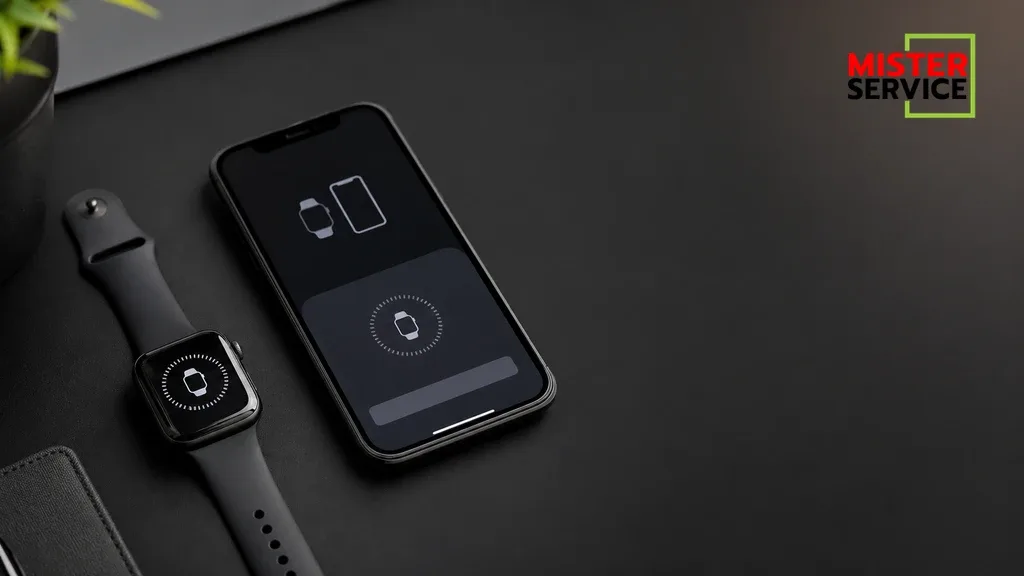
- เปิด Apple Watch app บน iPhone → General → Software Update และติดตั้งเวอร์ชันล่าสุด
- หากยังไม่หาย ให้ unpair แล้ว pair ใหม่ หรือ factory reset ผ่านแอปบน iPhone (ขั้นตอนนี้จะลบทัชที่มาจาก profile หรือซอฟต์แวร์ขัดกันได้)
5. เปิด Touch Accommodations จาก Accessibility
- ไปที่ Settings > Accessibility > Touch Accommodations บน Apple Watch (หรือผ่าน Watch app บน iPhone)
- ตั้งค่า Touch Duration หรือ Ignore Repeat Touch เพื่อปรับ sensitivity ให้เหมาะสม
อาการจากชุมชนผู้ใช้งานจริง
- ผู้ใช้งานใน Apple Support Community รายหนึ่งกล่าวว่า “screen becomes unresponsive many times a day … force restart… fixes it for a short time” หลังเวอร์ชัน 9.6.2 (Series 7) แต่ปัญหายังคงอยู่
- มีรายงานว่าอัปเดต watchOS 11 แล้วทัชหน้าจอไม่ทำงานส่งผลกับ Series 6–ULTRA โดย force restart ชั่วคราวได้เท่านั้น
- หากไม่หายแม้รีสตาร์ทและ unpair–pair แล้ว Apple Support เตือนว่าอาจเป็นปัญหาฮาร์ดแวร์ ต้องส่งเข้าตรวจสอบ
เมื่อไรควรส่งซ่อมที่ศูนย์หรือช่าง
- ลองครบทุกวิธีข้างต้นแล้ว ปัญหาทัชยังไม่ดีขึ้น
- หน้าจอกดไม่ตอบเลย หรือเฉพาะส่วนบน/ล่างทำงานไม่เสถียร
- หากปัญหาเกิดหลังอัปเดต software แม้ reset แล้วไม่ดีขึ้น
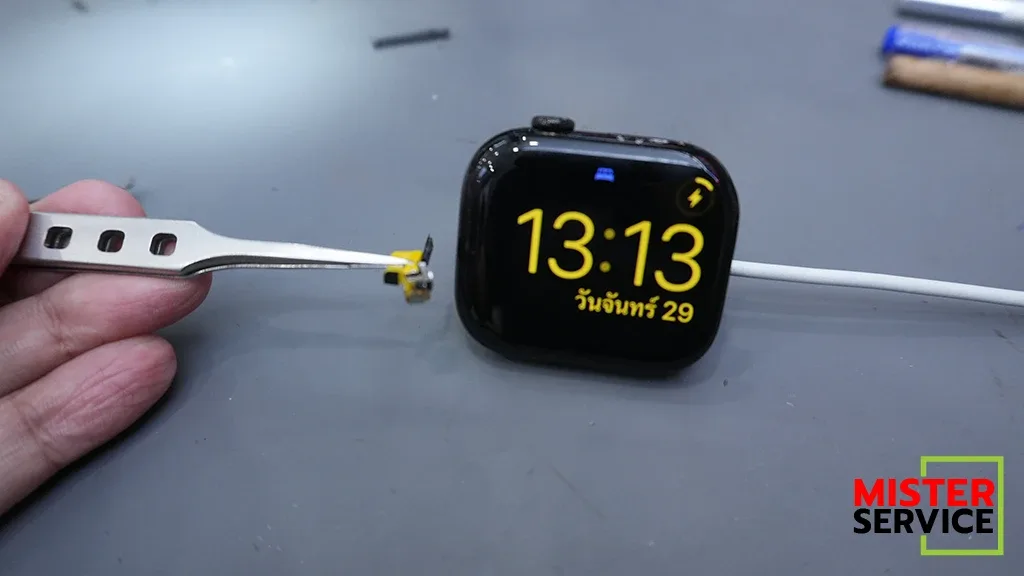
- อาจเป็น hardware failure — เช่น จอ LCD หรือ Logic Board เสีย
ทำไมต้องเลือก Mister Service
- ให้คำแนะนำเบื้องต้นและช่วยปรับตั้งค่า Touch Accommodations หรือฟีเจอร์ Accessibility อย่างมืออาชีพ
- ซ่อม Apple Watch โดยช่างผู้เชี่ยวชาญ — วินิจฉัย hardware เช่น จอสัมผัสหรือ Logic Board เสีย พร้อมแนะนำแนวทาง fix หรือ replace
- ใช้ชิ้นส่วนคุณภาพและรับประกันผลงานหลังซ่อม
หากคุณลองทุกวิธีแล้ว แต่ Apple Watch ยังทัชไม่ได้ ติดต่อ Mister Service เพื่อให้ตรวจจริงและแก้ไขอย่างมืออาชีพได้เลยครับ
📱 โทร 095‑916‑9453
💬 Line ID: @MisterService