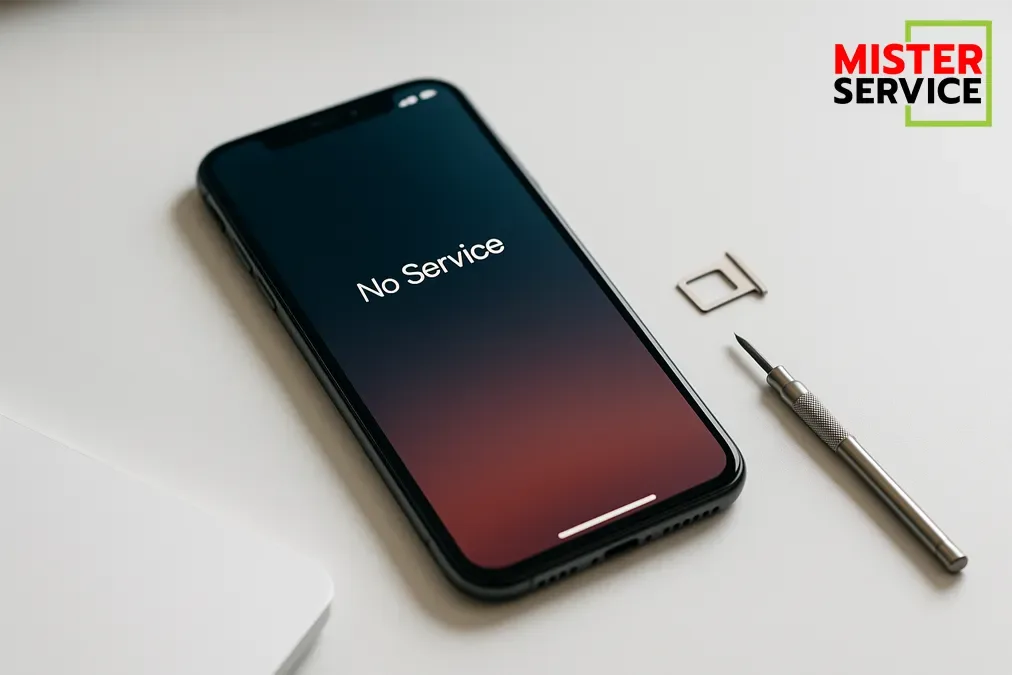
หากคุณพบว่า iPhone สูญเสียสัญญาณบ่อย เช่น โชว์ “No Service”, “SOS only” หรือสัญญาณกระตุกในช่วงโทรหรือเล่นเน็ต บทความนี้จะช่วยให้คุณรู้สาเหตุ วิธีแก้ไขตั้งแต่ซอฟต์แวร์จนถึงฮาร์ดแวร์ พร้อมแนวทางยืนยาวให้สัญญาณกลับมาเสถียร
สาเหตุที่พบบ่อย ทำให้สัญญาณ iPhone หาย
- ปัญหาซอฟต์แวร์: บั๊กจาก iOS, carrier settings หรือ VPN/network profile ที่ขัดข้อง
- SIM หรือ eSIM มีปัญหา: ใส่ไม่แน่น สกปรก หรือชำรุด (ข้อมูลจาก Lifewire และ The Sun)
- สัญญาณอ่อน/เครือข่ายล่ม: พื้นที่ห่างจากเสาสัญญาณ หรือช่วง overload ของ cell tower
- แบตเตอรี่ต่ำหรือเสื่อม: เมื่อแบตอ่อน iPhone อาจสูญเสียพลังส่งสัญญาณในช่วงโทรหรือข้อมูล
- ฮาร์ดแวร์ชำรุด: เช่น เสาอากาศ, โมดูล RF เสีย หรือปัญหาเฉพาะรุ่น เช่น iPhone 12 mini modem issue หรือปัญหา iPhone 4 antenna design
- รบกวนจากอุปกรณ์อื่น: Wi‑Fi, Bluetooth, หรือกรณีเครื่องใกล้ hotspot/VPN อาจรบกวนการรับสัญญาณมือถือ
วิธีแก้ไขเบื้องต้นที่ควรลองก่อน
1. รีสตาร์ทและสลับ Airplane Mode
- ปิดเครื่องแล้วเปิดใหม่ เพื่อเคลียร์บั๊กที่เกิดขึ้น
- เปิด Airplane Mode รอ 15–30 วินาที แล้วปิด เพื่อ forcing reconnect สัญญาณ
2. รีเซ็ต Network Settings
ไปที่ Settings > General > Transfer & Reset > Reset Network Settings เพื่อคืนค่า cellular, Wi‑Fi, VPN/APN ให้กลับเป็นค่าเริ่มต้น (จำเป็นต้องล็อกอิน Wi‑Fi ใหม่)
3. อัปเดต iOS และ Carrier Settings
- Settings > General > Software Update: เพื่อลดบั๊กหรือปรับปรุงประสิทธิภาพ
- Settings > General > About: หากมี Carrier update แจ้งขึ้น ให้กดอัปเดตทันที
4. เช็คและเปลี่ยน SIM/eSIM
- ถอด SIM ออกมาเช็ดด้วยผ้าแห้ง แล้วยัดกลับใหม่ให้พอดี
- หากเป็น SIM อายุหลายปี หรือผิดปกติ แนะนำขอเปลี่ยนกับเครือข่าย
5. ปิด Wi‑Fi, Bluetooth และ VPN ชั่วคราว
ปิดฟังก์ชันเหล่านี้เพื่อตรวจว่ารบกวนสัญญาณหรือไม่ แล้วเปิดทีละรายการเพื่อตรวจสอบ
6. เปลี่ยนเคสที่อาจบล็อกเสาอากาศ
เคสบางประเภท โดยเฉพาะที่มีแผ่นแม่เหล็กหรือโลหะ บางครั้งบล็อกเสาทำให้รับสัญญาณได้ไม่เต็มที่ ลองถอดดูผลลัพธ์
การวิเคราะห์ระดับลึก หากปัญหายังไม่หาย
1. ทดสอบในโหมด Field Test / เช็คเสาสัญญาณ
ใช้ Field Test Mode (เช่นกด *3001#12345#* แล้วกดโทร) เพื่อดูความแรงสัญญาณและ cell ID ของเสาสัญญาณ ตรวจว่าเปลี่ยนตลอดหรือไม่
2. สอบถามเครือข่ายเกี่ยวกับสัญญาณในพื้นที่
สอบถามว่าเสาสัญญาณใกล้บ้านมีปัญหา หรือกำลังอัปเกรดเครือข่ายหรือไม่ รวมทั้งตรวจสอบว่ามี outage ในพื้นที่หรือปัญหา account
3. ตรวจสุขภาพแบตเตอรี่และชิ้นส่วนฮาร์ดแวร์
- Battery Health ใน Settings > Battery > Battery Health ดูว่าแบตต่ำกว่า 80% หรือไม่
- หากแบตเสื่อมหรือชำรุด อาจส่งผลให้ power transmit ไปยังเสาสัญญาณต่ำ จน signal drop ระหว่างโทรหรือใช้เน็ต
4. ตรวจฮาร์ดแวร์ เช่น ชิ้นส่วนเสาอากาศ
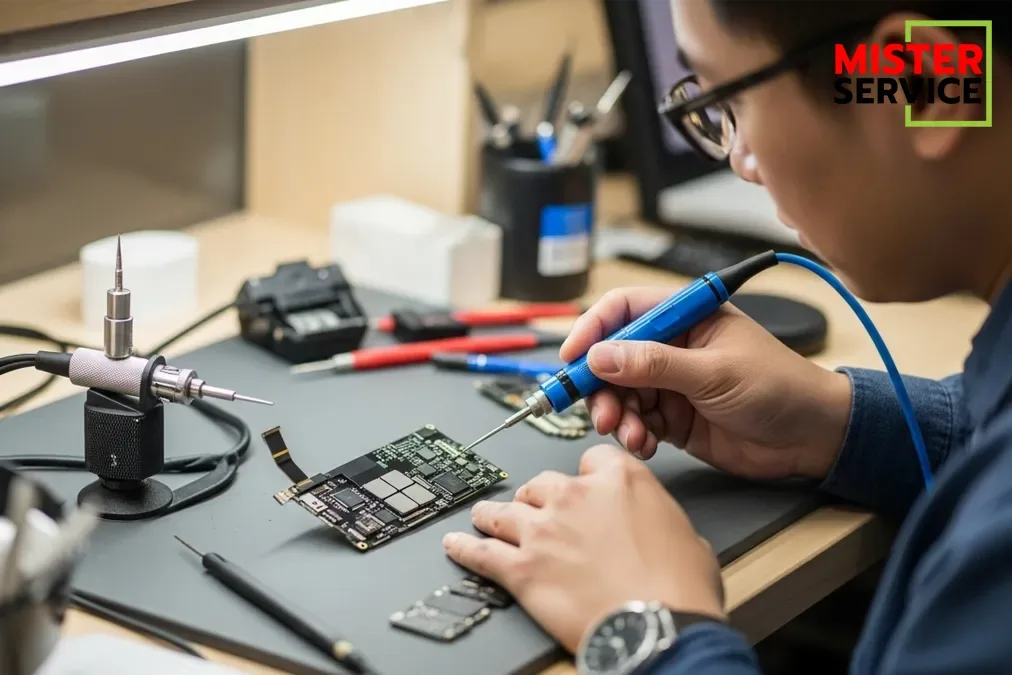
เมื่อทำทุกวิธีแล้วไม่หาย อาจเป็นปัญหาจากโมดูลเสา RF/Diversity เสีย หรือการเชื่อมต่อภายในหลวม แนะนำให้ช่างผู้เชี่ยวชาญตรวจสอบ
FAQ คำถามที่พบบ่อย
- ทำไมถึงมี SOS แสดงบนสถานะบาร์?
แสดงว่าเครื่องไม่ได้เชื่อมต่อเครือข่ายมือถือโดยตรง แต่อาจใช้ emergency call กับเครือข่ายอื่นได้ เสนอให้ลอง Airplane Mode, รีเซ็ตเครือข่าย หรือเปลี่ยน SIM - ทำไมต้องรีเซ็ต Network Settings?
เพราะมันเคลียร์ค่าชั่วคราว, VPN, APN, Wi‑Fi profiles ที่อาจรบกวนการเชื่อมต่อมือถือ ซึ่งมักแก้ปัญหาได้จริง - เครื่องแบตเสื่อมทำให้สัญญาณหายจริงหรือ?
ใช่ เมื่อโทรหรือ transmit ข้อมูลต้องใช้พลังมาก หากแบตอ่อน ระบบอาจลดกำลังส่งเสริมทำให้ drop signal ทันที
สรุป: สัญญาณ iPhone หายบ่อยอาจเกิดจากหลายสาเหตุ ทั้งซอฟต์แวร์ SIM หรือเครือข่าย เฟิร์มแวร์ เสาอากาศ หรือแบตฯ ต่ำ การแก้ไขควรเริ่มจากทาง software และตั้งค่าเบื้องต้น ไปจนถึงตรวจสอบเครือข่าย หรือฮาร์ดแวร์ ในกรณีหนัก หากคุณต้องการความช่วยเหลือแบบมืออาชีพ Mister Service พร้อมช่วยตรวจวินิจฉัยและแก้ไขทุกกรณี
บริการจาก Mister Service
- ให้คำปรึกษาและช่วยทำการตั้งค่า network settings, carrier update และ reset อย่างมืออาชีพ
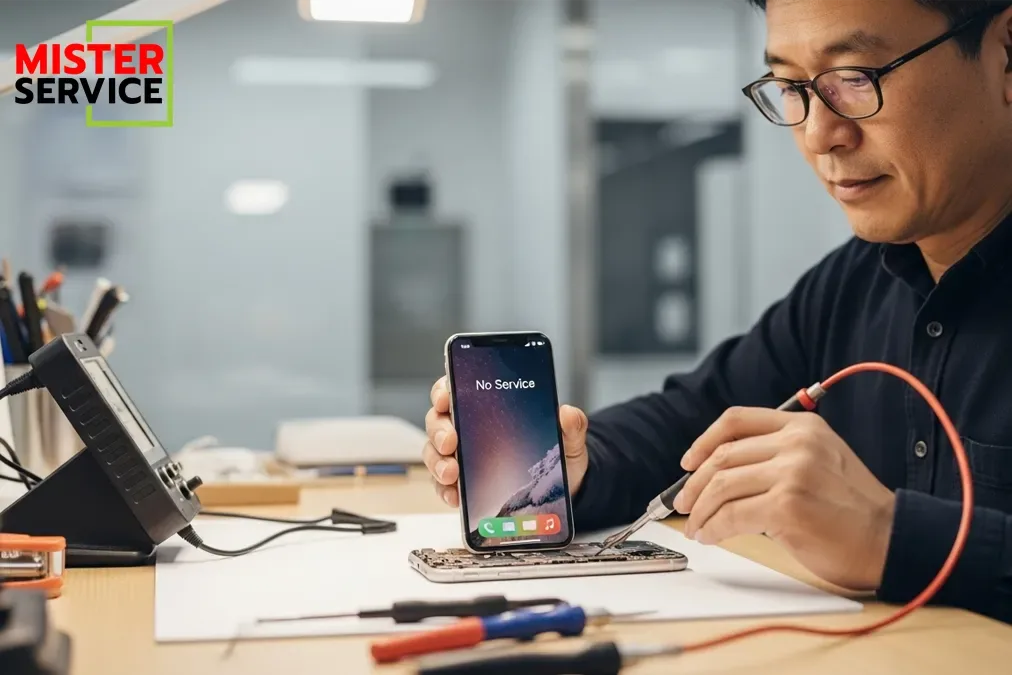
- ตรวจเช็ก SIM, battery health และส่วนประกอบภายในที่อาจทำให้ signal drop
- ใช้เครื่องมือเฉพาะเพื่อวินิจฉัยสัญญาณและตรวจเสาอากาศภายในเครื่อง
- พร้อมแนะนำแนวทางแก้ไข เช่น เปลี่ยน battery, เปลี่ยน SIM, หรือ repair modems หากจำเป็น
พบปัญหาสัญญาณหายบ่อย ไม่มั่นใจว่าเกิดจากสาเหตุอะไร? ติดต่อ Mister Service เพื่อช่วยวิเคราะห์และแก้ไขได้เลย
📱 โทร 095‑916‑9453
💬 Line ID: @MisterService
แหล่งอ้างอิงข้อมูล
- Apple Support Community: iPhone 11 repeatedly dropping connection to cellular
- Why your smartphone keeps losing signal and how to overcome it (MyAmplifiers)
- Apple Support: If you see SOS, No Service, or Searching on your iPhone
- The Sun: Three essential tips to instantly boost your phone’s signal
- Lifewire: Boosting Your iPhone Signal: Top Tips