หนึ่งในปัญหาที่ผู้ใช้งาน iPhone หลายคนมักจะเจอ คือ iPhone ติดโลโก้ Apple ค้าง ไม่สามารถเปิดเครื่องได้ตามปกติ ซึ่งอาการนี้สามารถเกิดขึ้นได้จากหลายสาเหตุ เช่น การอัปเดต iOS ล้มเหลว เจลเบรกเครื่อง หรือปัญหาซอฟต์แวร์อื่น ๆ ที่เกิดขึ้นกะทันหัน แล้วจะทำอย่างไรดีเมื่อเจอปัญหานี้? มาหาคำตอบกันในบทความนี้
สาเหตุทั่วไปที่ทำให้ iPhone ติดโลโก้ Apple ค้าง
- อัปเดต iOS ไม่สมบูรณ์: การอัปเดตเฟิร์มแวร์ที่ถูกขัดจังหวะระหว่างกระบวนการ
- การเจลเบรก: การดัดแปลงระบบอาจทำให้ซอฟต์แวร์มีปัญหา
- การกู้คืนข้อมูล: บางครั้งระบบกู้คืนหรือรีเซ็ตอาจทำให้ระบบล้มเหลว
- มีปัญหาด้านฮาร์ดแวร์: เช่น แบตเตอรี่หรือเมนบอร์ดเสียหาย
วิธีแก้ปัญหา iPhone ติดโลโก้ Apple ค้าง
1. บังคับรีสตาร์ท iPhone (Force Restart)
นี่คือวิธีที่ง่ายและปลอดภัยที่สุดในการเริ่มแก้ปัญหา
- iPhone 8 ขึ้นไป: กดปุ่มเพิ่มเสียง (Volume Up) > ปล่อย แล้วกดปุ่มลดเสียง (Volume Down) > ปล่อย จากนั้นกดปุ่มด้านข้าง (Side Button) ค้างไว้จนกว่าจะเห็นโลโก้ Apple หายไปและหน้าจอเริ่มเปิดใหม่
- iPhone 7 / 7 Plus: กดปุ่มลดเสียงพร้อมกับปุ่ม Power ค้างไว้ประมาณ 10 วินาที
- iPhone 6s / SE (รุ่นแรก): กดปุ่ม Home + Power ค้างไว้
2. ใช้โหมด Recovery Mode
หากการรีสตาร์ทยังไม่ได้ผล ลองใช้โหมด Recovery เพื่อติดตั้ง iOS ใหม่ (โดยไม่เสียข้อมูลหากเลือก “Update”)
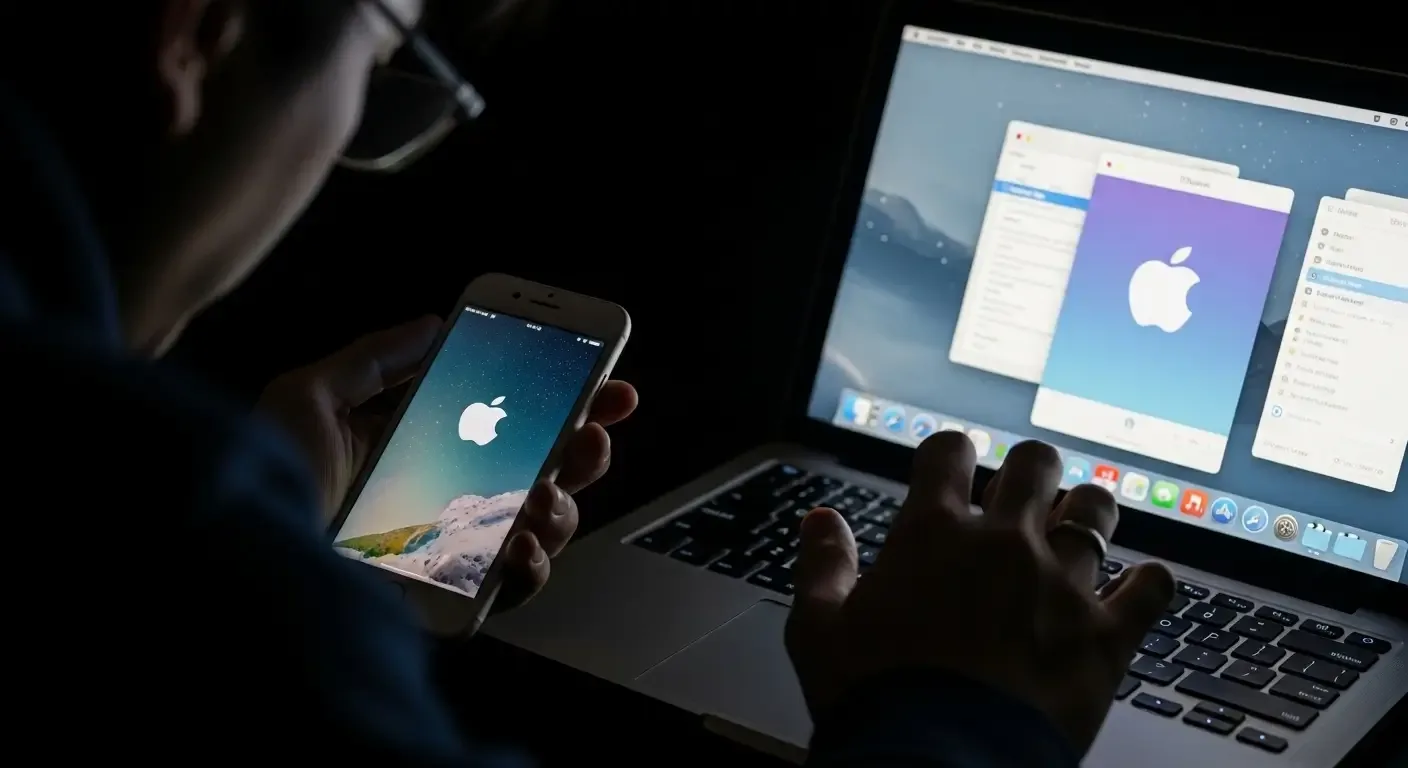
- เชื่อมต่อ iPhone กับคอมพิวเตอร์ผ่านสาย Lightning
- เปิดโปรแกรม iTunes (สำหรับ macOS Mojave หรือต่ำกว่า) หรือ Finder (macOS Catalina ขึ้นไป)
- เข้าสู่ Recovery Mode ด้วยการทำ Force Restart ตามรุ่นของเครื่อง
- เมื่อหน้าต่างแสดงว่าพบ iPhone ใน Recovery Mode ให้เลือก “Update” เพื่ออัปเดตซอฟต์แวร์โดยไม่ล้างข้อมูล
3. ใช้โหมด DFU (Device Firmware Update) – สำหรับมือโปร
ขั้นตอนนี้จะล้างข้อมูลทั้งหมดในเครื่องและติดตั้ง iOS ใหม่แบบ Clean Install
- เชื่อมต่อ iPhone กับคอมพิวเตอร์
- เข้าสู่ DFU Mode ตามขั้นตอน (แต่ละรุ่นอาจต่างกัน เช่น กดปุ่มลดเสียง + ปุ่ม Power พร้อมกัน ฯลฯ)
- หน้าจอ iPhone จะมืดสนิท (ไม่แสดงโลโก้ใดๆ)
- iTunes หรือ Finder จะตรวจพบว่า iPhone อยู่ในโหมด Recovery
- เลือก “Restore iPhone” เพื่อล้างเครื่องลง iOS ใหม่
4. ใช้โปรแกรมจากภายนอก เช่น Tenorshare ReiBoot / iMyFone Fixppo
หากคุณไม่สะดวกทำ DFU ด้วยตัวเอง สามารถใช้ซอฟต์แวร์จากภายนอกช่วยแก้ปัญหา iPhone ติด Apple Logo ได้อย่างปลอดภัย โดยขั้นตอนมีดังนี้
- ติดตั้งโปรแกรมบนคอมพิวเตอร์
- เชื่อมต่อ iPhone และเปิดโปรแกรม
- เลือก “Standard Mode” เพื่อไม่ล้างข้อมูล หรือ “Advanced Mode” หากอยากลง iOS ใหม่
- ทำตามขั้นตอนบนหน้าจอ
5. ติดต่อ Apple Support หรือเข้าศูนย์
หากคุณทำทุกวิธีแล้วแต่ยังไม่สามารถแก้ได้ หรือรู้สึกไม่มั่นใจในการทำเอง การเข้าศูนย์บริการ Apple หรือผู้ให้บริการที่ได้รับอนุญาตคือทางเลือกที่ปลอดภัยที่สุด
ป้องกันปัญหา iPhone ค้างที่ Apple Logo ในอนาคต
- ตรวจสอบให้แน่ใจว่ามีแบตเตอรี่เพียงพอก่อนอัปเดต iOS
- หลีกเลี่ยงการเจลเบรกเครื่องหากไม่จำเป็น
- สำรองข้อมูล (Backup) อย่างสม่ำเสมอผ่าน iCloud หรือ iTunes
- อย่าดึงสายหรือปิดอุปกรณ์ระหว่างการอัปเดตเฟิร์มแวร์
คำถามที่พบบ่อย (FAQ)
Q: การใช้ Recovery Mode จะทำให้ข้อมูลหายหรือไม่?
A: หากเลือกตัวเลือก “Update” ระบบจะพยายามไม่ลบข้อมูล แต่ถ้าเลือก “Restore” ข้อมูลจะหายทั้งหมด
Q: DFU Mode แตกต่างจาก Recovery Mode อย่างไร?
A: DFU เป็นโหมดขั้นสูงกว่าที่สามารถล้างระบบและติดตั้ง iOS ใหม่บนเฟิร์มแวร์ได้อย่างสมบูรณ์ ช่วยแก้ปัญหาลึก เช่น iOS เสียหายรุนแรง
Q: วิธีไหนดีที่สุดในการแก้ iPhone ค้างที่โลโก้ Apple?
A: เริ่มจาก Force Restart ก่อน ถ้าไม่ได้ผลค่อยลอง Recovery Mode, DFU Mode หรือใช้โปรแกรมช่วย หากยังไม่สำเร็จควรให้ช่างผู้เชี่ยวชาญตรวจสอบ
สรุป
อาการ iPhone ติดโลโก้ Apple ค้างสามารถเกิดขึ้นได้ต่อให้เป็นเครื่องใหม่ ซึ่งปัญหาแบบนี้มักจะแก้ได้หากทำตามขั้นตอนที่ถูกต้อง ตั้งแต่ Force Restart ไปจนถึง DFU Mode และการใช้โปรแกรมช่วย หากทำทุกวิธีแล้วยังไม่ได้ผล คุณควรติดต่อศูนย์ Apple สำหรับการซ่อมแซมเพิ่มเติม
หวังว่าบทความนี้จะช่วยให้คุณสามารถแก้ไขปัญหา iPhone ของคุณได้ด้วยตัวเอง และกลับมาใช้งานได้ตามปกติ หากชอบบทความนี้อย่าลืมแชร์ให้เพื่อนที่กำลังมีปัญหาแบบเดียวกันด้วยนะครับ