หลายคนมี iPad เก่าที่วางไว้เฉยๆ แล้วเมื่อเอามาใช้อีกครั้งกลับพบว่า เปิดไม่ติดแม้จะชาร์จแล้ว บทความนี้จะอธิบายสาเหตุที่เป็นไปได้ วิธีตรวจสอบแบบง่ายๆ ขั้นตอนการแก้ปัญหาเชิงลึก รวมถึงเมื่อต้องพาเข้า сервисหรือเปลี่ยนแบตเตอรี่ เพื่อให้คุณสามารถตัดสินใจได้อย่างถูกต้องและปลอดภัย
ทำไม iPad ที่ไม่ได้ใช้มานานถึงเปิดไม่ติด
เมื่ออุปกรณ์ไม่ได้ใช้งานเป็นเวลานาน แบตเตอรี่ลิเธียมไอออนจะมีการคายประจุเอง (self-discharge) และอาจเข้าสู่สภาวะที่เรียกว่า deep discharge ซึ่งทำให้วงจรป้องกันภายในแบตตารีตัดการทำงาน นอกจากนี้ยังมีสาเหตุอื่นๆ เช่น พอร์ตชาร์จสกปรก สายชาร์จหรืออะแดปเตอร์เสีย ปัญหาที่ซอฟต์แวร์ หรือฮาร์ดแวร์อื่นๆ เสียหาย
สาเหตุหลักที่ควรพิจารณา
- แบตเตอรี่ถูกคายจนเกินไป (deep discharge)
- สายชาร์จหรืออะแดปเตอร์ชำรุด
- พอร์ต Lightning หรือ USB-C สกปรกหรือเสีย
- ซอฟต์แวร์ค้างหรือต้องการรีเซ็ต
- ฮาร์ดแวร์ภายใน เช่น แบตเตอรี่หรือบอร์ดระบบเสีย
ตรวจเช็คขั้นต้น — ทำเองได้ที่บ้าน
ก่อนพาเข้าเซอร์วิส ให้ทำการตรวจสอบง่ายๆ ดังนี้
1) ตรวจสอบสายและอะแดปเตอร์
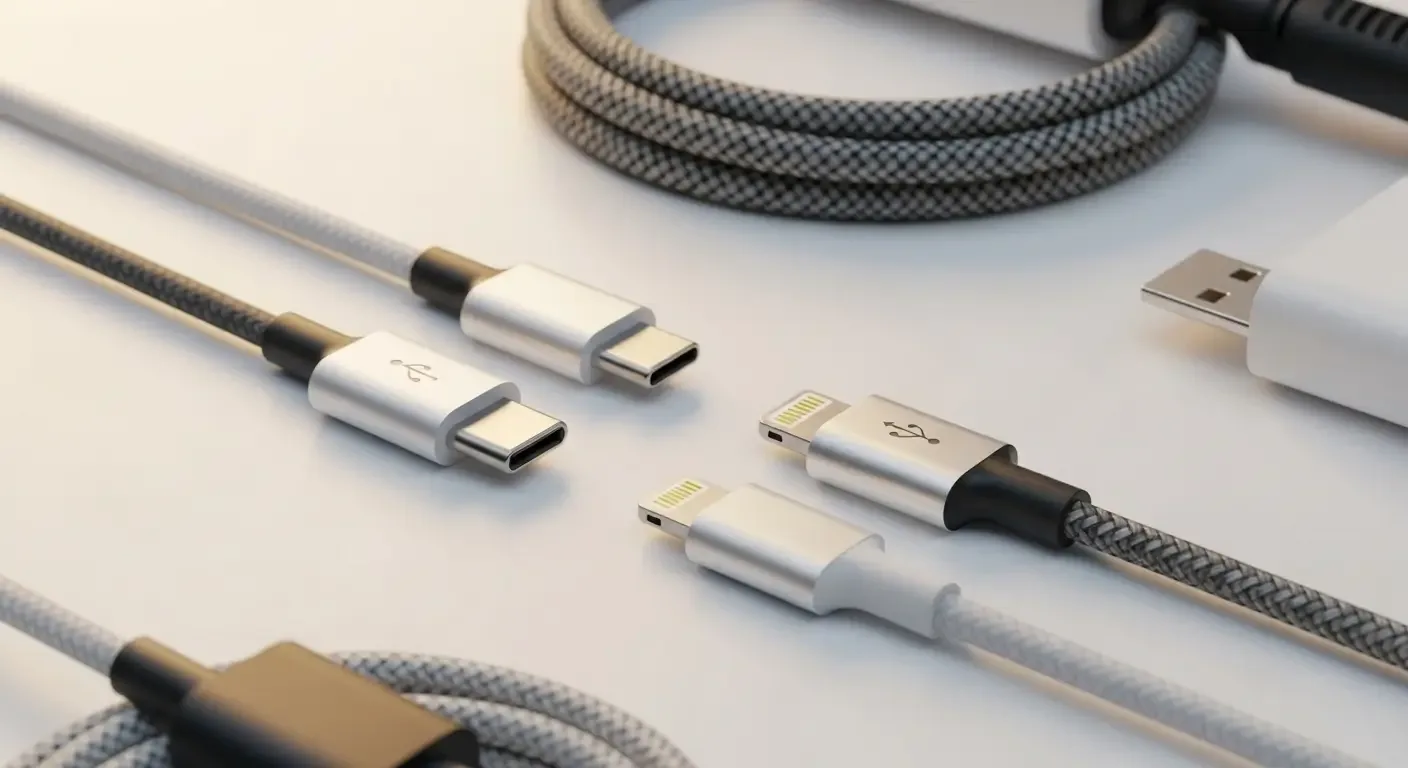
ใช้สายและอะแดปเตอร์ที่แน่ใจว่าใช้งานได้ ลองชาร์จด้วยอะแดปเตอร์ของ iPhone/iPad ที่ใช้งานปกติ หรือใช้อะแดปเตอร์จากคอมพิวเตอร์ หากเครื่องมีไฟ LED บนสายชาร์จหรืออะแดปเตอร์ ให้สังเกตว่ามีการจ่ายไฟหรือไม่
2) ทิ้งเวลาในการชาร์จนานขึ้น
ถ้าแบตเตอรี่ถูกคายประจุหนัก อาจต้องชาร์จนานกว่า 1 ชั่วโมง ถึงจะมีสัญญาณการตอบสนอง ลองเสียบชาร์จทิ้งไว้ 1-3 ชั่วโมง แล้วลองกดปุ่มเปิดเครื่องอีกครั้ง
3) ทำความสะอาดพอร์ตชาร์จ
ฝุ่นหรือเส้นผมอาจขัดข้องการเชื่อมต่อ ให้ใช้ไม้จิ้มฝุ่นหรือแปรงเล็กๆ แบบแห้ง และตรวจด้วยแว่นขยาย อย่าใช้ของมีคมหรือของเปียก
4) ลองใช้พอร์ตและสายอื่น
หากเป็นไปได้ ลองชาร์จจากคอมพิวเตอร์หรือแบตสำรองที่ทราบว่าจ่ายไฟได้ เพื่อแยกสาเหตุว่ามาจากสาย/อะแดปเตอร์หรือจากตัวเครื่อง
ขั้นตอนแก้ปัญหาเชิงลึก (Software)
หากตรวจเช็คเบื้องต้นแล้วไม่สำเร็จ ให้ลองขั้นตอนซอฟต์แวร์ต่อไปนี้
1) บังคับรีสตาร์ท (Force Restart)
การบังคับรีสตาร์ทมักแก้ปัญหาซอฟต์แวร์ค้างได้ วิธีการขึ้นอยู่กับรุ่น iPad:
- iPad ที่มีปุ่ม Home: กดปุ่ม Home และปุ่มด้านบน (หรือด้านข้าง) พร้อมกันค้างไว้จนกว่าจะเห็นโลโก้ Apple
- iPad รุ่นไม่มีปุ่ม Home: กดปุ่มเพิ่มเสียงแล้วปล่อย กดปุ่มลดเสียงแล้วปล่อย แล้วกดปุ่มด้านบนค้างไว้จนเห็นโลโก้ Apple
2) ใช้ Recovery Mode หรือ DFU Mode
ถ้าบังคับรีสตาร์ทไม่ขึ้น ให้เชื่อมต่อ iPad กับคอมพิวเตอร์ที่มี iTunes (บน Windows หรือ macOS เวอร์ชันเก่า) หรือ Finder (บน macOS Catalina ขึ้นไป) แล้วเข้า Recovery/DFU ตามคำแนะนำของรุ่น เพื่อทำการอัปเดตหรือกู้คืนระบบ
คำเตือน: การกู้คืน (Restore) จะลบข้อมูลทั้งหมด ถ้าคุณไม่มีสำรองข้อมูล ให้เลือกอัปเดตก่อนเพื่อลองไม่ลบข้อมูล
เมื่อต้องเป็นปัญหาแบตเตอรี่หรือฮาร์ดแวร์
ถ้าทำทุกอย่างแล้วยังไม่ติด มีความเป็นไปได้สูงว่าแบตเตอรี่เสื่อมจนต้องเปลี่ยน หรือตัวบอร์ดมีปัญหา ขั้นตอนต่อไปที่ควรพิจารณา:
1) ตรวจวิเคราะห์โดยช่างผู้ชำนาญ
นำ iPad ไปที่ศูนย์บริการที่ได้รับอนุญาตหรือร้านซ่อมที่เชื่อถือได้ ให้ช่างใช้เครื่องมือวินิจฉัยเพื่อตรวจสอบระดับแรงดันแบตเตอรี่และสถานะของตัวชาร์จภายใน
2) เปลี่ยนแบตเตอรี่
หากแบตเตอรี่เข้าสู่สภาพ deep discharge หรือเสื่อมมาก การเปลี่ยนแบตเตอรี่จะเป็นวิธีแก้ปัญหาถาวร ทั้งนี้ควรเลือกอะไหล่คุณภาพและช่างที่ชำนาญ เพื่อหลีกเลี่ยงปัญหาอื่น ๆ เช่น บัดกรีไม่ดีหรือความเสียหายของฝาเครื่อง
3) ปัญหาบอร์ดหรือคอนเน็กเตอร์
ถ้าช่างพบว่าเป็นปัญหาซับซ้อน เช่น ชิปบอร์ดเสีย การซ่อมอาจแพงหรือไม่คุ้มค่าหาก iPad รุ่นเก่ามาก ในกรณีนี้พิจารณาซื้อเครื่องใหม่อาจเป็นทางเลือกที่ดีกว่า
การกู้ข้อมูลจาก iPad เปิดไม่ติด
ถ้าข้อมูลสำคัญและคุณยังไม่เคยสำรอง ให้แจ้งช่างหรือศูนย์ซ่อมว่าต้องการกู้ข้อมูลก่อนทำการรีสโตร์หรือเปลี่ยนชิ้นส่วน บางครั้งการใช้เครื่องมือเฉพาะทางสามารถเข้าถึงพื้นที่เก็บข้อมูลโดยไม่ต้องบูตระบบได้ แต่ไม่รับประกันผลสำเร็จ 100%
ค่าใช้จ่ายและการตัดสินใจซ่อม
ก่อนตัดสินใจซ่อม ให้ตรวจสอบราคาค่าบริการเปลี่ยนแบตเตอรี่ ค่าแรง และราคาอะไหล่ หากค่าใช้จ่ายใกล้เคียงหรือเกินราคารุ่นใหม่ การอัปเกรดเครื่องใหม่อาจคุ้มค่ากว่า นอกจากนี้ตรวจสอบนโยบายการรับประกันหรือบริการโดย Apple เพราะอาจมีโปรแกรมเปลี่ยนแบตเตอรี่ในราคาพิเศษสำหรับอุปกรณ์บางรุ่น
วิธีป้องกันในอนาคต
- ถ้าต้องเก็บเครื่องเป็นเวลานาน ให้ชาร์จแบตประมาณ 50% ก่อนเก็บ และปิดเครื่อง
- หลีกเลี่ยงการเก็บในที่ร้อนหรือมีความชื้นสูง
- ชาร์จเครื่องเป็นระยะ ถ้าเก็บเครื่องนานกว่า 6 เดือน ควรชาร์จและใช้สลับบ้าง
- ใช้สายและอะแดปเตอร์คุณภาพจากผู้ผลิตที่เชื่อถือได้
สรุปก้าวสำคัญที่ควรทำเมื่อ iPad เปิดไม่ติด
- ตรวจสายและอะแดปเตอร์ — แลกสาย/อะแดปเตอร์ที่แน่ใจว่าดี
- ชาร์จนานขึ้น — อาจต้องทิ้งไว้ 1–3 ชั่วโมง
- บังคับรีสตาร์ท — ลองแก้ปัญหาซอฟต์แวร์ง่ายๆ
- ลอง Recovery/DFU — อัปเดตหรือกู้คืนผ่านคอมพิวเตอร์
- นำเข้าศูนย์ซ่อม — หากเป็นปัญหาแบตเตอรี่หรือบอร์ด
FAQ — คำถามที่พบบ่อย
Q: ถ้า iPad ชาร์จแล้วไม่ขึ้นเลย ไม่แสดงไฟ ฉันควรทำอย่างไรเป็นอันดับแรก?
A: เริ่มจากเปลี่ยนสายและอะแดปเตอร์ที่แน่ใจว่าใช้งานได้ ตรวจพอร์ตชาร์จว่ามีฝุ่นไหม และชาร์จทิ้งไว้เป็นเวลา 1–3 ชั่วโมง หากยังไม่ติด ให้ลองบังคับรีสตาร์ทหรือเชื่อมต่อกับคอมพิวเตอร์เพื่อเข้า Recovery/DFU
Q: การเข้า DFU Mode จะช่วยได้ไหม ถ้าเครื่องไม่ขึ้นอะไรเลย?
A: DFU Mode ช่วยได้ในกรณีที่ระบบปฏิบัติการเสียหาย แต่ถ้าเครื่องไม่มีพลังงานเพียงพอ (แบตเตอรี่หมดหรือวงจรภายในเสีย) เครื่องจะไม่สามารถเข้าสู่ DFU ได้ ดังนั้นต้องชาร์จจนเครื่องตอบสนองก่อน
Q: เปลี่ยนแบตเตอรี่ที่ร้านทั่วไปปลอดภัยไหม?
A: การเปลี่ยนแบตที่ร้านทั่วไปอาจปลอดภัยถ้าร้านมีช่างชำนาญและใช้แบตเตอรี่คุณภาพ แต่ควรเลือกบริการที่มีรีวิวดีและรับประกันงานซ่อม หากเป็นไปได้ให้เลือกศูนย์บริการที่ได้รับอนุญาตจาก Apple
Q: ถ้าข้อมูลสำคัญมาก ควรทำอย่างไรก่อนซ่อม?
A: แจ้งช่างว่าต้องการกู้ข้อมูลก่อนทำการรีสโตร์หรือเปลี่ยนชิ้นส่วน อย่าทำการกู้คืนระบบด้วยตัวเองถ้ายังต้องการเก็บข้อมูล เพราะการกู้คืนจะลบข้อมูลทั้งหมด
คำแนะนำสุดท้าย
iPad ที่ไม่ได้ใช้มานานแล้วเปิดไม่ติดแม้ชาร์จแล้ว สามารถแก้ได้หลายระดับ ตั้งแต่การตรวจเช็คสายและชาร์จนานขึ้นไปจนถึงการเปลี่ยนแบตเตอรี่หรือซ่อมบอร์ด การทำตามขั้นตอนที่แนะนำจะช่วยประหยัดเวลาและค่าใช้จ่าย หากไม่มั่นใจ ควรปรึกษาช่างมืออาชีพเพื่อวินิจฉัยอย่างละเอียด
หวังว่าคู่มือนี้จะช่วยให้คุณมีแนวทางในการแก้ปัญหา iPad เปิดไม่ติด และรู้วิธีป้องกันไม่ให้เกิดซ้ำในอนาคต