ถ้าเปลี่ยนสายหรืออะแดปเตอร์ที่รองรับแล้วเครื่องยังชาร์จไม่เข้า ดูบริการตรวจอาการและซ่อม MacBook เพื่อแยกปัญหาพอร์ต แบตเตอรี่ และวงจรชาร์จ
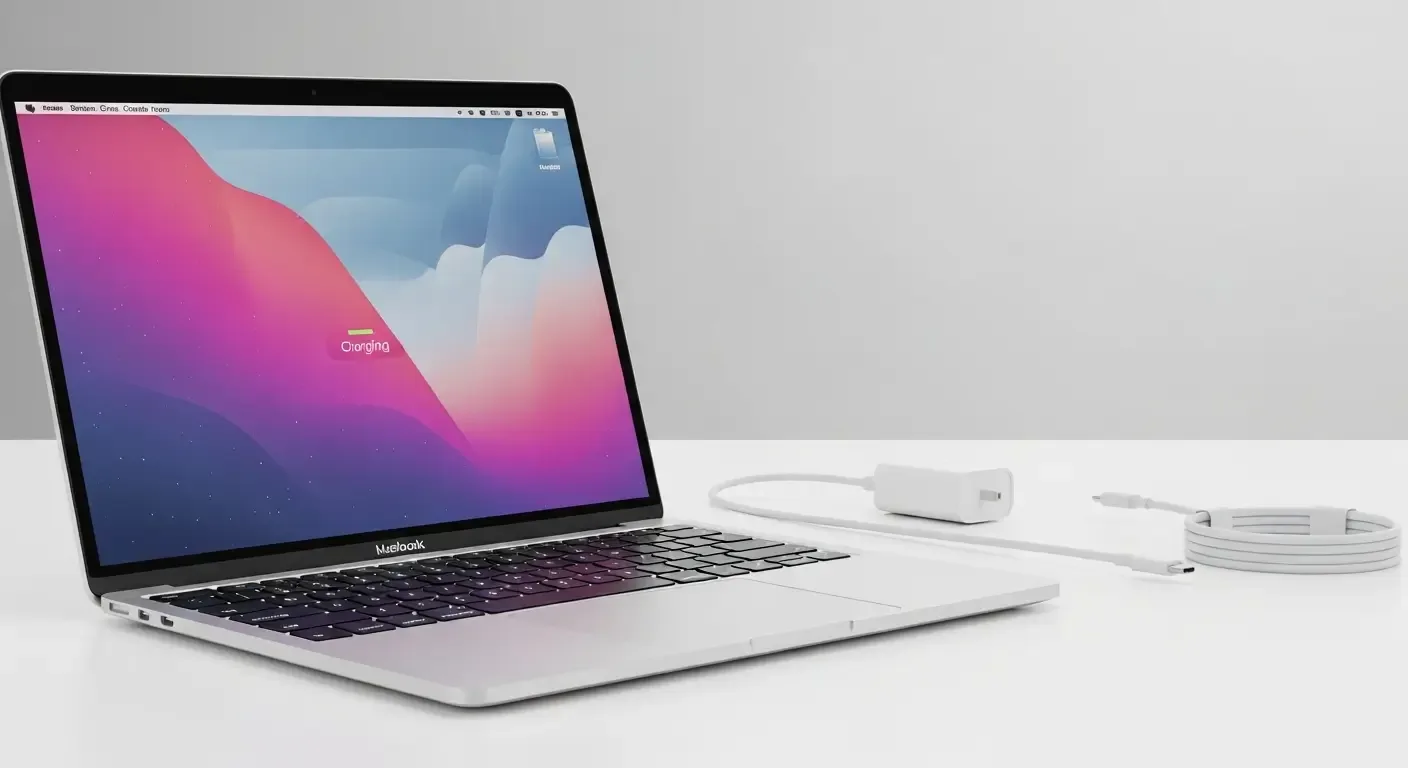
เมื่อ MacBook ของคุณไม่ยอมรับการชาร์จ อาการนี้สร้างความกังวลและเสียเวลาได้มาก บ่อยครั้งผู้ใช้คิดว่าจะต้องเปลี่ยนแบตเตอรี่ทันที แต่จริง ๆ แล้วมีสาเหตุหลายอย่างที่ทำให้ชาร์จไม่เข้า และบางอย่างแก้ไขเองได้โดยไม่ต้องเสียเงินในการซ่อมแซมหรือเปลี่ยนแบตใหม่
ภาพรวมของปัญหา: อาการแบบไหนที่เรียกว่าชาร์จไม่เข้า
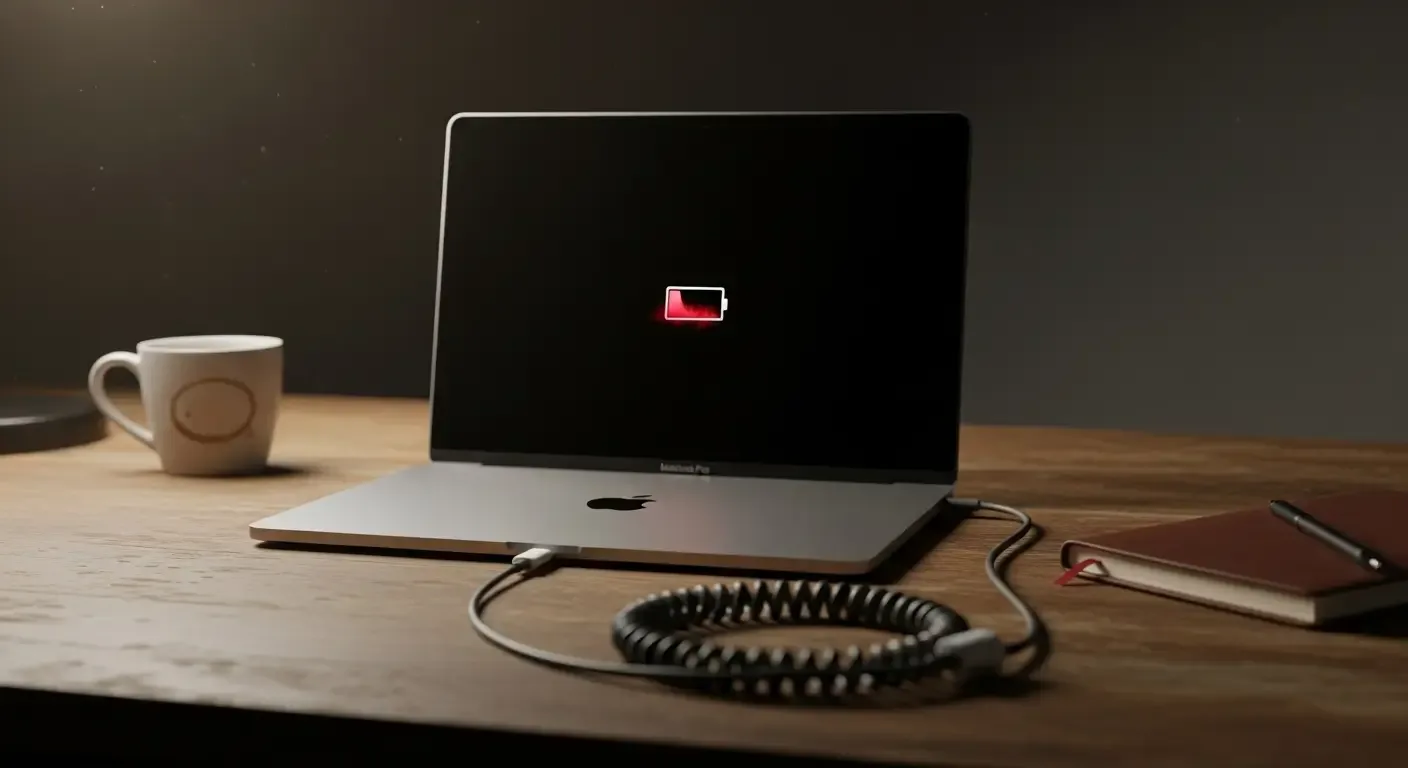
ก่อนจะลงมือแก้ปัญหา ควรแยกแยะอาการให้ชัดเจน เพราะคำว่า “ชาร์จไม่เข้า” มีหลายรูปแบบ เช่น เครื่องไม่แสดงว่าเสียบสายชาร์จ, แสดงว่าเสียบแต่เปอร์เซ็นต์ไม่เพิ่ม, ชาร์จขึ้นแล้วตกลงทันที, หรือเครื่องปิดไม่ยอมเปิดแม้จะเสียบชาร์จแล้ว
สาเหตุที่พบบ่อยเมื่อ MacBook ชาร์จไม่เข้า
สาเหตุหลัก ๆ สามารถแบ่งเป็นกลุ่มใหญ่ได้ดังนี้
- ปัญหาจากอุปกรณ์ชาร์จ — สายชาร์จหรืออะแดปเตอร์ชำรุด หัวชาร์จไม่ตรงรุ่น หรือใช้กำลังไฟไม่พอสำหรับรุ่น MacBook ที่ใช้งาน
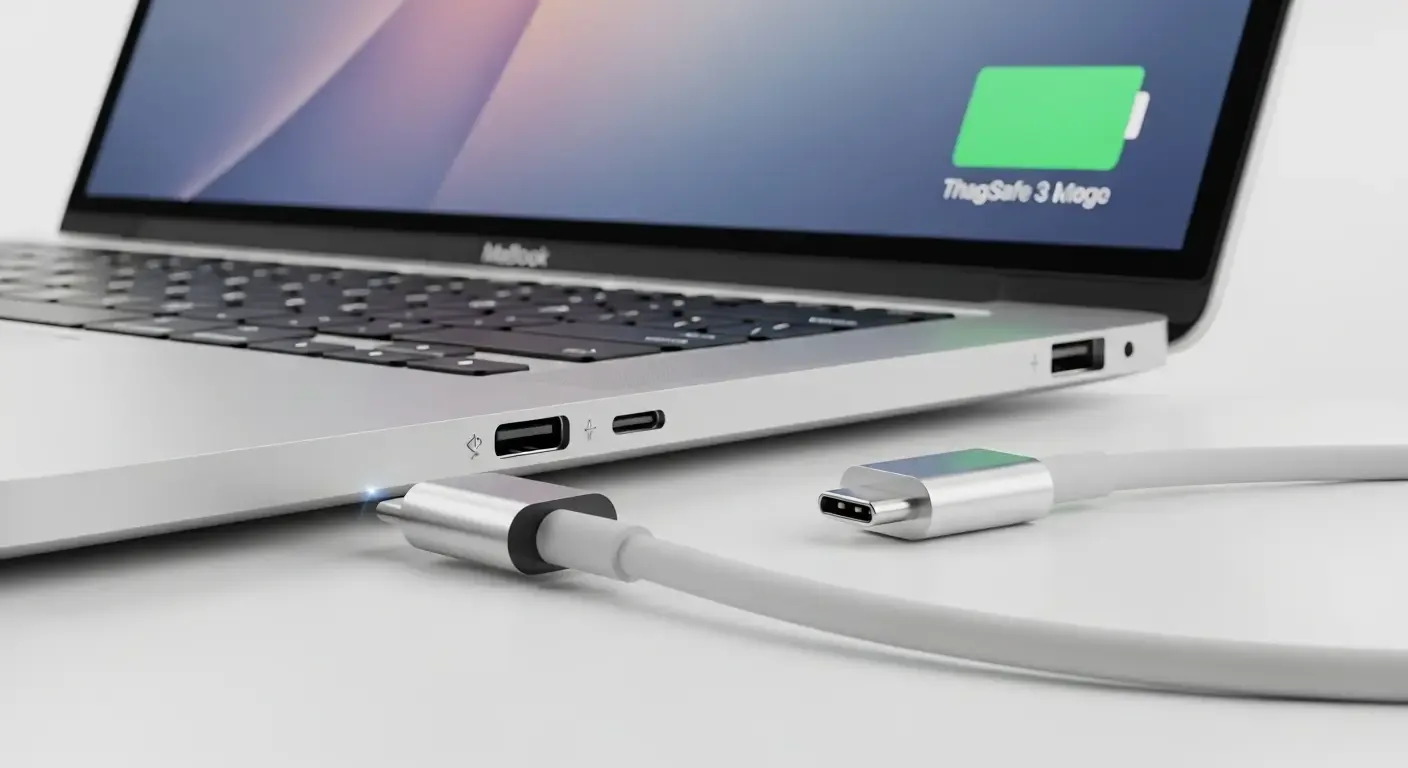
- พอร์ตเสียหายหรือสกปรก — พอร์ต USB-C หรือ MagSafe มีฝุ่น เศษผ้า หรือขาเชื่อมต่อมีความเสียหาย
- ซอฟต์แวร์หรือเฟิร์มแวร์ — macOS บั๊ก ตัวจัดการพลังงาน (SMC) ทำงานผิดพลาด หรือไฟล์ระบบมีปัญหา
- ฮาร์ดแวร์ภายใน — ชิ้นส่วนควบคุมพลังงานบนเมนบอร์ดเสียหาย หรือแบตเตอรี่เสื่อมจนไม่รับชาร์จ
- เครื่องรุ่น Apple Silicon — พฤติกรรมการจัดการพลังงานแตกต่างจาก Intel; วิธีแก้บางอย่างจึงต่างกัน
เช็กเบื้องต้นก่อนตัดสินใจเปลี่ยนแบต
การตรวจสอบง่าย ๆ เหล่านี้ช่วยให้คุณแยกแยะสาเหตุได้เร็วขึ้น ไม่ต้องเสียเงินโดยไม่จำเป็น
1) ตรวจสอบสายชาร์จและอะแดปเตอร์
เริ่มจากของง่ายที่สุด: ลองใช้สายและอะแดปเตอร์อีกชุดที่รู้ว่าปกติ หรือยืมจากเพื่อนที่ใช้ MacBook รุ่นใกล้เคียงกัน หากชาร์จเข้า แสดงว่าสาเหตุอาจมาจากสายหรืออะแดปเตอร์ของคุณ
2) ตรวจดูพอร์ตชาร์จ
ตรวจดูว่าพอร์ตมีฝุ่นหรือเศษผงติดอยู่หรือไม่ (โดยเฉพาะ MacBook ที่ใช้พอร์ต USB-C) ถ้ามีให้ปิดเครื่องและใช้แปรงขนอ่อนหรืออัดอากาศเป่าออกเบา ๆ ระวังอย่าใช้ของมีคมเขี่ยจนทำให้พอร์ตเสียหาย
3) สังเกตไฟสถานะ (เฉพาะ MagSafe)
หากเป็น MacBook ที่ใช้ MagSafe ให้ดูไฟบนหัวชาร์จว่าเป็นสีส้มหรือสีเขียว ถ้าไม่ติดเลยหรือกระพริบ มีความเป็นไปได้ว่าสายหรือตัวจ่ายไฟมีปัญหา
4) รีสตาร์ทเครื่องและเช็กซอฟต์แวร์
บางครั้งปัญหาเกี่ยวกับกระบวนการระบบปฏิบัติการหรือโปรเซสจัดการพลังงานทำให้เครื่องไม่รับสัญญาณชาร์จ ให้ลองรีสตาร์ทเครื่องหรืออัปเดต macOS เป็นเวอร์ชันล่าสุด เพราะ Apple มักออกแพตช์แก้ปัญหาด้านพลังงาน
5) ตรวจสอบสุขภาพแบตเตอรี่ใน macOS
เข้าไปที่เมนู Apple > About This Mac > System Report > Power หรือใน macOS ใหม่ ๆ ตรวจสอบผ่าน System Settings > Battery เพื่อดูข้อมูลเช่น Cycle Count, Condition, และ Maximum Capacity หากแบตเตอรี่แสดงว่า “Replace Soon” หรือ Maximum Capacity ต่ำมาก แบตฯ อาจถึงเวลาต้องเปลี่ยน
ขั้นตอนแก้ปัญหาเชิงลึก (ตามรุ่น MacBook)
MacBook Intel (มี SMC)
สำหรับ MacBook ที่ใช้โปรเซสเซอร์ Intel การรีเซ็ต SMC (System Management Controller) มักช่วยแก้ปัญหาที่เกี่ยวกับพลังงานได้ วิธีทำมีดังนี้:
- ปิดเครื่องแล้วเสียบอะแดปเตอร์
- กดปุ่ม Shift + Control + Option (ฝั่งซ้าย) พร้อมกับปุ่มเปิดเครื่องค้างไว้ประมาณ 10 วินาที
- ปล่อยปุ่มทั้งหมด แล้วกดปุ่มเปิดเครื่องอีกครั้งเพื่อเปิดเครื่อง
MacBook Apple Silicon (M1/M2 และต่อไป)
Mac รุ่น Apple Silicon ไม่มี SMC ให้รีเซ็ตแบบเดียวกับ Intel แต่กระบวนการจัดการพลังงานจะถูกรีเซ็ตเมื่อคุณปิดเครื่องแล้วเปิดใหม่อีกครั้ง ดังนั้นให้ลองปิดเครื่อง ค้างไว้สักครู่ แล้วเปิดใหม่ หากยังมีปัญหาให้ทำการอัปเดต macOS และทดสอบด้วยอะแดปเตอร์อื่น
เมื่อใดควรเปลี่ยนแบตเตอรี่
หากคุณตรวจสอบครบทุกข้อแล้ว และผลตรวจสภาพแบตเตอรี่แสดงว่า Capacity ต่ำมาก หรือ Cycle Count เกินค่ามาตรฐานที่ Apple กำหนด (โดยทั่วไป MacBook ส่วนใหญ่จะมีอายุ Cycle ประมาณ 1000 รอบสำหรับรุ่นใหม่ ๆ) ถึงเวลาพิจารณาเปลี่ยนแบตเตอรี่
นอกจากนี้ ถ้าแบตเตอรี่บวมจนกดทัชแพดหรือจอให้ผิดรูป ควรหยุดใช้และรีบนำส่งศูนย์บริการทันที เพราะแบตที่บวมเสี่ยงต่อการแตกหรือเกิดปัญหาอื่น ๆ
ค่าใช้จ่ายและตัวเลือกการเปลี่ยนแบตเตอรี่
การเปลี่ยนแบตในศูนย์บริการ Apple Authorized Service จะมีค่าใช้จ่ายที่สูงกว่าร้านซ่อมทั่วไป แต่จะได้ชิ้นส่วนของแท้และการรับประกัน ในขณะที่บางร้านซ่อมอิสระใช้แบตทดแทนราคาถูกกว่า แต่ต้องพิจารณาความน่าเชื่อถือและการรับประกันของร้านนั้น ๆ
เคล็ดลับป้องกันการชาร์จไม่เข้าในอนาคต
- ใช้สายและอะแดปเตอร์ที่ได้มาตรฐานหรือผลิตภัณฑ์ของ Apple
- ทำความสะอาดพอร์ตชาร์จเป็นระยะ หลีกเลี่ยงการให้ฝุ่นสะสม
- อัปเดต macOS เสมอ เพื่อรับแพตช์ด้านพลังงาน
- หลีกเลี่ยงการชาร์จหรือใช้งานในสภาพแวดล้อมร้อนจัด
- ถ้าไม่ใช้เครื่องเป็นเวลานาน ควรชาร์จคงไว้ประมาณ 50% และไม่ควรเก็บในสภาวะไฟต่ำสุด
FAQ — คำถามที่พบบ่อย
Q: MacBook เสียบชาร์จแล้วขึ้น “Not Charging” ทำไง?
A: ข้อความ “Not Charging” มักขึ้นเมื่ออะแดปเตอร์จ่ายไฟไม่เพียงพอสำหรับการใช้งานปัจจุบัน ลองปิดแอปที่กินพลังงาน หรือใช้หัวชาร์จที่มีกำลังสูงขึ้น (เช่น 61W/87W ตามรุ่น) แล้วสังเกตว่าหายหรือไม่
Q: สายชาร์จ USB-C ทั่วไปใช้กับ MacBook ได้ไหม?
A: สาย USB-C ส่วนใหญ่สามารถถ่ายโอนพลังงานได้ แต่ความสามารถ (wattage) ของสายและอะแดปเตอร์ต่างกัน หากใช้สายนอกมาตรฐาน ต่ำกว่าความต้องการของ MacBook อาจทำให้ชาร์จช้าหรือไม่รับชาร์จ
Q: เปลี่ยนแบตเองได้ไหม?
A: การเปลี่ยนแบต MacBook ด้วยตัวเองไม่แนะนำเว้นแต่มีทักษะและเครื่องมือเฉพาะ เพราะกระบวนการซับซ้อนและเสี่ยงต่อความเสียหายต่อส่วนอื่น ควรส่งศูนย์บริการหรือร้านซ่อมที่เชื่อถือได้
Q: ค่าเปลี่ยนแบตที่ศูนย์ Apple แพงไหม?
A: ค่าบริการจะแตกต่างตามรุ่นและประเทศ แต่โดยรวมมักสูงกว่าร้านซ่อมทั่วไป อย่างไรก็ตามได้ชิ้นส่วนแท้และการรับประกัน จึงเป็นการลงทุนที่คุ้มค่าสำหรับผู้ต้องการความมั่นใจ
สรุป
เมื่อ MacBook ชาร์จไม่เข้า อย่ารีบตัดสินใจเปลี่ยนแบตทันที ให้ตรวจสอบตั้งแต่สายชาร์จ อะแดปเตอร์ พอร์ต ซอฟต์แวร์ และการตั้งค่าพลังงานก่อน หากทุกอย่างเช็กแล้วพบว่าแบตเสื่อมจริง ควรพิจารณาเปลี่ยนที่ศูนย์บริการหรือร้านซ่อมที่ไว้ใจได้ เพื่อหลีกเลี่ยงปัญหาตามมาและรับประกันความปลอดภัยของอุปกรณ์
หวังว่าคำแนะนำในบทความนี้จะช่วยให้คุณวินิจฉัยปัญหาได้เร็วขึ้นและประหยัดทั้งเวลาและค่าใช้จ่าย หากมีอาการเฉพาะหรือข้อสงสัยเพิ่มเติม สามารถสอบถามเพื่อรับคำแนะนำที่เฉพาะเจาะจงสำหรับรุ่น MacBook ของคุณ