หลังอัปเดตเป็น iPadOS26 หลายคนอาจรู้สึกว่า iPad ทำงานช้าลง หน่วง หรือแบตหมดเร็วกว่าเดิม ปัญหานี้ไม่ใช่เรื่องแปลกเสมอไป และมีทั้งสาเหตุชั่วคราวที่แก้ได้ง่าย กับสาเหตุเชิงฮาร์ดแวร์หรือการตั้งค่าที่ต้องจัดการอย่างเป็นระบบ บทความนี้จะพาคุณไล่เช็คลิสต์ตั้งแต่ขั้นพื้นฐานจนถึงขั้นสูง เพื่อให้ iPad ของคุณกลับมาทำงานเร็วและลื่นเหมือนเครื่องใหม่อย่างปลอดภัย
ทำไม iPad ถึงช้า หลังอัปเดต iPadOS26?
ก่อนลงมือแก้ เราต้องเข้าใจสาเหตุหลักที่ทำให้เครื่องช้าเมื่ออัปเดตระบบปฏิบัติการ:
- การทำดัชนี (indexing) หลังอัปเดต: ระบบจะสแกนไฟล์ รูปภาพ และข้อมูลใหม่ ซึ่งใช้พลังประมวลผลในช่วงแรก
- แอปยังไม่อัปเดตหรือไม่เข้ากันกับ OS ใหม่: แอปที่ยังใช้ API เก่าอาจกินทรัพยากรหรือค้าง
- พื้นที่เก็บข้อมูลเต็มหรือเกือบเต็ม: เมื่อพื้นที่น้อย ระบบจะทำงานช้าลงอย่างเห็นได้ชัด
- การตั้งค่าแบ็กกราวด์และซิงค์มากเกินไป: แอปหลายตัวทำงานพร้อมกันเบียดใช้ CPU และ RAM
- ปัญหาฮาร์ดแวร์ เช่น แบตเตอรี่เสื่อม หรือความร้อนสูง ทำให้ระบบลดประสิทธิภาพ (throttling)
ก่อนเริ่ม: ทำสำรองข้อมูล (Backup)
ก่อนทำการเปลี่ยนแปลงใหญ่หรือตั้งค่าที่เสี่ยงต่อการสูญหายของข้อมูล ให้สำรองข้อมูลเสมอ แนะนำใช้ iCloud Backup หรือสำรองผ่าน Finder/iTunes บนคอมพิวเตอร์ เพื่อให้คุณสามารถกู้คืนข้อมูลได้หากมีปัญหา
วิธีทีละขั้นตอนในการคืนความเร็ว
ด้านล่างเป็นแนวทางตั้งแต่การแก้แบบง่ายไปจนถึงการแก้ไขขั้นสูง เลือกทำตามลำดับเพื่อหาแนวทางที่เหมาะกับสถานการณ์ของคุณ
1. รอให้ระบบทำงานเสร็จ (Give it time)
หลังอัปเดตครั้งใหญ่ ระบบจะทำงานเบื้องหลัง เช่น การจัดทำดัชนีรูปภาพ, การอัปเดตฐานข้อมูล Spotlight และการซิงค์ iCloud ให้เวลาประมาณ 24–48 ชั่วโมง หากความช้าลดลงเอง แปลว่าปัญหาเป็นแบบชั่วคราว
2. รีสตาร์ทเครื่อง หรือบังคับรีสตาร์ท
การรีสตาร์ทเป็นวิธีพื้นฐานแต่ได้ผล: ปิดเครื่องแล้วเปิดใหม่ หากเครื่องค้างให้บังคับรีสตาร์ทตามรุ่น iPad ของคุณ วิธีนี้จะเคลียร์หน่วยความจำชั่วคราวและปิดงานค้าง
3. อัปเดตแอปและ iPadOS
เปิด App Store และอัปเดตแอปทั้งหมด รวมถึงตรวจสอบการอัปเดตย่อย (minor updates) ของ iPadOS26 บางครั้ง Apple จะออกแพตช์แก้บั๊กหลังการอัปเดตใหญ่
4. ตรวจสอบพื้นที่เก็บข้อมูล
ไปที่ การตั้งค่า > ทั่วไป > เก็บข้อมูล iPad เพื่อตรวจสอบการใช้งาน หากพื้นที่เหลือน้อยกว่า 10–15% ให้ลบหรือย้ายไฟล์ที่ไม่จำเป็น เช่น วิดีโอขนาดใหญ่ แอปที่ไม่ได้ใช้ และสำรองรูปภาพไปยัง iCloud หรือคอมพิวเตอร์
5. เปิดใช้ “Optimize Storage” สำหรับรูปภาพ และลบไฟล์ชั่วคราว
ตั้งค่า Photos > Optimize iPad Storage หากคุณมีภาพจำนวนมาก จะช่วยลดขนาดที่ใช้บนเครื่อง นอกจากนี้ ล้างแคชใน Safari และลบเอกสาร/ข้อมูลของแอปที่ไม่จำเป็น
6. ปรับลดฟังก์ชันที่ใช้ทรัพยากร
ลดการใช้งานแบ็กกราวด์โดยปิด Background App Refresh สำหรับแอปที่ไม่จำเป็น ปิดการรีเฟรชเมลแบบดึง (fetch) เปลี่ยนเป็นการดึงด้วยตนเองหรือตั้งเวลานานขึ้น
7. ลดแอนิเมชันและเอฟเฟกต์
ไปที่ การตั้งค่า > การช่วยการเข้าถึง > การเคลื่อนไหว แล้วเปิด “ลดการเคลื่อนไหว” (Reduce Motion) และปิดเอฟเฟกต์ใส่ความโปร่งใส เพื่อลดภาระ GPU และทำให้ UI รู้สึกเร็วขึ้น
8. ตรวจสอบแอปที่ใช้พลังงานและหน่วยประมวลผล
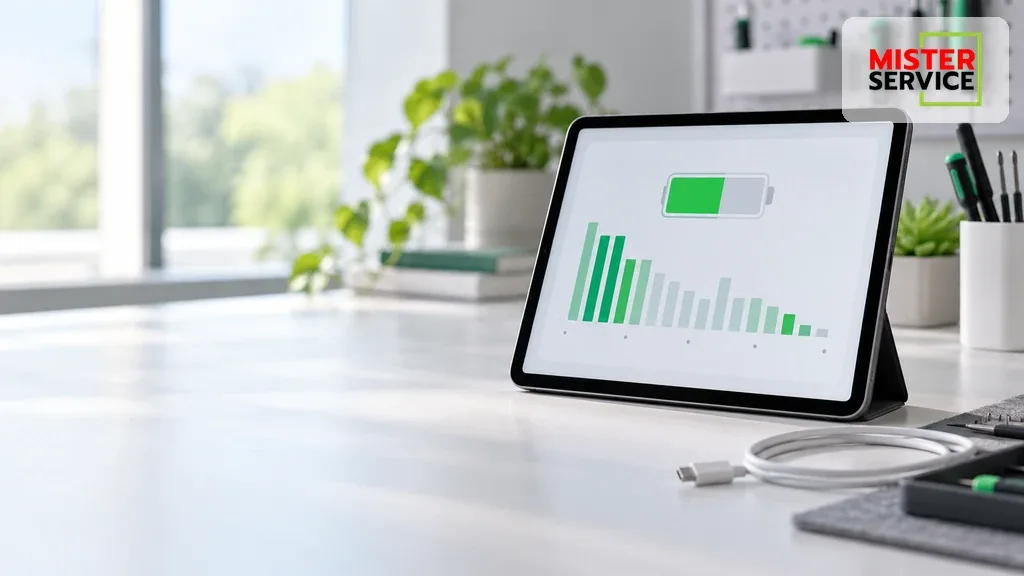
ใน การตั้งค่า > แบตเตอรี่ คุณสามารถดูแอปที่ใช้พลังงานมาก หากแอปใดกินทรัพยากรมากผิดปกติ ให้พิจารณาลบและติดตั้งใหม่ หรือค้นหาทางเลือกที่เบาและมีประสิทธิภาพกว่า
9. รีเซ็ตการตั้งค่า (Reset All Settings)
ถ้าปรับตั้งค่ามากมายแล้วยังช้า ให้เลือก รีเซ็ตการตั้งค่า (ไม่ลบข้อมูลส่วนตัว) การทำเช่นนี้จะคืนค่าการตั้งค่าทั้งหมดเช่นเครือข่ายและการตั้งค่า UI กลับเป็นค่าเริ่มต้นโดยไม่สูญเสียข้อมูล
10. ล้างเครื่องและติดตั้งใหม่ (Restore) เป็นเครื่องใหม่
ถ้าทุกวิธีข้างต้นไม่ได้ผล การสำรองข้อมูลแล้วเลือกตั้งค่า iPad เป็นเครื่องใหม่ (Set up as new iPad) มักคืนความเร็วได้ชัดเจนกว่า การกู้คืนจาก Backup อาจนำปัญหาเดิมกลับมาได้ หากตัดสินใจจะกู้คืน ให้เลือกติดตั้งแอปและข้อมูลที่จำเป็นทีละอย่าง
11. ใช้การกู้คืนผ่านคอมพิวเตอร์ (Recovery/DFU)
ในกรณีที่ระบบมีปัญหาจริงจัง การต่อเข้าคอมพิวเตอร์แล้วใช้ Finder (macOS) หรือ iTunes (Windows) เพื่อทำ Recovery หรือ DFU restore จะติดตั้ง iPadOS ใหม่ทั้งหมด แต่อาจเป็นวิธีที่ซับซ้อนและต้องสำรองข้อมูลก่อน
12. ตรวจเช็กฮาร์ดแวร์: แบตและความร้อน
หาก iPad แสดงอาการร้อนจัดหรือแบตเตอรี่อ่อนมาก ประสิทธิภาพจะถูกลดลงเพื่อลดความร้อนและปกป้องฮาร์ดแวร์ พิจารณาตรวจสอบที่ศูนย์บริการหากแบตเตอรี่เสื่อมหรือชิ้นส่วนมีปัญหา
เคล็ดลับเพิ่มความลื่นที่ควรทำสม่ำเสมอ
- ปิดและเปิดเครื่องเป็นระยะ ๆ เพื่อเคลียร์ RAM
- อัปเดตแอปทุกครั้งที่มีเวอร์ชันใหม่
- เก็บพื้นที่ว่างอย่างน้อย 10–20%
- ลบแอปที่ไม่ได้ใช้เป็นประจำ
- หลีกเลี่ยงการใช้งานหนัก ๆ ขณะชาร์จถ้าเครื่องร้อน
เมื่อไหร่ควรไปศูนย์บริการ
หากลองทุกวิธีแล้วอาการยังไม่ดีขึ้น และพบปัญหาเช่นเครื่องร้อนมากผิดปกติ, ปุ่มไม่ตอบสนอง, หรือแบตเตอรี่ลดความจุเร็วมาก ควรนำเครื่องเข้าศูนย์บริการที่ได้รับอนุญาตเพื่อตรวจเช็กฮาร์ดแวร์และประเมินการซ่อม
สรุป
iPadOS26 อาจทำให้ iPad ช้าลงได้ในช่วงแรกหรือในบางสภาพแวดล้อม แต่ส่วนใหญ่แก้ได้ด้วยการรอให้ระบบประมวลผลเสร็จ รีสตาร์ท ปรับการตั้งค่าเคลียร์พื้นที่ และอัปเดตแอป หากยังไม่ดีขึ้น ให้สำรองข้อมูลแล้วรีเซ็ตหรือลง iPadOS ใหม่ หากพบปัญหาฮาร์ดแวร์ ควรไปตรวจที่ศูนย์บริการ การทำตามขั้นตอนทีละอย่างจะช่วยให้คุณค้นหาต้นตอปัญหาและคืนความเร็วให้ iPad ได้อย่างปลอดภัย
FAQ — คำถามที่พบบ่อย
1. iPad จะช้าตลอดไปหลังอัปเดตหรือไม่?
ไม่เสมอไป ถ้าเป็นอาการชั่วคราวจากการดัชนีหรือซิงค์ ให้เวลาประมวลผล 24–48 ชั่วโมง หากยังช้า ให้ลองวิธีต่าง ๆ ที่แนะนำข้างต้น
2. การรีเซ็ตเครื่องแบบ “ตั้งค่าใหม่เป็นเครื่องใหม่” ดีกว่าการกู้คืนจาก Backup ไหม?
การตั้งค่าใหม่มักให้ประสิทธิภาพดีที่สุดเพราะไม่ดึงปัญหาจากไฟล์หรือการตั้งค่าที่เก่า แต่จะเสียเวลาติดตั้งแอปและปรับแต่งใหม่ ขึ้นกับความสำคัญของความลื่น vs ความสะดวก
3. สามารถดาวน์เกรดกลับเป็นเวอร์ชันเก่าได้ไหม?
โดยทั่วไป Apple จะหยุดเซ็นเฟิร์มเวอร์ชันเก่าในระยะเวลาไม่นานหลังออกเวอร์ชันใหม่ ทำให้การดาวน์เกรดเป็นไปได้ยากหรือเป็นไปไม่ได้อย่างเป็นทางการ หากต้องการดาวน์เกรด คุณควรตรวจสอบสถานะการเซ็นเฟิร์มของ Apple ก่อน
4. ถ้าพื้นที่เหลือน้อย ควรทำอย่างไรบ้าง?
ลบวิดีโอหรือไฟล์ขนาดใหญ่ สำรองรูปไปยัง iCloud หรือคอมพิวเตอร์ ใช้ฟีเจอร์ Offload Unused Apps เพื่อลบแอปที่ไม่ได้ใช้โดยยังเก็บข้อมูลไว้ และเปิด Optimize iPad Storage สำหรับรูปภาพ
5. การปิด Background App Refresh มีผลกระทบกับการแจ้งเตือนไหม?
การปิด Background App Refresh จะหยุดการอัปเดตเนื้อหาเบื้องหลัง แต่การแจ้งเตือนแบบพุช (push notifications) ยังคงทำงานตามปกติ เพราะการแจ้งเตือนส่งผ่านระบบของเซิร์ฟเวอร์และ iOS
แหล่งอ้างอิงและคำแนะนำเพิ่มเติม
สำหรับข้อมูลเพิ่มเติมเกี่ยวกับการสำรองข้อมูล การทำ Recovery และการตรวจเช็กฮาร์ดแวร์ ให้ดูเอกสารสนับสนุนจาก Apple หรือปรึกษาศูนย์บริการ Apple ที่ได้รับอนุญาตเพื่อคำแนะนำเฉพาะรุ่น
หวังว่าคำแนะนำในบทความนี้จะช่วยให้ iPad ของคุณกลับมาลื่นเร็วและใช้งานได้อย่างพึงพอใจอีกครั้ง