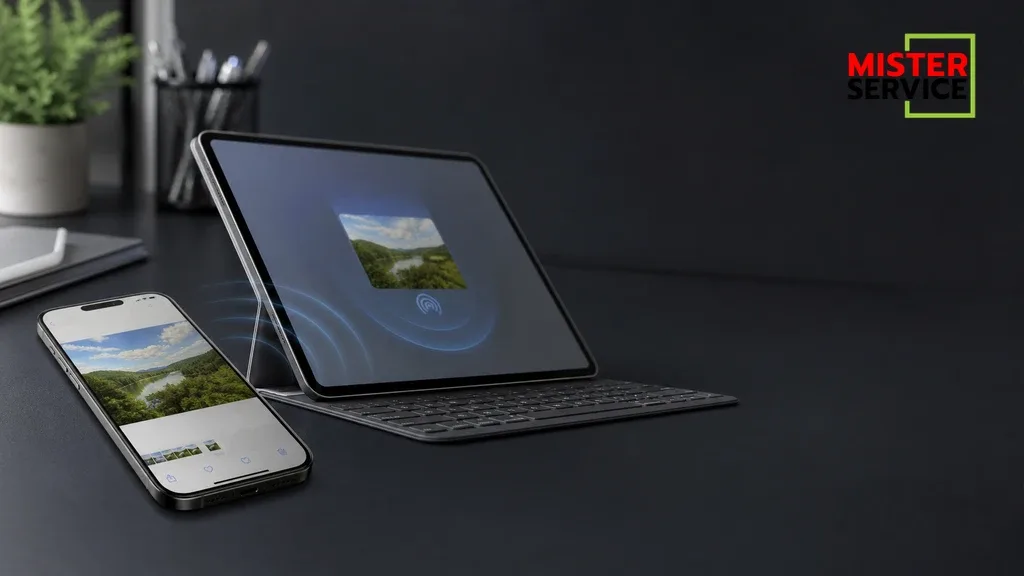
AirDrop ส่งไฟล์ไม่ได้นอกจากทำให้เสียเวลาแล้ว ยังทำให้หลายคนเข้าใจว่า iPhone หรือไฟล์มีปัญหา ทั้งที่มักเกิดจากการตั้งค่าการมองเห็น Wi-Fi หรือ Bluetooth มาดูวิธีแยกปัญหาอย่างเป็นขั้นตอนกัน
1. เปิด Wi-Fi และ Bluetooth
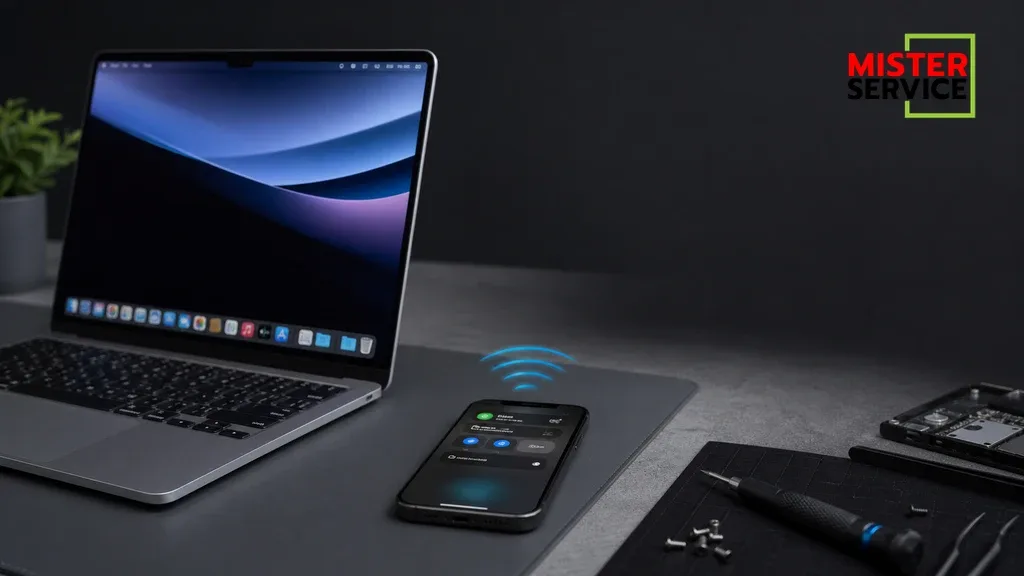
เปิดศูนย์ควบคุมแล้วตรวจว่า Wi-Fi และ Bluetooth เปิดอยู่ทั้ง iPhone และเครื่องรับ ปิด Personal Hotspot ชั่วคราวเพราะอาจรบกวนการค้นหาอุปกรณ์
2. ตั้งค่า AirDrop เป็นทุกคนเป็นเวลา 10 นาที
ไปที่ การตั้งค่า > ทั่วไป > AirDrop แล้วเลือก ทุกคนเป็นเวลา 10 นาที จากนั้นปลดล็อกเครื่องรับและวางอุปกรณ์ให้อยู่ใกล้กัน
3. ตรวจว่าเครื่องรับมีพื้นที่ว่าง
หากส่งรูปหรือวิดีโอขนาดใหญ่แล้วค้าง ให้ตรวจพื้นที่จัดเก็บของเครื่องรับและลองส่งไฟล์เล็กก่อน เพื่อแยกว่าปัญหาอยู่ที่ไฟล์หรือการเชื่อมต่อ
4. รีสตาร์ทและรีเซ็ตเครือข่าย
รีสตาร์ทอุปกรณ์ทั้งสองเครื่อง หากยังไม่พบกันให้รีเซ็ตการตั้งค่าเครือข่ายของ iPhone แล้วลอง AirDrop ใหม่
อาการแบบไหนควรส่งให้ช่างตรวจ
- ทำตามขั้นตอนพื้นฐานแล้วอาการยังเกิดซ้ำ
- อาการเริ่มหลังเครื่องตก โดนน้ำ หรือเคยแกะซ่อม
- มีอาการผิดปกติอื่นร่วมด้วย เช่น ร้อนจัด ค้าง หรือทำงานไม่สม่ำเสมอ
AirDrop เห็นชื่อเครื่องแต่กดส่งไม่ได้เพราะอะไร?
คำถามที่พบบ่อย
AirDrop เห็นชื่อเครื่องแต่กดส่งไม่ได้เพราะอะไร? มักเกี่ยวกับเครื่องรับล็อกหน้าจอ พื้นที่เต็ม หรือ Wi-Fi/Bluetooth ทำงานค้าง ให้ปลดล็อกเครื่องรับและทดลองส่งไฟล์ขนาดเล็กก่อน
ให้ Mister Service ช่วยตรวจเช็ก
หากลองตามขั้นตอนแล้วยังไม่หาย ทีมช่าง Mister Service สามารถตรวจแยกสาเหตุระหว่างการตั้งค่า ซอฟต์แวร์ และฮาร์ดแวร์ พร้อมประเมินแนวทางซ่อมตามอาการ ใช้อะไหล่ที่เหมาะสม และมีรับประกันหลังซ่อม
สถานที่: ฟิวเจอร์พาร์ครังสิต ชั้น 3
โทร: 095-916-9453
Line: @MisterService